

Uma rápida visita ao Windows 8 Pro
Compatibilidade
“Tudo o que funciona e não funciona no Windows 8 continua a ser verdade no Surface Pro”, foi esta a mensagem passada pelo CTO da Microsoft Portugal, Miguel Caldas, aquando da apresentação deste dispositivo.
Também foi garantida a sua compatibilidade com o Windows 8.1. Com versões posteriores do sistema operativo não foi garantida compatibilidade, mas tendo em conta as especificações de hardware prevê-se uma resposta positiva. Pelo menos uma compatibilidade mais longa do que aquela disponível para dispositivos Apple e Android.
Em termos de gestão empresarial, a máquina é vista como um PC comum, não há diferença rigorosamente nenhuma. Os drivers são diferentes obviamente, mas não passa disso.
Modo Desktop
O modo “desktop”, disponível em qualquer PC ou tablet com Windows 8 Pro, permite a execução de aplicações tradicionais (.exe) e muito exigentes, como o Photoshop ou um editor de vídeo.
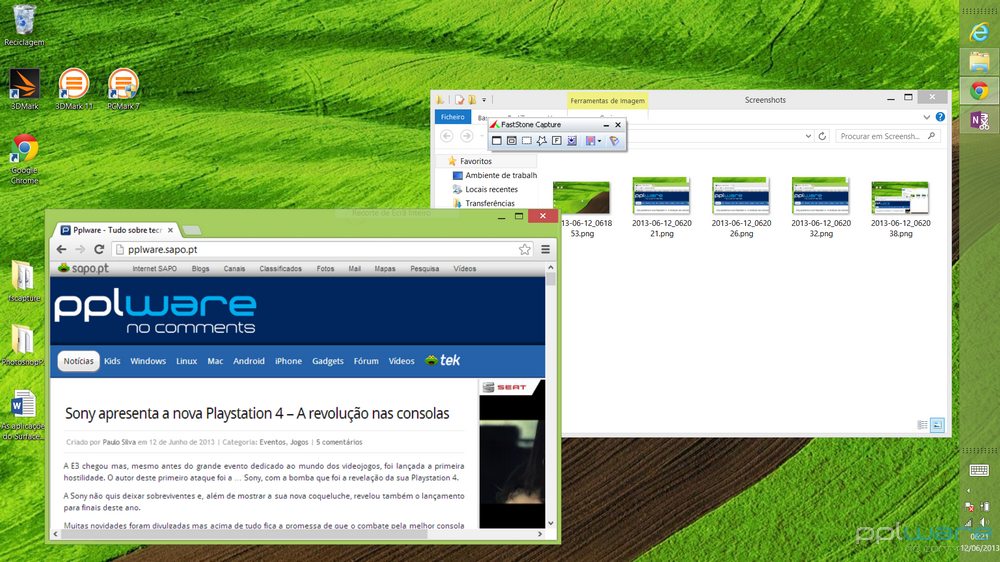
O Windows 8 Pro está excelente como sistema operativo para dispositivos como o Surface, mas ainda há margem para melhoramentos no que toca à transição entre o modo Metro e o modo Desktop. Apesar de haver uma clara preocupação com elementos da interface Desktop do Windows 8 para melhor se adaptarem aos dedos, existem pormenores que deitam por terra este paradigma de interacção:
- No modo desktop, por exemplo, no Google Chrome, ao tocar na barra de endereços ou em qualquer formulário, o teclado virtual não aparece automaticamente. Isto acontece sempre no modo Metro, mas por alguma razão, no modo Desktop é necessário tocar obrigatoriamente no ícone do teclado virtual, presente na barra de tarefas. Não faz sentido.
- Habituada a fechar as apps deslizando o dedo de baixo para cima, ao fazer o mesmo nas aplicações de desktop, nada acontece. Perde-se a continuidade do paradigma touch!
Microsoft Office 2013
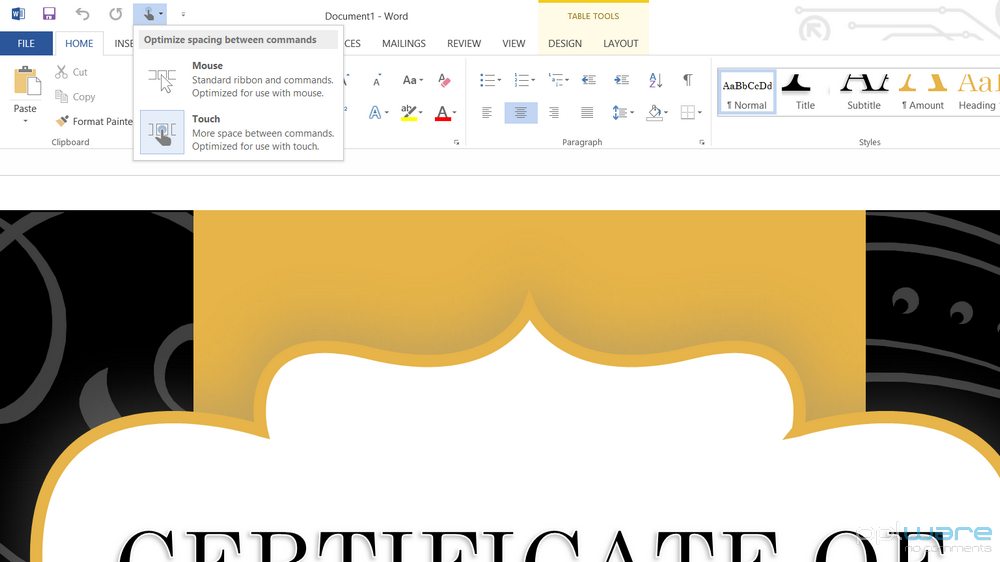
É o Office em todo o seu esplendor, e já vem pré-instalado no Surface Pro, numa versão trial. Além de lindíssimo, é rápido e tem alguns pormenores que melhoram a interacção touch. Por exemplo, existe uma opção na barra de título de cada programa Office para adaptar a interface ao rato ou aos dedos. Faz algo tão simples como aumentar o espaço entre botões.
Surface Pro traz já pré-instaladas as seguintes aplicações Office:
- Microsoft Word
- Microsoft Excel
- Microsoft PowerPoint
- Microsoft Access
- Microsoft Publisher
- Microsoft One Note
- Microsoft Outlook
Modo Metro
Aplicações incluídas
As apps Metro/Modern UI podem ser acedidas a partir do novo menu Iniciar.
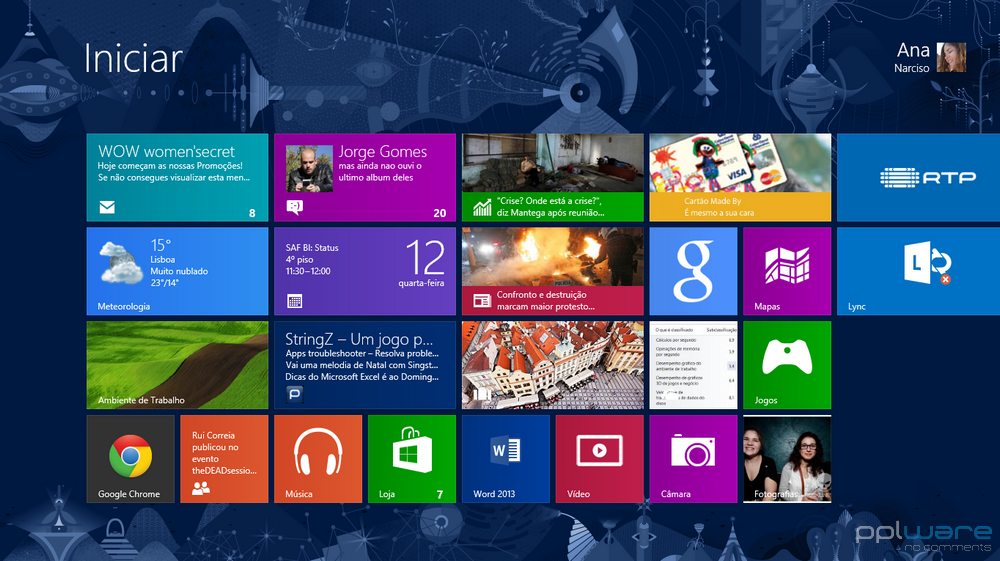
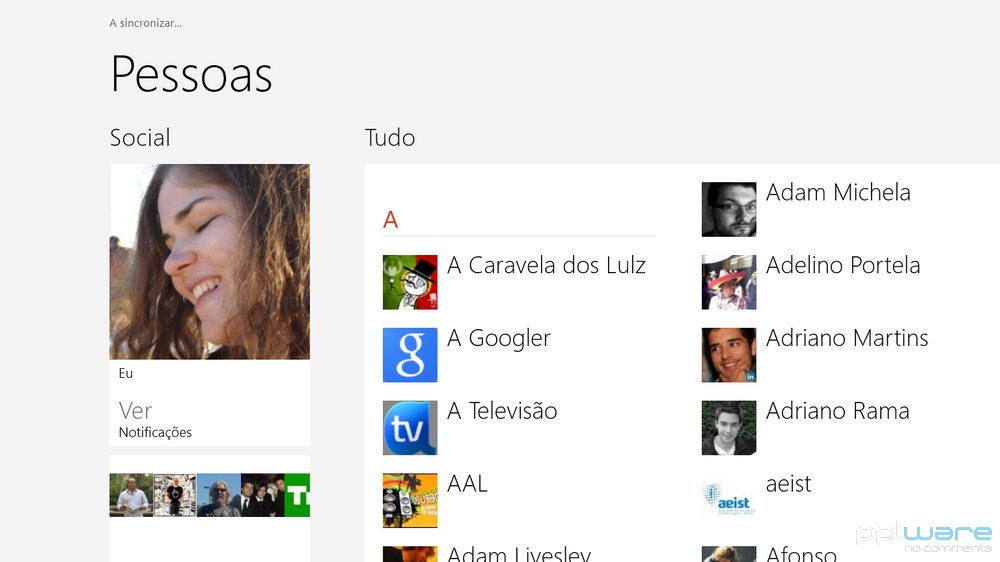
- Pessoas – Directório de contactos e central de notificações, ligado às suas contas de correio e redes sociais como o Facebook, Twitter e LinkedIn.
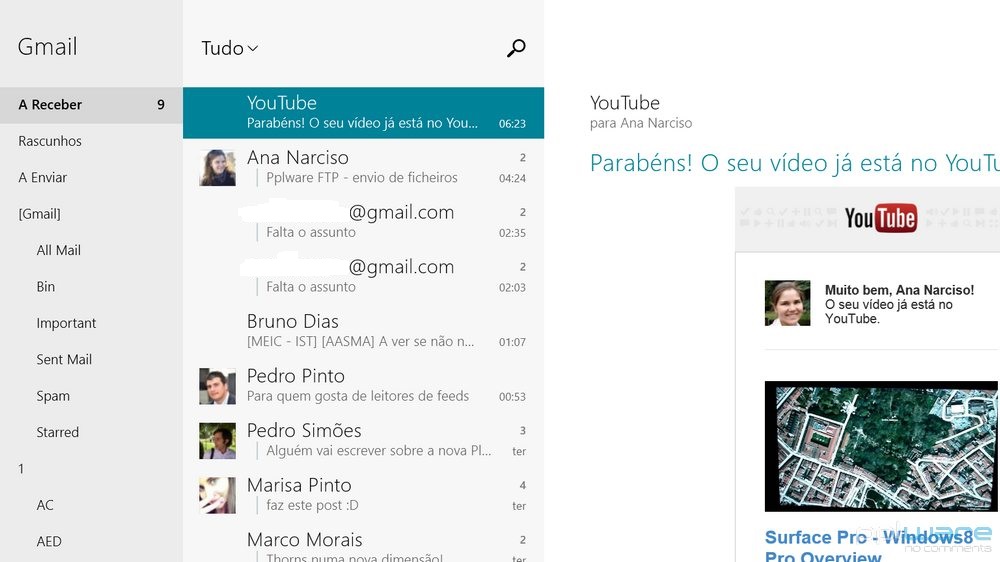
- Correio – Aplicação de correio electrónico que se liga a contas Outlook, Gmail, Yahoo! Exchange ou qualquer conta POP/IMAP.
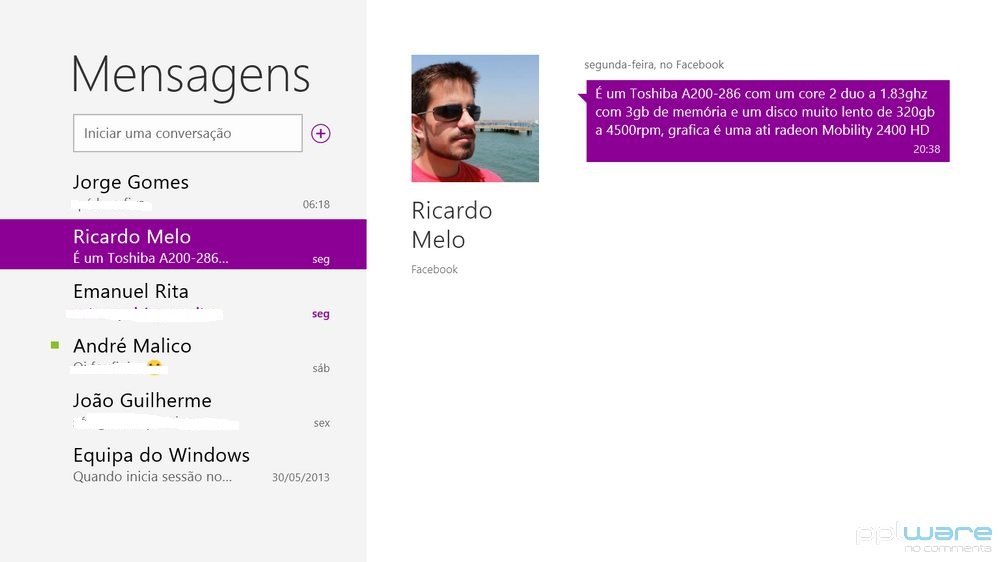
- Mensagens – Central de mensagens, integrando as mensagens Skype, MSN e Facebook num só sítio.
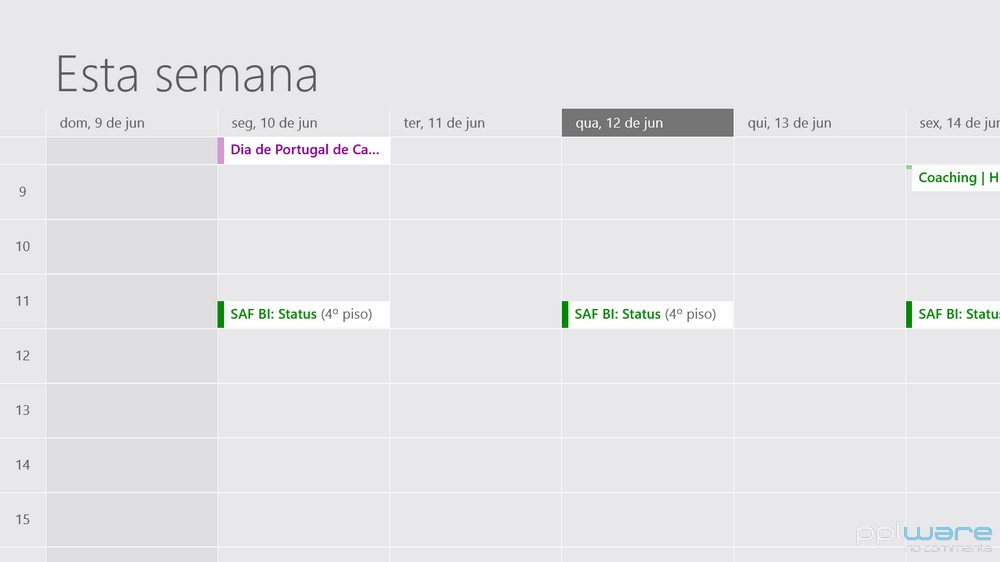
- Calendário – Edite os seus compromissos numa agenda elegante, por dia, semana ou mês. Sincroniza com conta Outlook/MSN e Exchange.
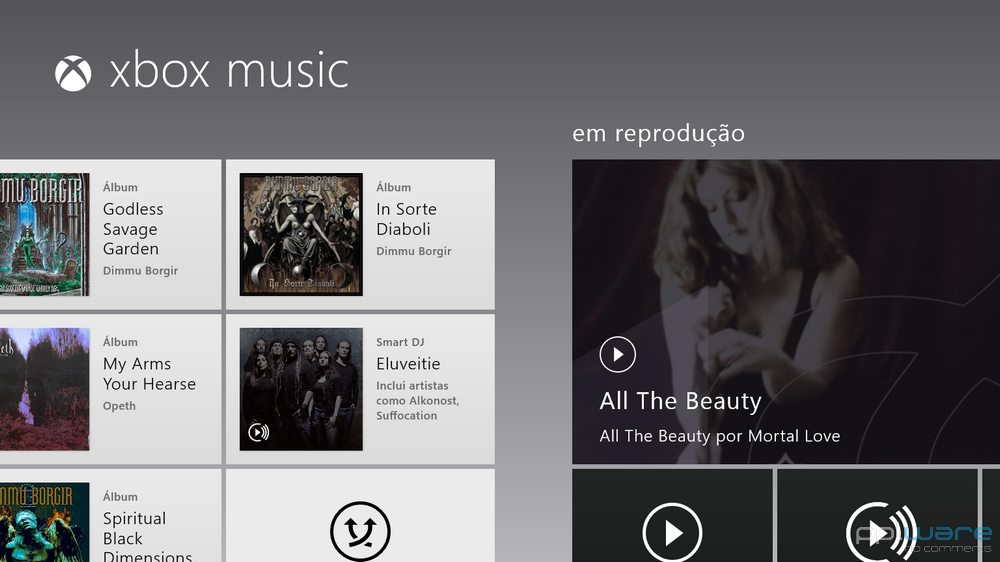
- Música (Xbox Music) – Além de ser uma interface Metro (muito bonita) para o habitual Media Player é mais do que isso. Quando entrei no Surface com a minha conta MSN, todas as minhas músicas do meu portátil pessoal com Windows 8 passaram para o Surface, sendo a reprodução de música completamente transparente. Além disso, o Xbox Music é uma espécie de Spotify: permite a reprodução ilimitada de um enorme catálogo de música, mas com anúncios sonoros, se não se pagar subscrição, o Xbox Music Pass.
- Câmara – Permite simplesmente tirar fotografias e fazer vídeo, de forma simples e rápida.
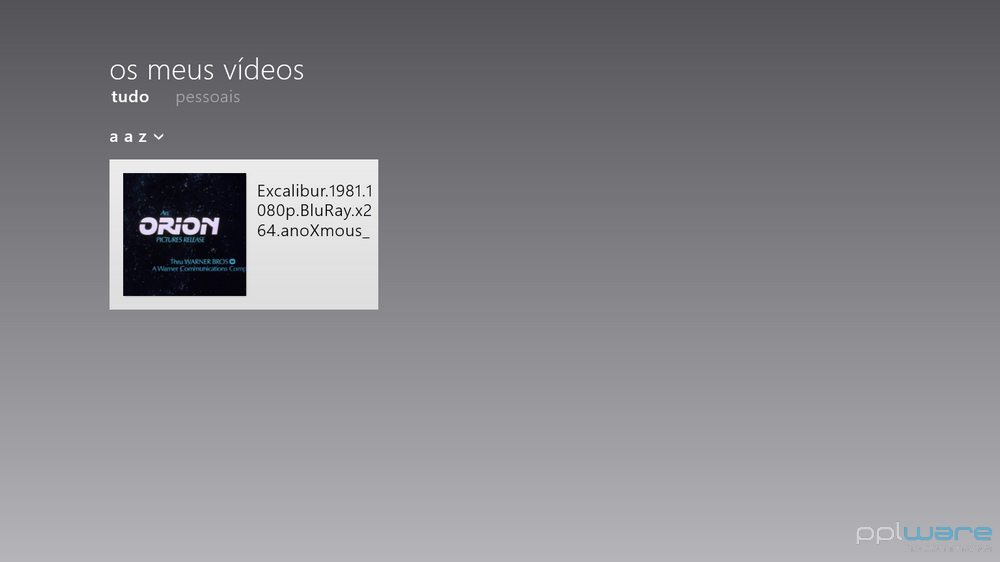
- Vídeo – É uma biblioteca de vídeos incluídos no PC e permite abri-los. Não suporta legendas, mas permite reproduzir na TV.
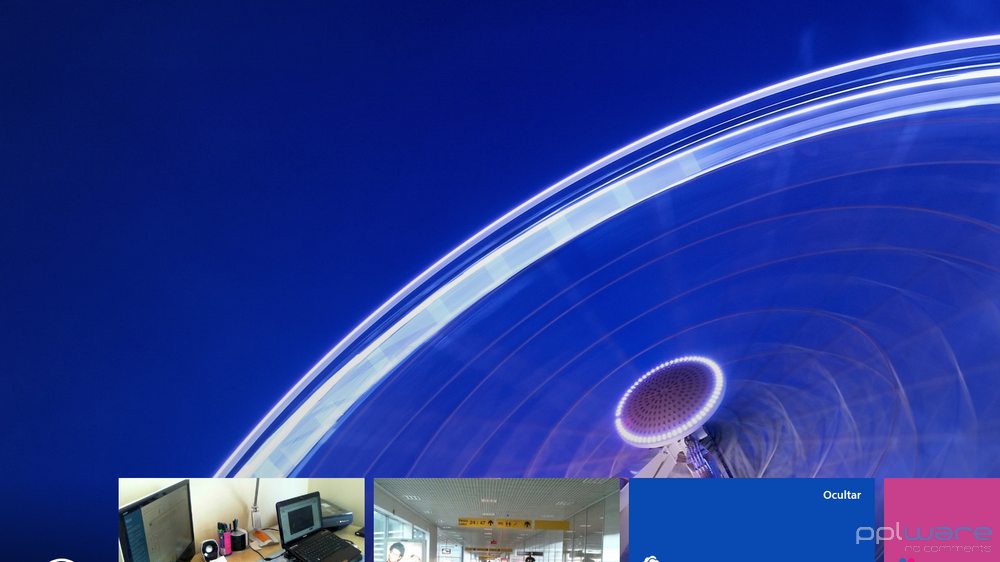
- Fotografias – Veja as suas fotografias e vídeos num só local, quer esteja no Facebook, Flickr, SkyDrive ou noutro PC.
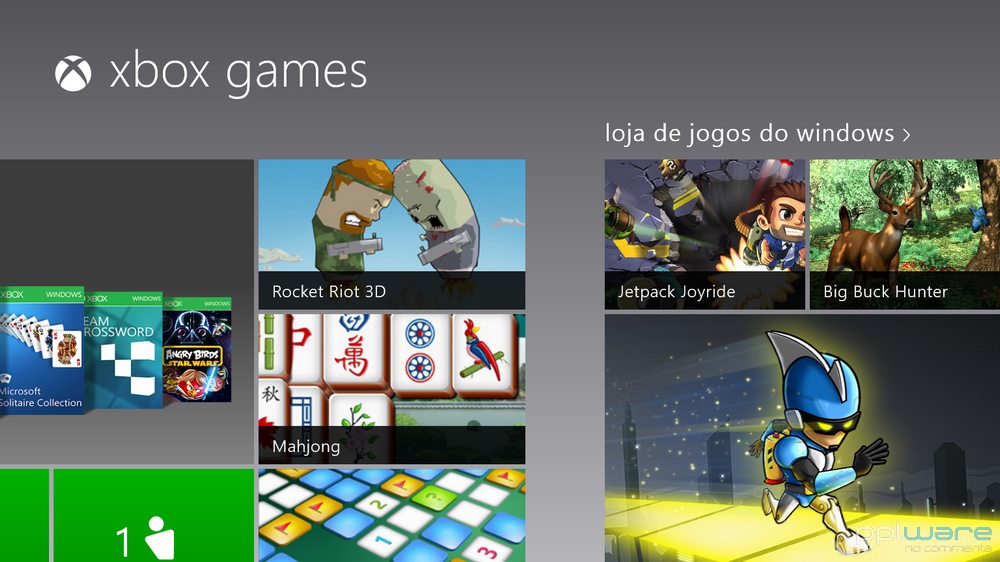
- Jogos (Xbox Games) – Descubra e faça download de jogos novos, edite o seu perfil e veja como se sai em relação aos seus amigos.
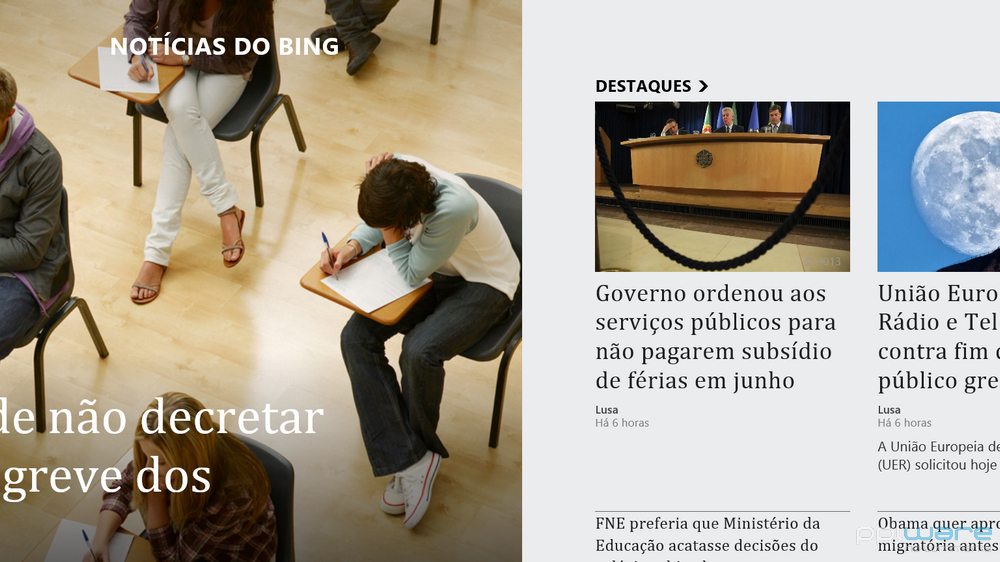
- Notícias – Trata-se de uma aplicação típica de notícias de jornais, mas numa vertente generalista. Permite adicionar mais fontes nacionais e internacionais.
- Desporto – Semelhante à app Notícias, mas dedicada às notícias de desporto. Permite ainda adicionar mais fontes e ainda seguir determinada liga de determinado desporto, obtendo as notícias e classificações das equipas favoritas.

- Finanças – Notícias financeiras e também permite adicionar mais fontes. Apresenta ainda gráficos muito apelativos com as cotações da bolsa do PSI 20 e qualquer entidade cotada, e a sua evolução no último dia, semana, mês, ano ou a 5 anos. Mostra também uma série de estatísticas interessantes para quem pretender investir na bolsa. Por fim, apresenta o valor das moedas, das principais matérias-primas e ainda uma série de ferramentas de cálculo financeiro.

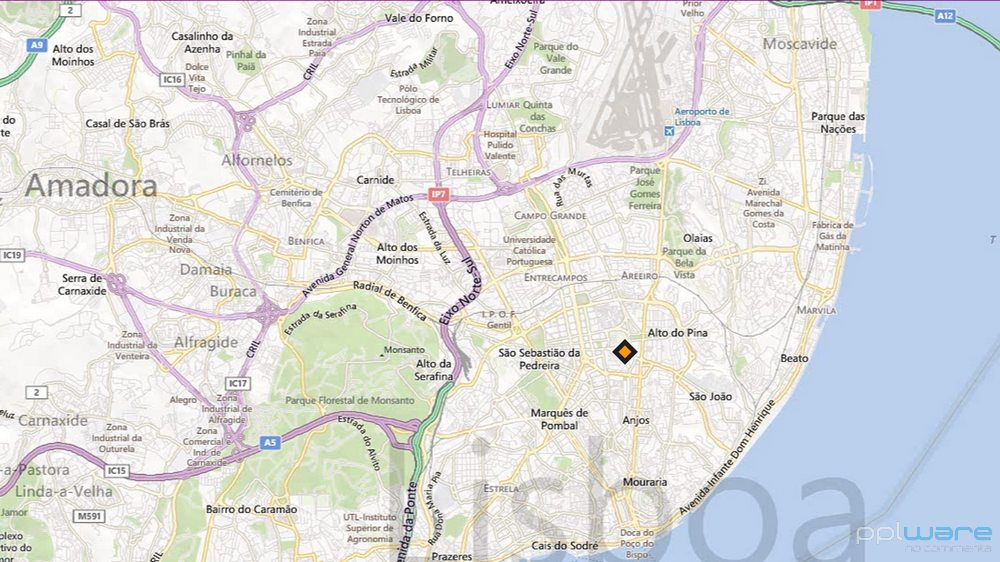
- Mapas – É a aplicação dos mapas do Bing. Não é tão completa como o Google Maps do Android, mas faz o básico.
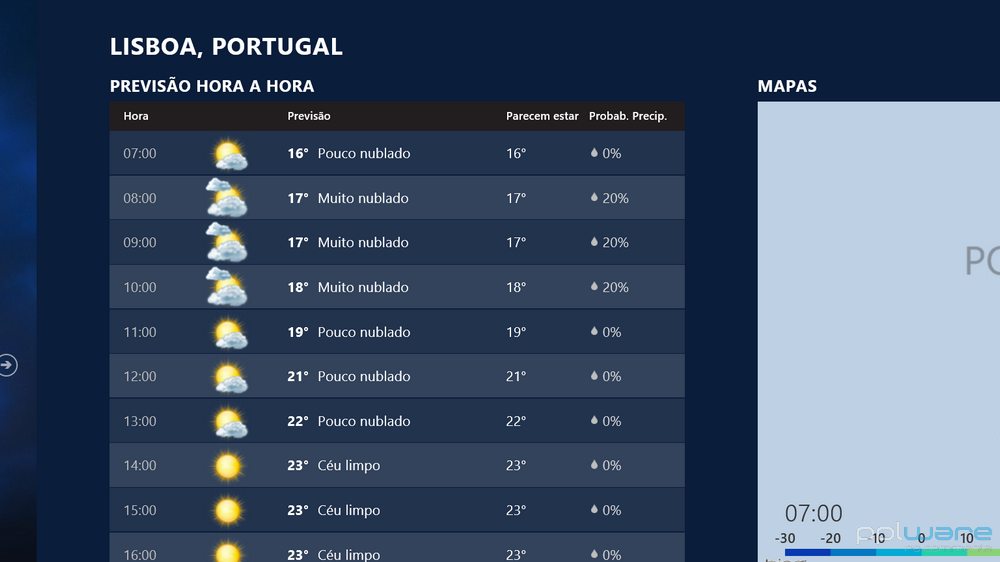
- Meteorologia – Apresenta o estado do tempo em qualquer localização do mundo, com previsão a 10 dias, previsão hora a hora, mapas de temperatura, precipitação e ainda uma série de estatísticas úteis.
- Viagens – É, para mim, a aplicação mais bem feita do Windows 8. No seu mosaico dinâmico, mostra sempre um destino diferente e alicia-nos a abrir a aplicação para ver imagens, panoramas e informação útil acerca daquele destino paradisíaco. Permite reservar hotéis e voos, é muito útil.

- Internet Explorer – É a versão Metro do “malfadado” IE. No entanto, é agradavelmente rápido e adequado ao toque. Aconselho.
- Bing – Atalho de pesquisa no Bing.
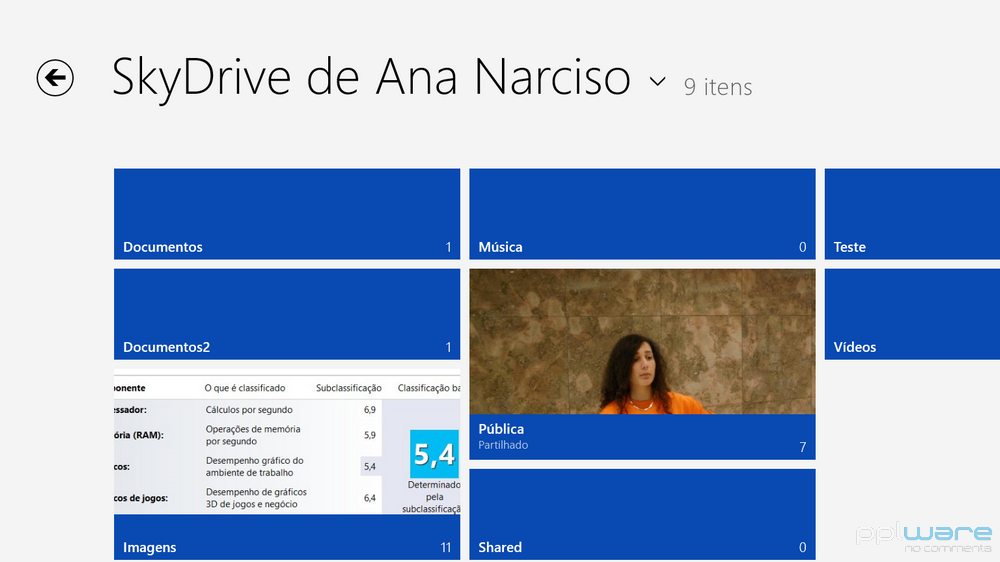
- SkyDrive – Acesso integrado aos ficheiros na cloud, seja qual for o dispositivo.
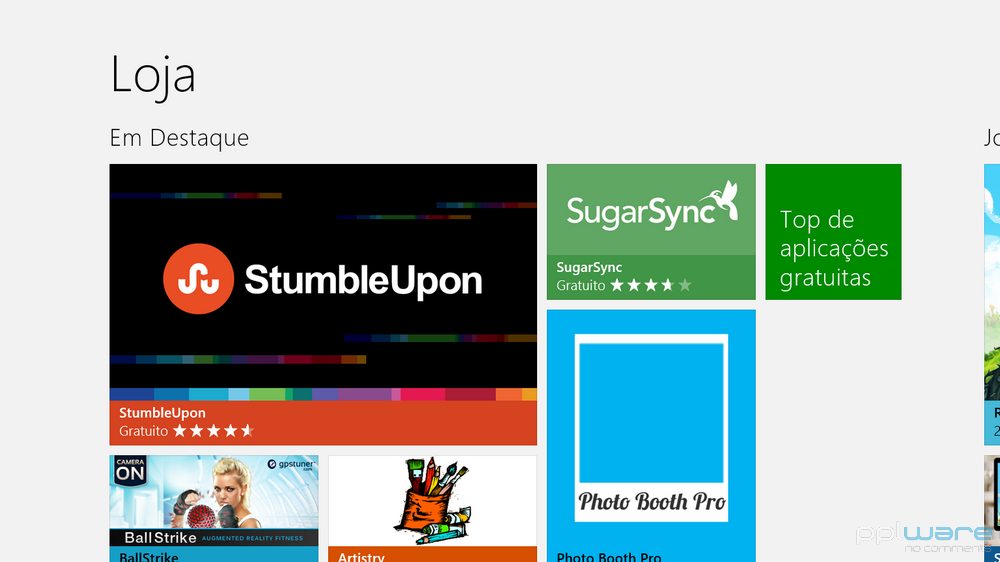
- Loja – É a loja de aplicações do Windows 8, cada vez maior e mais rica. É através desta que as apps Windows 8 são actualizadas quando surgem updates.
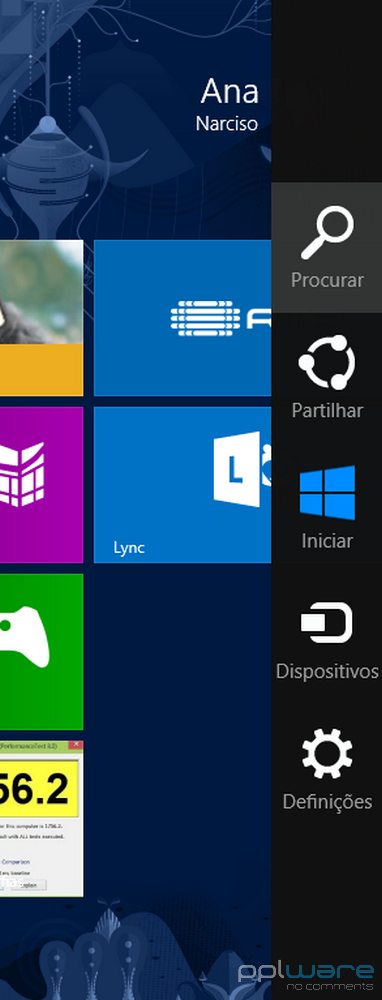
Opções laterais
As opções laterais de cada aplicação podem ser acedidas deslocando o dedo a partir da extremidade direita do ecrã ou movendo o rato até ao canto superior direito. Os botões Procurar, Partilhar e Definições executam acções no contexto da app em primeiro plano. Por exemplo, pode procurar contactos na app Pessoas, aplicações no menu Iniciar, um site no browser, etc. Pode partilhar um site no browser por e-mail ou rede social, e ainda aceder às definições específicas da app aberta no momento.
Definições do sistema
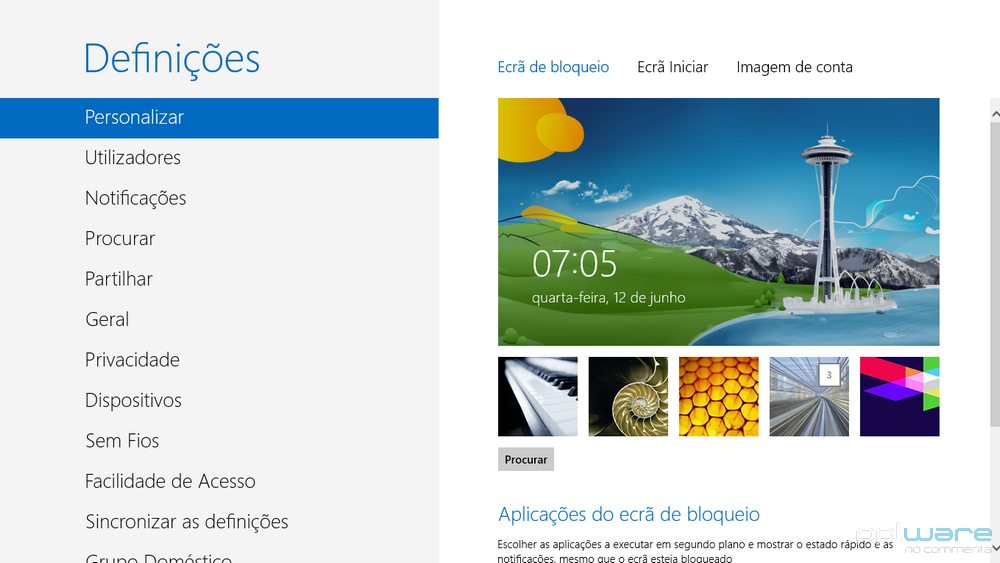
A app Definições é uma abstracção de diversas janelas do Windows, mas com um look & feel à sistema operativo móvel. Permite, por exemplo, personalizar o novo menu iniciar, gerir as contas do SO em todos os dipositivos Windows 8, gerir as notificações das apps Metro, definições de pesquisa, de partilha, data, hora, interacção com a interface, privacidade, conectividade, acessibilidade e actualizações pelo Windows Update.
Espaço disponível no disco
Todos sabemos que o Windows ocupa bastante espaço e, tendo em conta que a versão do Windows 8 incluída no Surface Pro é de facto a versão completa, Pro, ainda mais espaço ocupa nos 64GB ou 128GB do dispositivo.
A Microsoft reporta 28GB disponíveis para a versão de 64GB e 88GB disponíveis para a versão 128GB.Outros sites reportam menos espaço: 23GB para a versão de 64GB e 83GB para a versão de 128GB. Esta segunda declaração é mais verdadeira.
De facto, 23GB disponíveis na versão 64GB é mesmo muito pouco! É claro que é possível introduzir um cartão de memória de 32GB, mas mesmo assim… é uma diferença imensa. Por isso, fique avisado e tenha este pormenor em conta, se pensar adquirir um Surface Pro.
Índice
- Página 1 – Contexto
- Introdução
- Porquê o Surface?
- Unboxing e primeiras impressões
- Página 2 – Análise detalhada
- Especificações técnicas
- Acessórios incluídos
- Peso, Dimensões e Ergnomia
-
Ecrã, Teclado e Caneta
-
Botões e Conectividade
- Página 3 – Análise detalhada
- Câmaras
- Som
- Desempenho (benchmarks)
- Autonomia
- Página 4 – Uma rápida visita ao Windows 8 Pro
- Compatibilidade
- Modo Desktop
- Microsoft Office 2013
- Modo Metro (apps incluídas)
- Definições de sistema
- Espaço disponível em disco
- Página 5 – Conclusões
- Preço
- Prós e Contras
- Veredicto










Deixe um comentário