

Ora vivam caros leitores. Mais um Domingo e mais uma artigo da rubrica “Dicas do Microsoft Excel é ao Domingo….no Pplware”. Lembramos que esta é uma rubrica “aberta” a todos os leitores que pretendam contribuir. Para tal devem enviar-nos um e-mail com a dica que pretendem ver publicada. Caso tenham também alguma dúvida ou problema a resolver no Excel, deixem essa informação nos comentários para que a comunidade Pplware ajude a resolver.
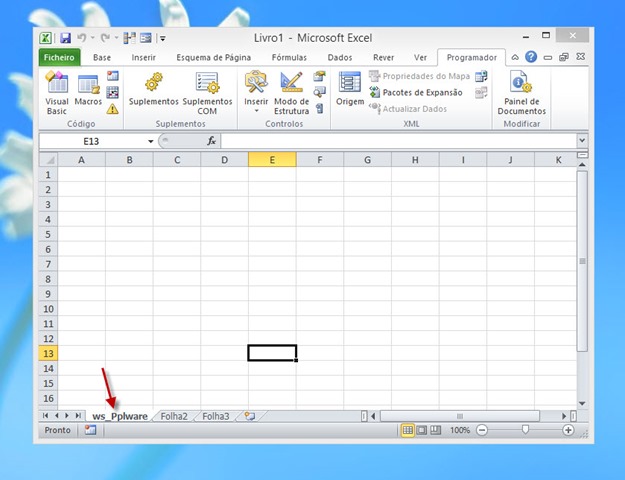
Tal como prometido, hoje vamos ensinar a trabalhar com formulários no Excel, usando o nosso próprio código. Para isso vamos começar por dar um nome à nossa folha de cálculo, devendo esta chamar-se ws_pplware
Como este é o primeiro tutorial deste tipo, vamos fazer um formulário muito simples para introduzir valores na folha de calculo via formulário.
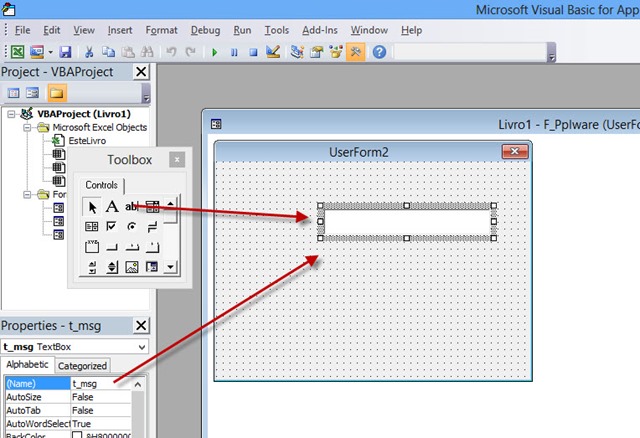
Agora vamos ao modo programador e depois a Insert > UserForm. Depois começamos por arrastar uma TextBox e damos-lhe o nome de t_msg
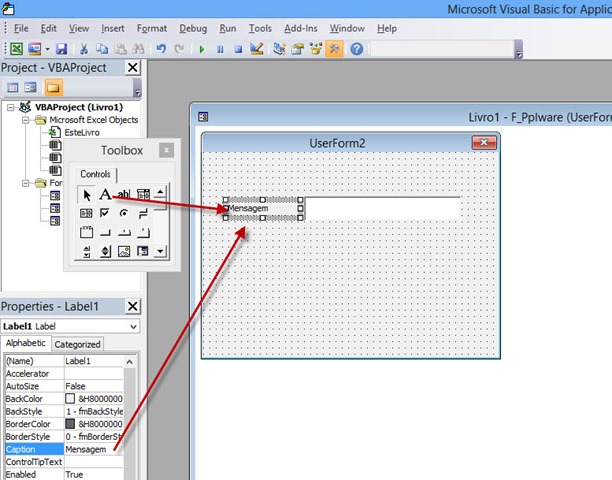
Em seguida arrastamos uma Label (texto informativo), e no parâmetro Caption escrevemos Mensagem
Para finalizar a parte do formulário inserirmos um commandButton e definimos como nome: cmdAdd e no Caption escrevemos Inserir
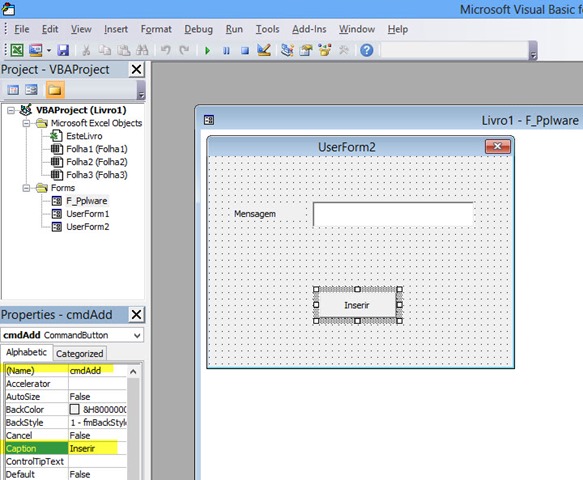
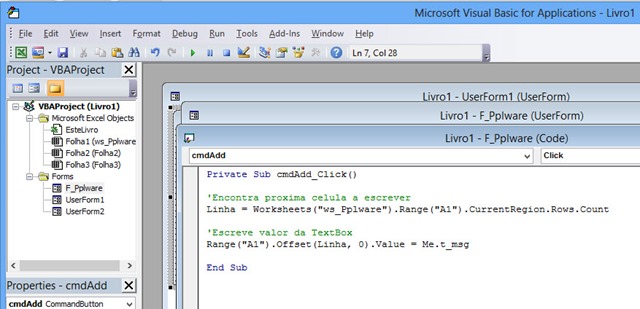
Dando agora duplo click sobre o botão Inserir e colocamos o seguinte código:
Private Sub cmdAdd_Click()

'Encontra próxima célula a escrever
Linha = Worksheets("ws_Pplware").Range("A1").CurrentRegion.Rows.Count

'Escreve valor da TextBox
Range("A1").Offset(Linha, 0).Value = Me.t_msg
End Sub
Feito isto, carreguem em Play (na barra superior) e verifiquem se os valores inseridos no formulário passa para a folha de cálculo.
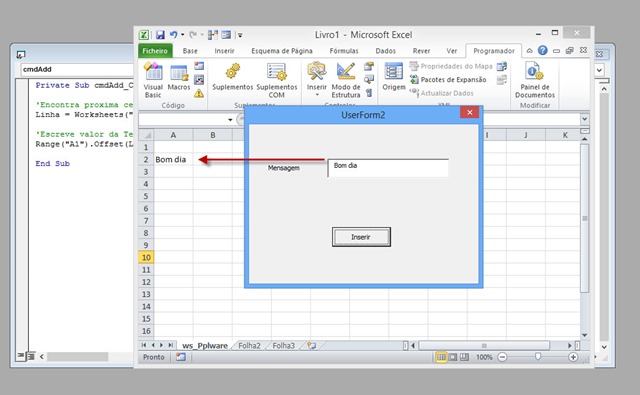
Este é um exemplo bastante simples da utilização de VBA em formulários do Excel. Nos próximos tutoriais iremos explicar passo a passo, código, construção de formulários, etc
Outros artigos sobre Excel
- Operações básica: SOMA, MÉDIA, MÁXIMO, MINIMO
- Actualização da formula de acordo com a linha e coluna
- Referências fixas
- Utilização de formulas e valores em várias folhas
- Destacar facilmente valores em Excel
- Dividir uma String (frase) em partes
- Função VLOOKUP (PROCV em Português)
- Converter formulas em números
- Criar listas de números aleatórios
- Funções lógicas do Excel: SE(), E(), OU()
- Adicionar totais a um gráfico de colunas empilhadas
- Formatar comentários
- Funções Financeiras (Funções PGTO() e TAXA())
- função DIA.DA.SEMANA e a função TEXTO
- Esconder informação na hora de imprimir
- Listas Personalizadas
- Preencher células em branco
- Mover, copiar ou colar os dados na sua folha de Excel
- Criar modelos de gráficos personalizados
- Adicionar dados a um gráfico
- Funcionalidades “escondidas” do Excel
- Definir Nomes para as células
- Função SOMARPRODUTO()
- Soma Automática
- Como lidar com datas num gráfico
- Função ORDEM
- Fixar os dados de um gráfico
- Proteger uma folha de Excel
- Validação de dados…Combobox com dados
- Concatenação e funcionalidade Localizar e Substituir
- Ordenação de valores
- Como criar uma Macro
- Função Compactar
- Definir a área de impressão dinamicamente
- Percentagem variável
- MAIÚSCULAS, MINÚSCULAS ou INICIAL.MAIÚSCULA e Função Potência
- Tabelas dinâmicas
- Trabalho colaborativo
- Activar e utilizar um suplemento
- Gráficos sparkline
- Personalizar Gráficos sparkline para mostrar tendências de dados
- Definir e utilizar nomes em fórmulas
- Função BDContar
- Função Não
- Fórmulas de Matriz – Array Formulas (Parte I)
- Formulas de Matriz – Array Formulas (Parte II)
- Modo Programador
- Criar formulários rapidinho











Deixe um comentário