

São pequenos truques, ajustes úteis e dicas que nos podem ajudar a compreender melhor o sistema operativo da Apple. Por vezes, quer quando usamos um rato “físico”, quer quando estamos a utilizar o trackpad, necessitamos de mais rapidez no deslocar do cursor do rato. No macOS é fácil de gerir essas opções.
Hoje mostramos como pode ajudar a velocidade do cursor do rato tirando partido da interface simples do sistema operativo.
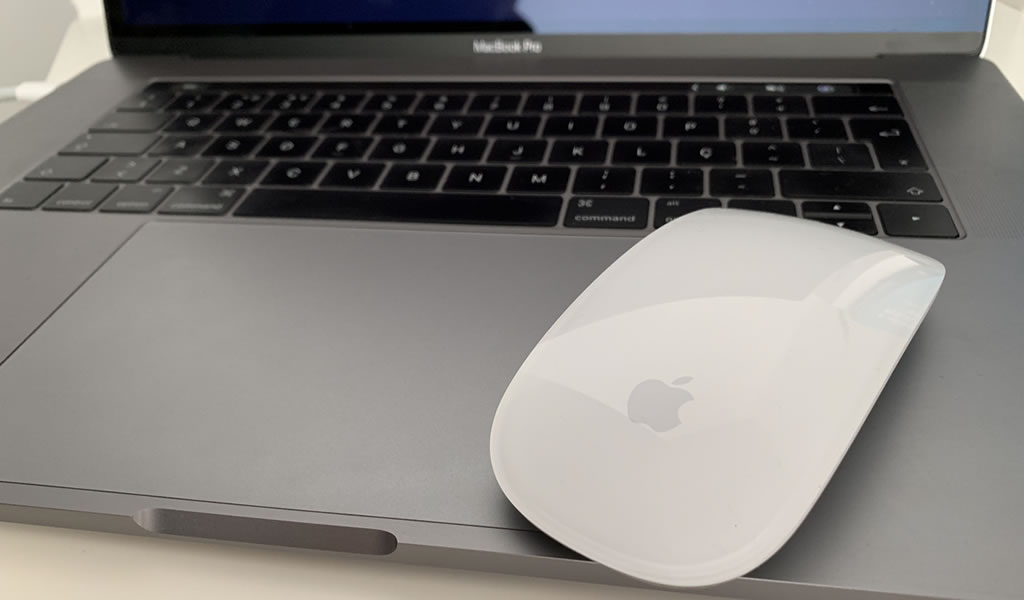
Quer mudar a velocidade do cursor num Mac? Talvez queira que o seu rato ganhe mais rápido no ecrã. Além disto, provavelmente também quererá que o trackpad de mova mais devagar. E tudo isto é fácil de conseguir.
O utilizador pode alterar manualmente a velocidade de deslocação de um rato ou do trackpad ligado a um Mac. Pode mesmo ter velocidades diferentes entre estes dois sistemas de input. Desta forma, vamos meter mão à obra e mostrar como e simples resolver esta questão.
Como alterar a velocidade de deslocação do cursor do rato/trackpad no Mac
1 – Vá ao menu e clique no símbolo Apple no canto superior esquerdo do ecrã
2 – Escolha a opção “Preferências do Sistema”
3 – Selecione a opção Rato ou Trackpad, dependendo de qual tem ou deseja ajustar a velocidade de deslocação do cursor
- Para alterar a velocidade de deslocação do rato: Ajuste o controlo deslizante “Velocidade do cursor” na escala de “Lenta” para “Rápida” conforme desejado.

- Para alterar a velocidade do cursor do Trackpad: Na sessão “Tocar e clicar”, procure por “Velocidade do cursor” e ajuste o controlo deslizante na escala de “Lenta” para “Rápida”, conforme prefira. A velocidade será imediatamente ajustada e pode finar para perceber o que dá mais conforto.
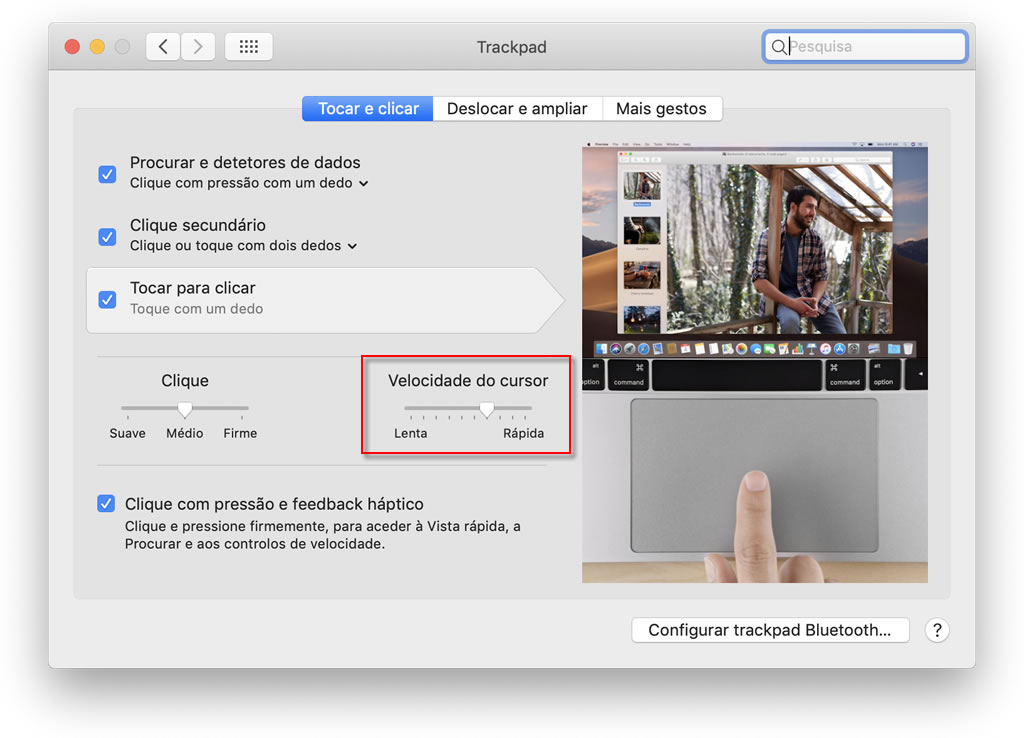
4 – Fechar as Preferências do Sistema quando terminar.
Em resumo…
O macOS é conhecido por ter várias opções que permitem adaptar o sistema ao utilizador, em vez de obrigar o utilizador a se adaptar ao sistema. Contudo, há preferências pessoais que devem ser conhecidas mediante o experimentar das várias opções.
Uns utilizadores gostam do cursor mais rápido, outros mais lento e de trabalho para trabalho também há, por vezes, necessidade de ajustar.
Saiba como colocar uma mensagem no ecrã de bloqueio do Mac – útil no caso de o perder









Deixe um comentário