Internet · Truques & Dicas

Dica: Como gravar de forma fácil e rápida o ecrã do computador sem apps

20 Comentários

Cada vez mais estamos a assistir a uma migração das tradicionais apps para serviços na Internet. Estas deixam de ser necessárias, uma vez que tudo está hoje disponível na Internet de forma gratuita e de simples utilização.

É importante, por isso, ter as ferramentas certas para usar nos momentos necessários. Um desses exemplos é um recurso para gravar o que se passa no ecrã do computador. Hoje trazemos um serviço simples, fácil e de grande utilidade. Veja como gravar de forma fácil e rápida o ecrã do seu computador sem ser necessário recorrer a nenhuma app.
Scrnrcrd vídeo ecrã computador gravar


Sempre que precisamos de gravar o ecrã do computador temos a natural tendência para procurar uma app para o fazer. Este comportamento tem seguido os utilizadores ao longo dos anos, mas agora pode ser mudado.

O Scrnrcrd. é um serviço útil

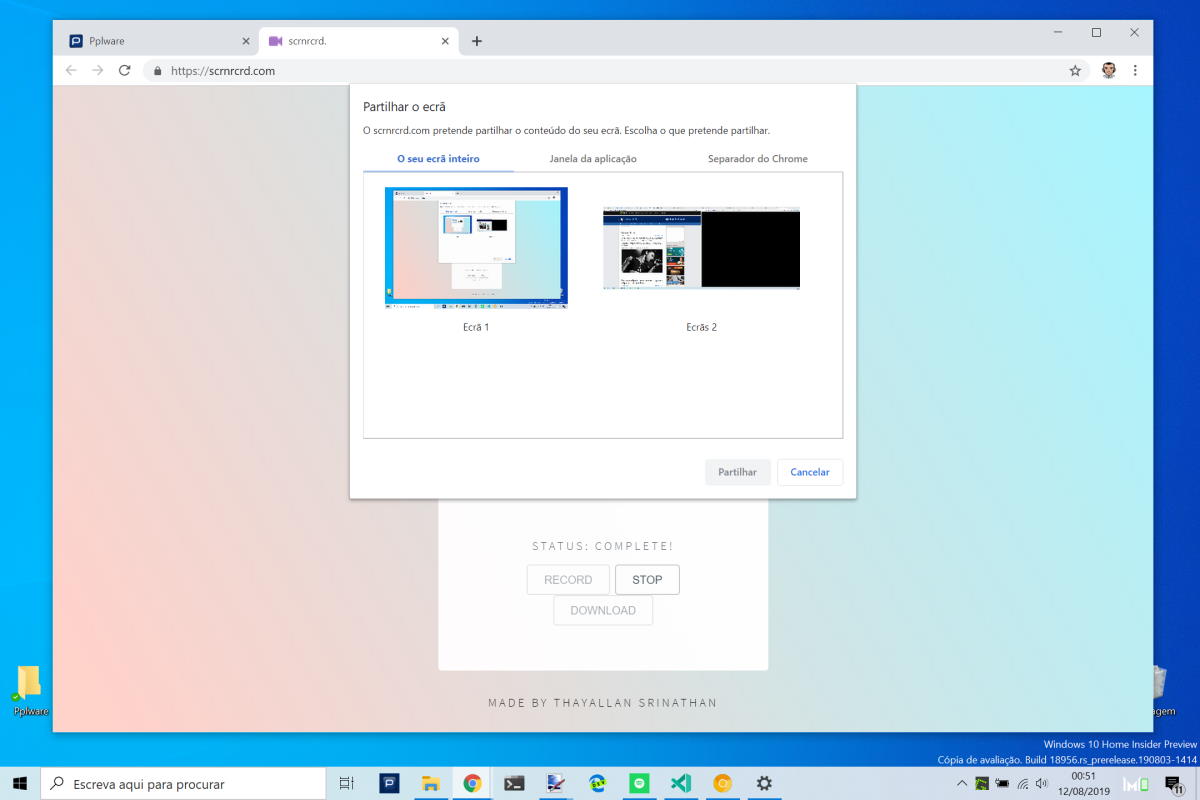
Com o que o Scrnrcrd. oferece, deixa de ser necessário qualquer app ou software. Basta aceder ao site e iniciar o processo de gravação (record) para que sejam mostradas as possibilidades. Dá acesso aos ecrãs ligados, à janela de uma app ou qualquer separador do browser.
Scrnrcrd vídeo ecrã computador gravar

Uma vez escolhida a fonte do vídeo, o utilizador só precisa de executar as ações que quer gravar em vídeo. Deverá focar-se na área que escolheu, pois apenas esta será registada na gravação que está a ser feita.

Gravar o vídeo do ecrã do computador

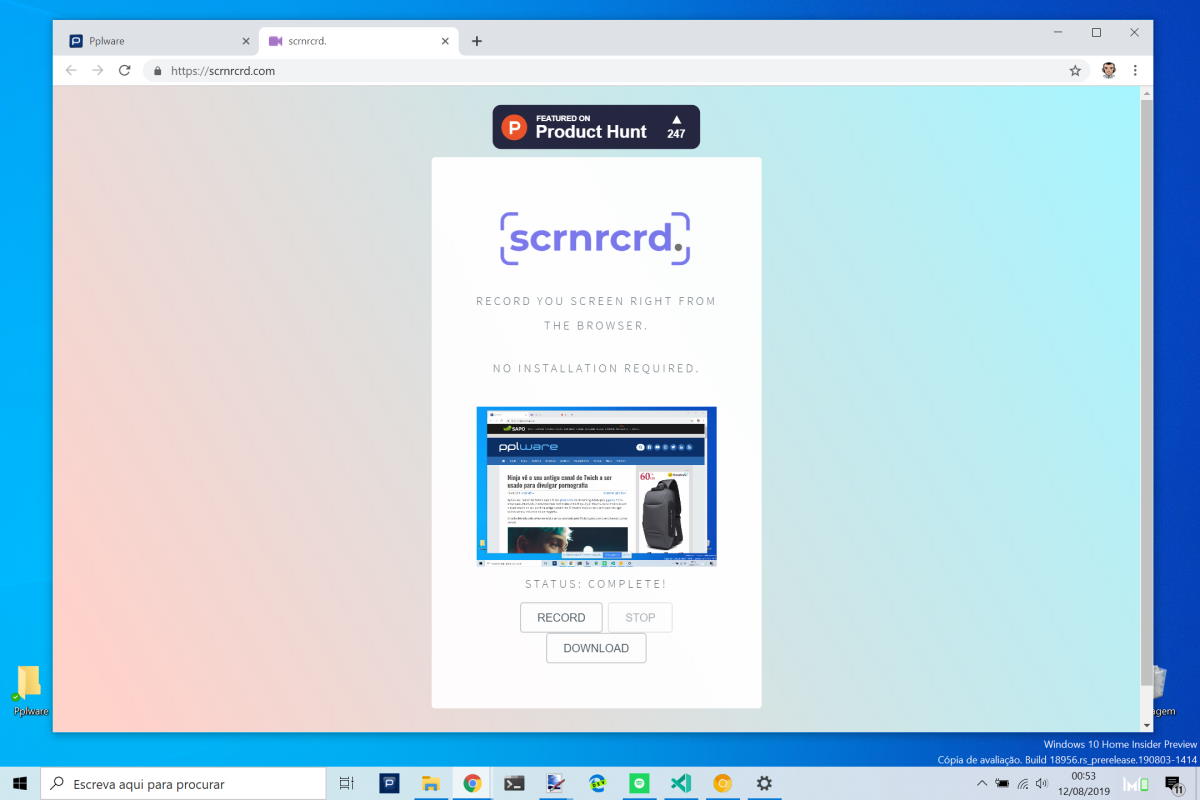
Para terminar, devem voltar ao separador do Scrnrcrd e parar a gravação. Isto é feito no botão Stop. De imediato fica disponível o vídeo e também uma pré-visualização do que foi registado pelo utilizador.
Scrnrcrd vídeo ecrã computador gravar

Esta pode ser assistida de imediato e, caso interesse, descarregada posteriormente. O formato usado para o vídeo é webm, mas qualquer serviço de conversão poderá tratar de o passar para um formato mais padrão.

O resultado final desta gravação de vídeo

Como podem ver abaixo, o vídeo criado não tem nenhuma publicidade ou outra informação adicional. Poderá, no entanto, ser necessário um editor para cortar alguma captura que não interesse. Poderá ver aqui algumas opções também gratuitas.

[field name=iframe]

Esta é sem qualquer dúvida de forma mais simples e fácil de gravar o ecrã de um computador. Basta aceder ao site do Scrnrcrd e dar a ordem de gravação.

scrnrcrd.

Também pode gostar

Comentários

20

Deixe um comentário

O seu endereço de email não será publicado. Campos obrigatórios marcados com *

  1. Avatar de Agostinho
    Agostinho

    Eu utilizo a ferramenta “Relive” disponível nas placas gráficas da AMD, e utilizava o “Shadowplay” na minha antiga placa gráfica da Nvidia. O “Relive” permite gravar a área de trabalho, mas é necessário ativar essa funcionalidade em Relive\Gravar Área de trabalho \Ativado. Uma das desvantagens é que em ambas as placas gráficas, não é possível gravar conteúdos protegidos por direitos de autor, como por exemplo uma série na Netflix, ou uma emissão em direto da NOS TV.

  2. Avatar de Pedro Reis
    Pedro Reis

    Como se reproduz o ficheiro .webm?

    1. Avatar de euZinho
      euZinho

      qualquer Programa recente lê esse formato. Podes testar, por exemplo, o Daum PotPlayer ou VLC

      1. Avatar de Pedro
        Pedro

        Obrigado. Já funciona. Basicamente da em todos menos no Windows média player

  3. Avatar de M.Manuelito
    M.Manuelito

    Eu costumo gravar o ecrã com uma funcionalidade incluida no power point 2016 e 2019!

  4. Avatar de Pedro
    Pedro

    Não percebi como este serviço consegue gravar o ecrã sem ter que dar permissões de nada…
    alguém consegue explicar?

    1. Avatar de R
      R

      Boa pergunta para os entendidos (que não sou eu).

  5. Avatar de Alfie
    Alfie

    A tecla “Print Screen/Sys Rq” que existe em qualquer teclado de PC permite gravar num ficheiro de imagem o que está no ecrã. Esta é uma função presente desde o 1º PC.
    Nunca precisei de nenhuma aplicação para gravar o ecrã.

    1. Avatar de Pedro
      Pedro

      Gravar = fazer vídeo do ecrã

  6. Avatar de djav
    djav

    No Windows 10: Win + G abre o “Modo Jogo” que permite gravar o ecrã. Não sei se funciona com aplicações bloqueadas (género Netflix)

    1. Avatar de Victor Pimentel
      Victor Pimentel

      Nem mais!!! Simples, fácil e grátis… E não há mão de terceiros…

    2. Avatar de Marg
      Marg

      Obrigado, simples, sem instalar ficheiros executáveis e funciona perfeitamente. Obrigado!

  7. Avatar de Jorge
    Jorge

    Hum .. aparentemente do lado do servidor foi usado o Flask, e do lado do cliente a API do Google Chrome (getDisplayMedia ) … vejam a diferença se abrirem no Chrome ou no Firefox/Edge.

    Claro que não vou ficar a pensar que qualquer site que eu aceda via Chrome vai estar a gravar o que estou a fazer …

    Vou continuar a usar a tecla “Windows”+G para já … assim só vai parar à Microsoft eh eh …

    1. Avatar de Luciano
      Luciano

      O fireFox dá um aviso de site perigoso..

  8. Avatar de PAULO FIGUEIREDO
    PAULO FIGUEIREDO

    Fiz a experiência, mas não gravou som. É mesmo assim?

    1. Avatar de Vítor Rocha
      Vítor Rocha

      Eu tive o mesmo problema e também gostaria de saber se é mesmo assim ou se está a faltar acionar alguma funcionalidade.

  9. Avatar de Rodrigo
    Rodrigo

    Pareceu meio invasivo demais para mim.
    Talvez eu que esteja ficando velho, kkkkk
    Um app me dá mais segurança de saber que só eu vou saber oque foi gravado.

  10. Avatar de Luciano
    Luciano

    O FireFox dá aviso de site perigoso..

  11. Avatar de jose
    jose

    o scrnrcrd. Não está a funcionar. experimentei em todos os browsers e nada. ALguém sabe o que se está a passar?
    Obrigado

  12. Avatar de José Gomes
    José Gomes

    Ao instalar o ASC informa que o one Drive foi acedido pelo site… Que querem eles do ondrive? Bisbilhotar são finos…