Microsoft · Windows

Afinal é simples instalar o Windows 11 sem todo o “lixo” que a Microsoft prepara

17 Comentários

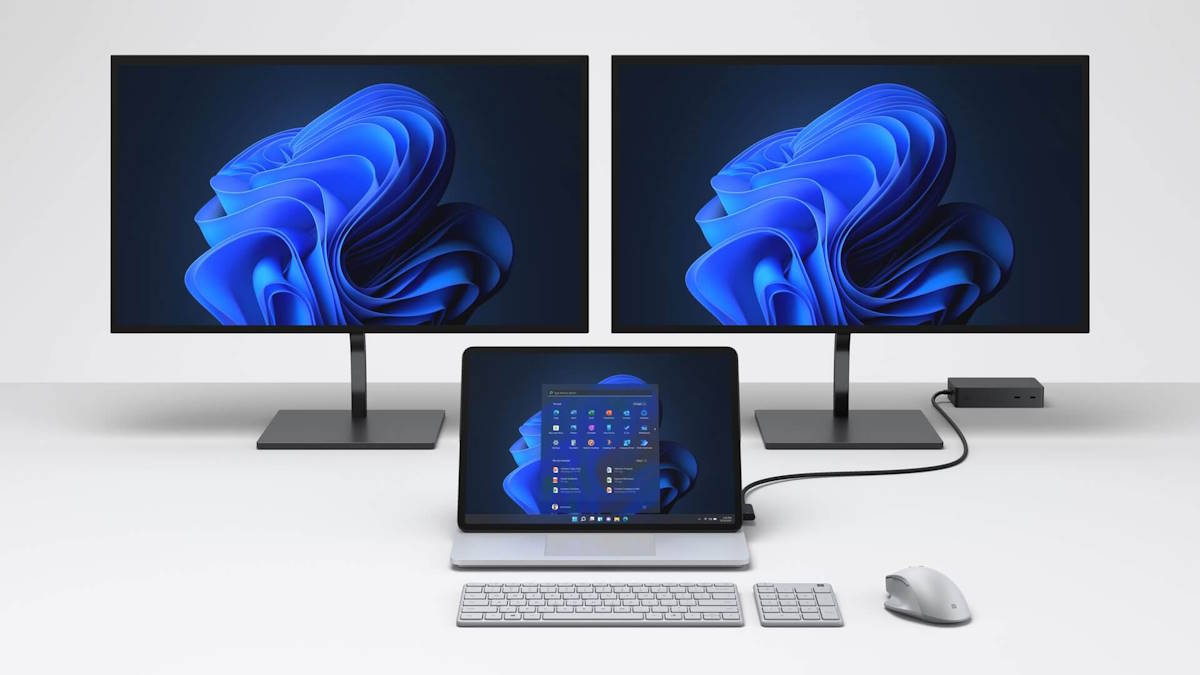
Sempre que instalamos o Windows 11 somos presenteados com muito software e outros elementos que não queremos. Este é um processo que parece inevitável e que resulta do que a gigante do software em para oferecer. Afinal, há uma forma de contornar e é extremamente simples.
Windows 11 Microsoft instalar lixo


Todos já nos habituámos a fazer a instalação do Windows, seja em que versão for. Este é um processo simples e rápido, mas que nem sempre funciona de forma perfeita como o utilizador quer e procura. Em muitos casos, o “lixo” de apps e funcionalidades extras não interessam ao utilizador.

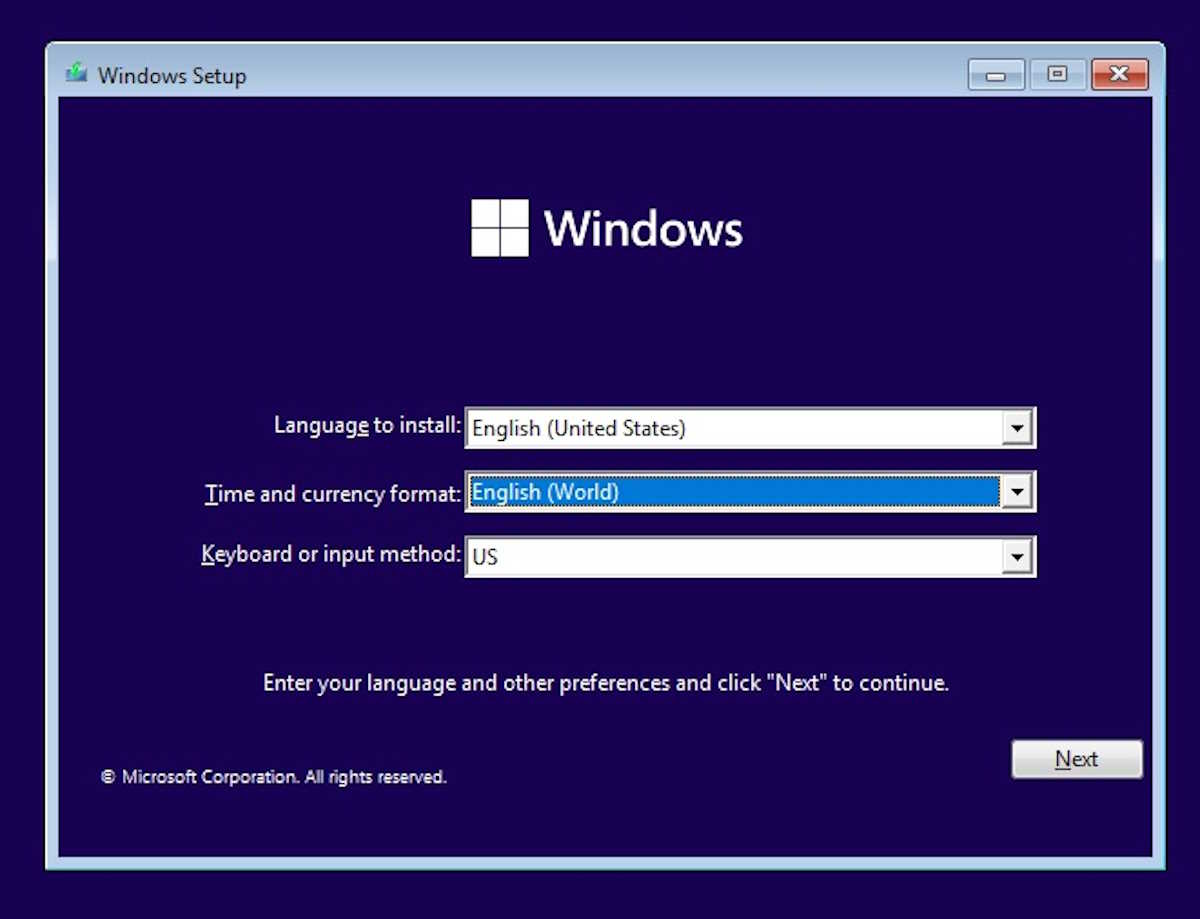
O que foi agora revelado mostra que afinal este é um processo simples de contornar. Com apenas dois cliques o software é ignorado e não é instalado no PC do utilizador. Basta que no processo de instalação, escolham a região Inglês (Mundo) ou (Europa).
Windows 11 Microsoft instalar lixo

A questão presente é que o instalador do Windows 11 e o OOBE Microsoft têm uma limitação. Estes são incapazes de lidar com o código de idioma exclusivo para inglês (“en-001”) e inglês europeu (“en-150”). A marca sabe disto e estará a avaliar a situação.

Ao selecionar esta configuração, os serviços online e offline do Windows 11 não conseguem comunicar com os servidores da Microsoft. Como resultado, o OOBE não consegue reconhecer a região e devolve uma mensagem de erro “OOBEREGION”. Esta pode ser contornada com o simples clicar no botão “Skip”.
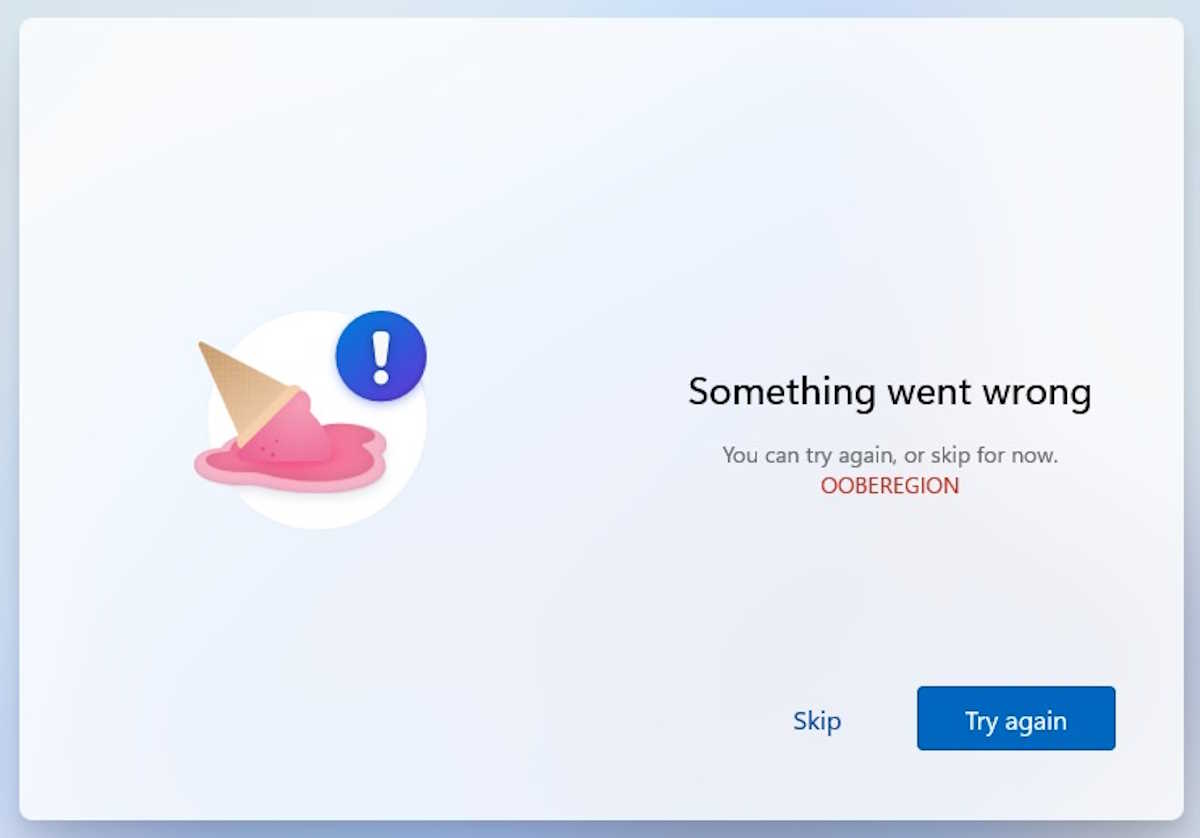
Windows 11 Microsoft instalar lixo

Depois deste passo toda a instalação irá decorrer de forma normal e como conhecemos. A grande vantagem é que o software de terceiros e desnecessário não será instalado e assim o Windows 11 será mais limpo e com o que é realmente essencial para o utilizador.

Como referimos antes, esta é uma falha do próprio sistema de instalação e do OOBE. A Microsoft está a avaliar a situação e a tentar perceber porque este cenário acontece. Assim, esta solução poderá deixa de funcionar em breve.

Autor: Pedro Simões
Partilhar:
Também pode gostar

Comentários

17

Deixe um comentário

O seu endereço de email não será publicado. Campos obrigatórios marcados com *

  1. Avatar de Sérgio Martins
    Sérgio Martins

    Uma dúvida, depois de instalar dessa forma ao mudar para português, vem só o pacote da língua ou também vem a tralha de software de terceiros?

  2. Avatar de cK
    cK

    Muito bem. Agora útil seria um tutorial para limpar o ‘lixo’ de terceiros numa instalação normal do Windows 11.

    1. Avatar de Miguel Mendes
      Miguel Mendes

      Usa o NTLite ou o W10Privacy.

    2. Avatar de Alex
      Alex

      .No campo de busca do Windows 11, digite PowerShell;
      .Clique com o botão direito do mouse sobre o resultado Windows PowerShell;
      .Selecione Executar como administrador;
      .O Windows vai perguntar se deseja fazer alterações, clique em Sim;
      .Para cada aplicativo nativo que deseja remover, digite o comando “Get-AppxPackage *nomedoapp* | Remove-AppxPackage” (sem as aspas), e tecle Enter.

      Para reinstalar todos os apps de uma vez, use o comando “Get-AppxPackage -AllUsers| Foreach {Add-AppxPackage -DisableDevelopmentMode -Register “$($_.InstallLocation)AppXManifest.xml”}” (sem as aspas externas), e tecle Enter.

      Os parâmetros para cada app são os seguintes (substitua o campo “nomedoapp”, mas mantenha os asteriscos):

      3D Builder: 3dbuilder;
      Alarmes e Relógio: windowsalarms;
      Calculadora: windowscalculator;
      Calendário e Email: windowscommunicationsapps;
      Câmera: windowscamera;
      Tenha o Office: officehub;
      Tenha o Skype: skypeapp;
      Groove Music: zunemusic;
      Mapas: windowsmaps;
      Solitaire Collection: solitairecollection;
      MSN Dinheiro: bingfinance;
      Filmes e TV: zunevideo;
      Notícias: bingnews;
      OneNote: onenote;
      Pessoas: people;
      Phone Companion: windowsphone;
      Fotos: photos;
      Loja: windowsstore;
      Esportes: bingsports;
      Gravador de Voz: soundrecorder;
      Clima: bingweather;
      Xbox: xboxapp.

      Pode usar também o programa CCLEANER para fazer isso, ou o Iobit Uninstaller ; apesar de muita gente ter teorias da conspiração a respeito deste programa, mas eu uso eu nunca tive problema até onde pude notar.

      1. Avatar de croque-monsieur
        croque-monsieur

        Sim o ccleaner é bom mas cuidado para não apagar um registo que possa estar a ser partilhado com outras aplicações

      2. Avatar de Miguel Mendes
        Miguel Mendes

        O NTLite remove mais coisas.

  3. Avatar de abaptista
    abaptista

    Olá a todos,
    No pplware existe um artigo que aborda a remoção de bloatware .

    https://ppl.sitedev.pt/microsoft/windows/quer-limpar-o-software-desnecessario-que-vem-com-o-windows-10-basta-executar-este-comando/.

    O comando a utilizar é o seguinte (antes do iex é um | e não /) – iwr -useb https://git.io/debloat|iex

    1. Avatar de Pedro Simões

      iwr -useb https://git.io/debloat|iex

      Acabado de copiar do artigo que refere. O que está é em itálico, para chamar à atenção, mas nunca esteve lá uma /.

      Assim, o comando está certo desde o dia 30 de março de 2022, data em que foi publicado.

  4. Avatar de SHUTDOWN
    SHUTDOWN

    Prefiro deixar como está!

  5. Avatar de andy
    andy

    Utilizo há vários anos scripts e programas de Debloater que limpa a tralha instalada e optimiza o sistema desativando o que não é essencial.
    Atualmente estou a utilizar o script LeDragoX / Win-Debloat-Tools (procurar no github)

  6. Avatar de Milton Cavalcante
    Milton Cavalcante

    Para limpar as tranqueiras do Windows o melhor é o OOAPB . Altamente confiável e sem erro.

  7. Avatar de EEQTR911
    EEQTR911

    E se ficarem no Windows 10, ainda melhor.

  8. Avatar de Vasco
    Vasco

    Só falta uma versão do MacOS igual…

  9. Avatar de Paulo Silva
    Paulo Silva

    Fiz o debloat do windows 11 com o programa Junkctrl !
    Basta seguir os passos descritos no seguinte link:

    https://pureinfotech.com/debloat-windows-11/

  10. Avatar de irlm
    irlm

    CTT limpa tudo e oferece software

  11. Avatar de Paulo Jaime
    Paulo Jaime

    Quem quiser que tenha a trabalheira. Não vejo nenhuma vantagem em limitar a região/idioma ou usar debloaters….já sabemos o que dá quando começamos a mexer no Windows.

    1. Avatar de Paulo Silva
      Paulo Silva

      Tem razão! Não existe grande vantagem e dá uma trabalheira. Além de que pode dat instabilidade ao sistema além do problema de correr um script que não sabemos muito bem se só faz a remoção de lixo do nosso PC. Além disso existe possibilidade de causar danos no próprio PC e na melhora das hipóteses temos de reinstalar o windows e os demais programas que usamos o que é uma loucura. No android o processo de remoção de lixo também também os seus riscos e podemos danificar o aparelho com a remoção de algum componente crucial. Podemos usar o programa https://adbappcontrol.com/en/ que é um debloater do android,,, mais seguro do que os programas para windows. As vantagens atendendo aos riscos também sáo minimas mas quem quiser experimentar faça-o por sua conta e risco.