

Sempre que possível os utilizadores devem procurar melhorar o rendimento das suas máquinas, muitas vezes deixando de lado todo o tipo de extras que não sejam necessários.
Este é um processo simples, na maioria dos sistemas operativos, e no Windows 10 não é diferente. Um desses extra são as animações e hoje vamos ver como as podemos desligar.
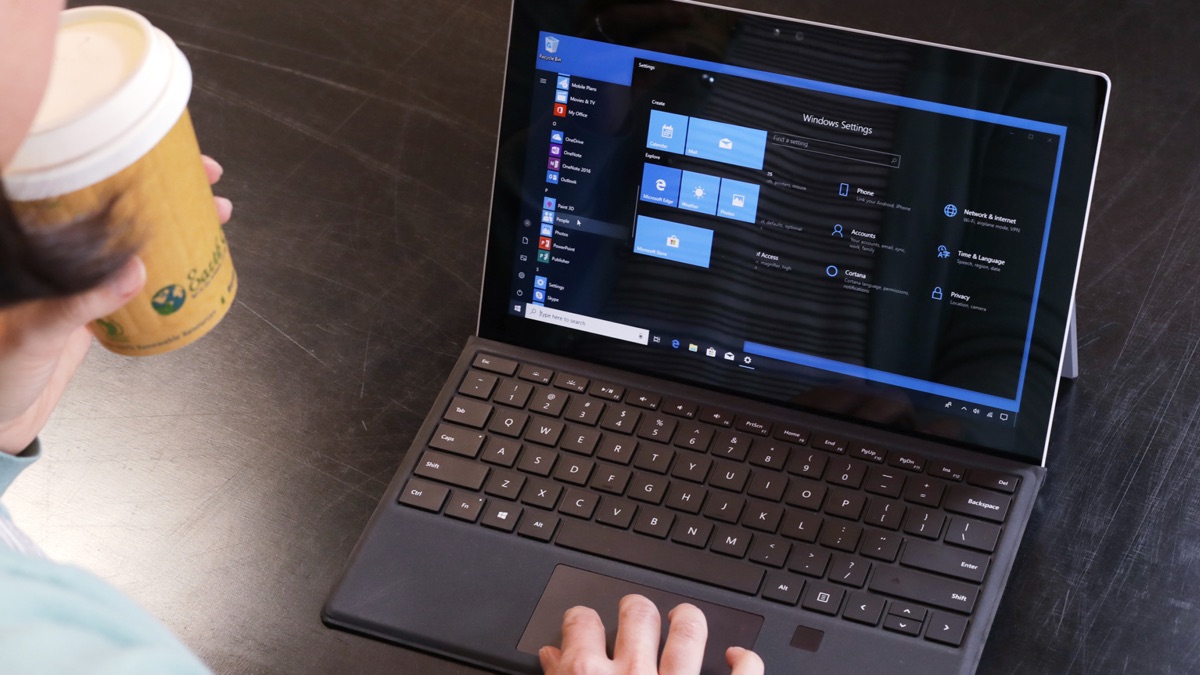
Ao desativar estas animações, o Windows vai conseguir gerir melhor os recursos que tem disponíveis, libertando-os para outros processos onde são necessários. As perdas são apenas gráficos e podem ser suportadas.
Como desativar as animações no Windows 10
O primeiro passo é aceder ao Painel de controlo do Windows. Para isso devem lançar o Menu Iniciar e escrever apenas Painel de controlo e escolher a opção que for mostrada neste menu.
Nessa nova janela que vai se aberta, devem aceder a Sistema e Segurança e depois a Sistema. Ai dentro devem abrir o link Definições avançadas do sistema.
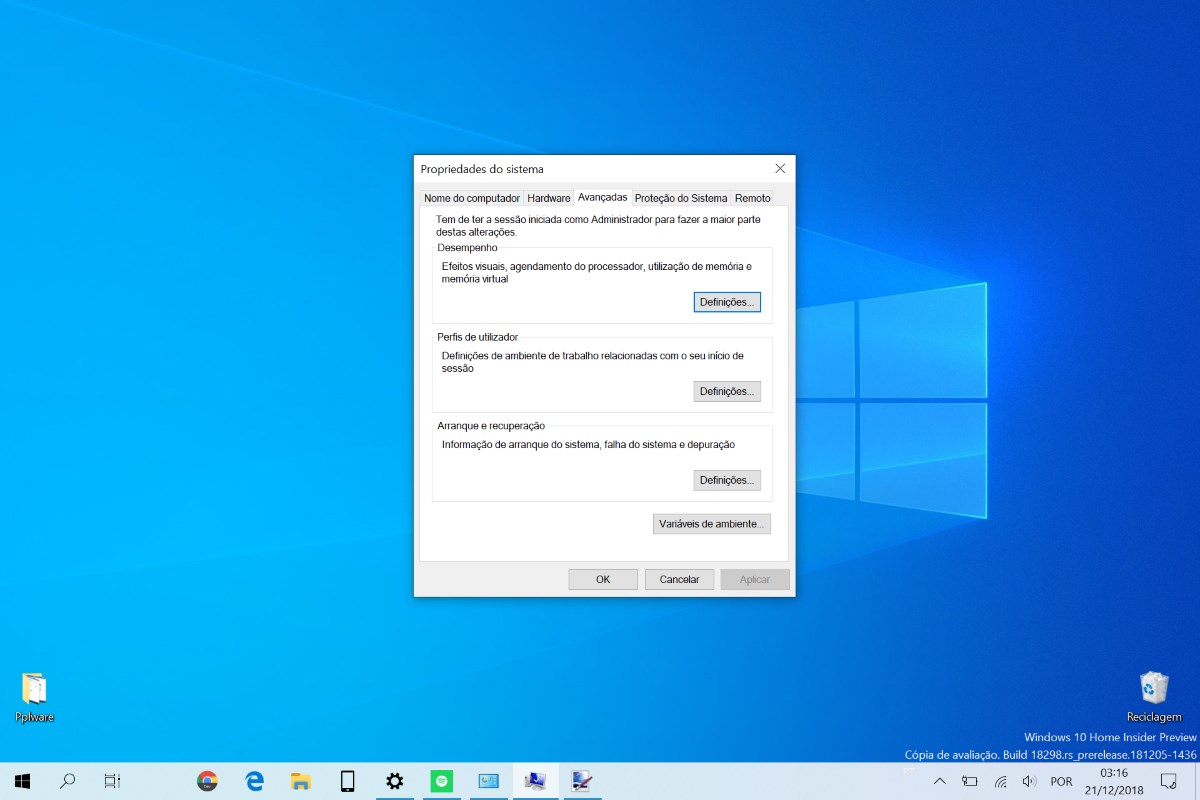
Uma nova janela será aberta, no separador Avançadas. É aqui que vamos aceder à gestão das animações, pelo que devem ir para este separador caso qualquer um dos restantes esteja a ser apresentado.
Devem por isso escolher o botão Definições, dentro da zona Desempenho, o que abrirá uma nova janela, onde estão todas as animações que estão ativas.
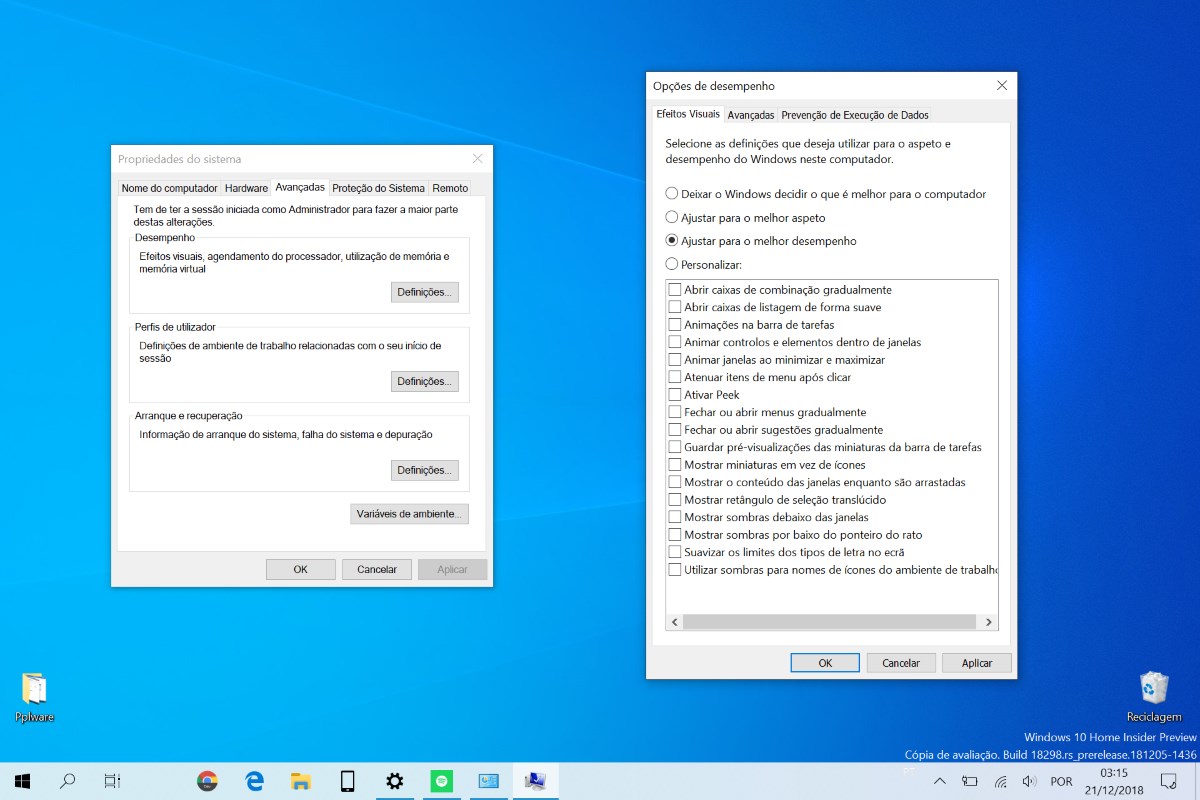
Tipicamente a opção ativa estará para que o Windows 10 faça a gestão desta área, mas podem simplesmente escolher da lista apresentada quais as que querem manter ativas.
Podem ainda, de forma a desativar todas as presentes, escolher a opção Ajustar para o melhor desempenho, o que desativará todas as animações e manterá o Windows 10 mais rápido.
Este é mais um exemplo de como explorando um pouco as opções disponíveis no Windows 10 este se pode tornar mais rápido e com melhor desempenho, sem termos de recorrer a apps de terceiros.











Deixe um comentário