

A captura de ecrã, seja em imagem ou vídeo, tem sido algo imprescindível nos dias que correm. Seja para esclarecer uma dúvida, mostrar um comportamento inesperado ou explicar um procedimento, uma boa ferramenta não pode faltar.
Há diversas formas de o fazer, mas a aplicação Icecream Screen Recorder é talvez uma das mais práticas.

Há muitas razões que levam à utilização de um software deste tipo e, embora o Windows tenha uma ferramenta de captura de ecrã, não tem os recursos necessários para algumas situações.
O Icecream Screen Recorder é assim uma solução abrangente e simples de utilizar.
O que posso fazer com o Icecream Screen Recorder?
O Icecream Screen Recorder permite capturar a imagem mostrada no ecrã do computador, tanto em vídeo como em imagem, para que depois a utilize como preferir. Além disso, tem a opção de juntar o som ao vídeo, o que se torna muito prático quando quer produzir um guia em vídeo.
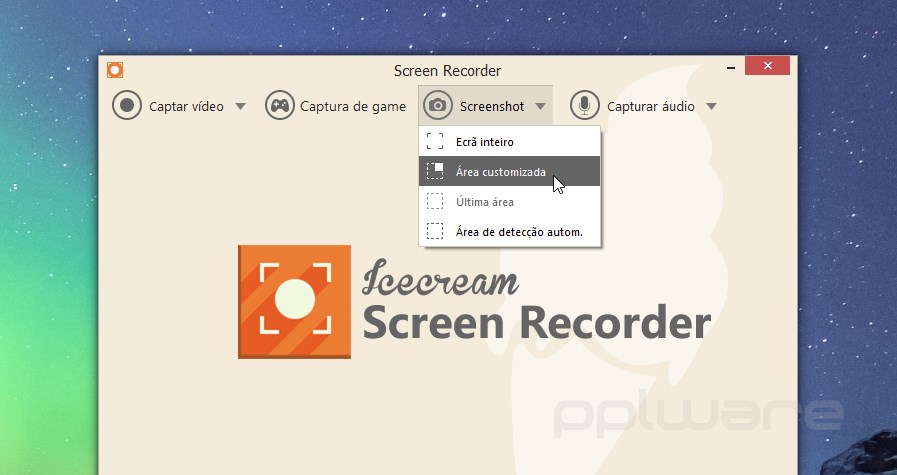
Pode capturar estes elementos de várias formas e em vários tamanhos, podendo até optar por uma área dinâmica que acompanha o ponteiro do rato.
Captura de imagem inteligente
Na opção de captura de imagem, ou screenshot, tem 4 opções disponíveis: ecrã inteiro, área personalizada, última área ou área de deteção automática. Esta última, reconhece automaticamente as janelas abertas e assim ajusta automaticamente a área de captura.
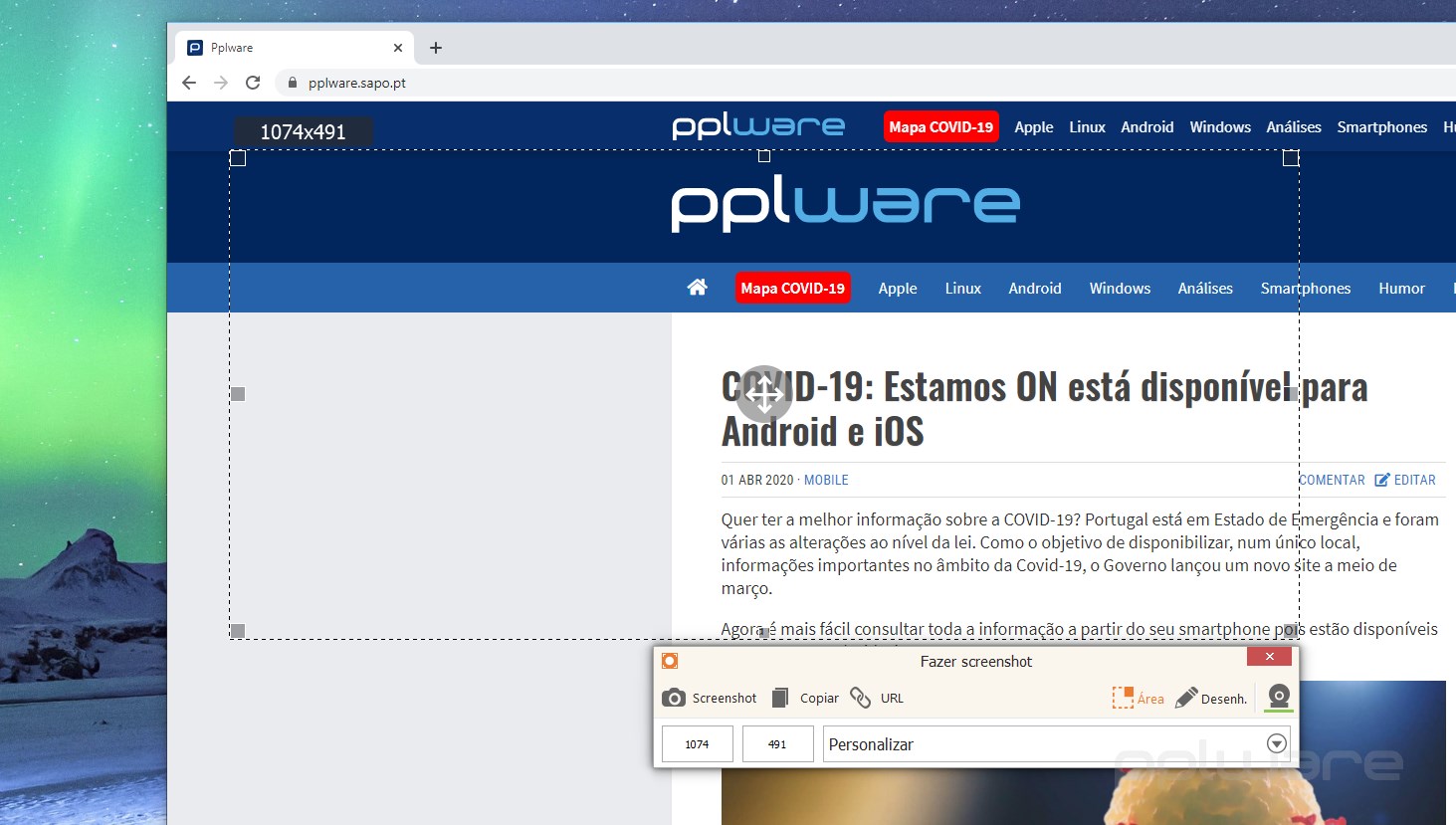
Após escolher uma das opções, no passo seguinte tem ainda a oportunidade de reajustar a área selecionada. Além disso, pode guardar em imagem, copiar para a área de transferência ou criar um URL, uma opção bastante prática nos dias de hoje. Assim, com toda a facilidade e sem ocupar espaço no email ou na sua drive na cloud, tem acesso a um link para partilhar essa imagem.
Pode ainda desenhar e tomar notas sobre o recorte, sem necessidade de utilizar outros programas.
Captura de vídeo e som
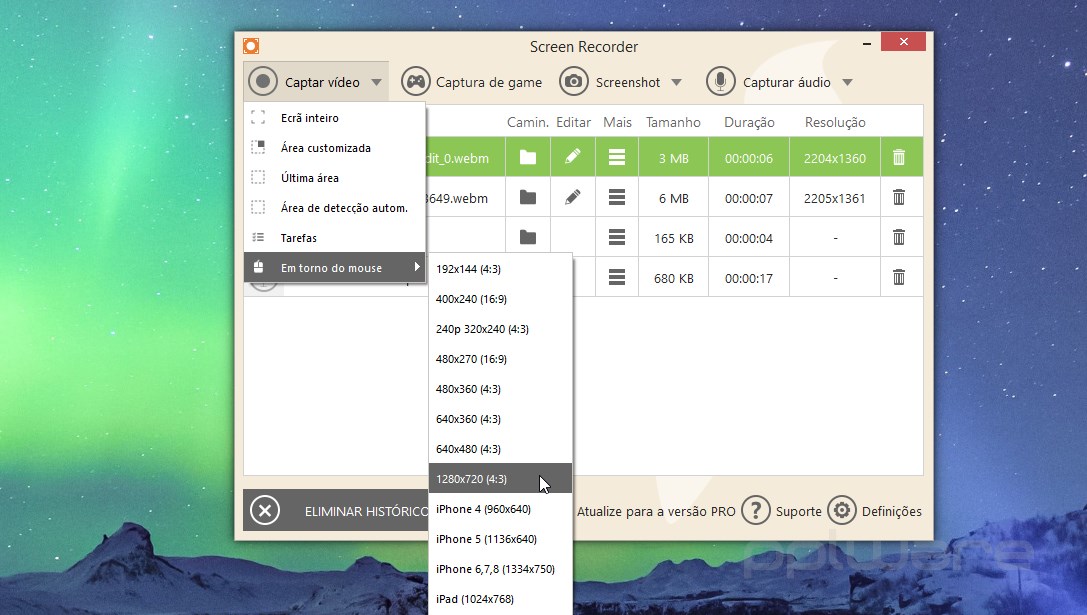
Na captura de vídeo as opções de seleção de área são em tudo semelhantes à captura de imagem. No entanto, há uma opção adicional para captura em torno do ponteiro do rato, com uma área predefinida.
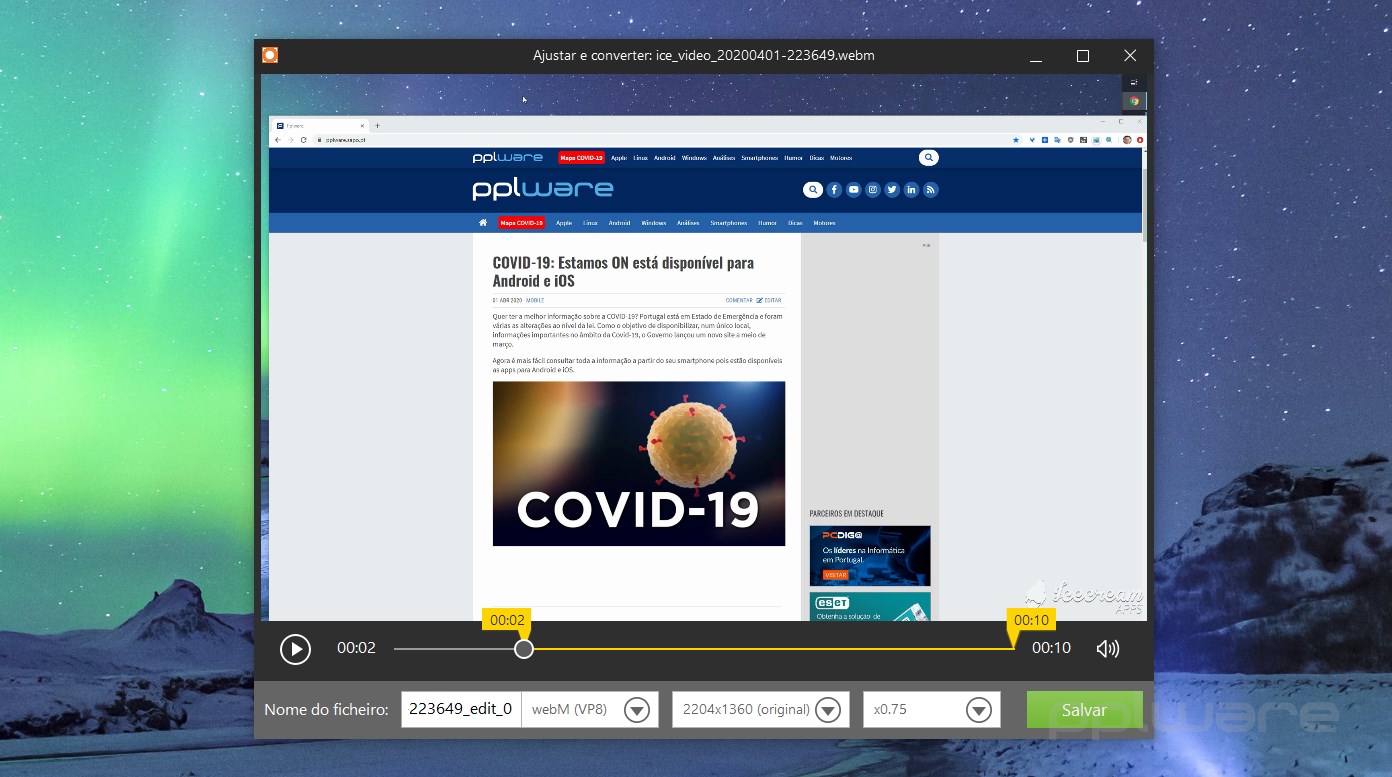
No final do vídeo capturado e listado no histórico, poderá editá-lo (recortar o início ou o fim), convertê-lo para GIF ou enviá-lo automaticamente para o YouTube, Google Drive ou Dropbox.
Tem ainda uma opção extra, para criar tarefas de gravação de ecrã com área e início e fim predefinidos. Dessa forma, pode agendar facilmente a captura de uma área de ecrã.
Também pode capturar vídeo enquanto joga
A captura de vídeo enquanto joga também é uma atividade cada vez mais popular. O Icecream Screen Recorder é capaz de o fazer com toda a facilidade, sendo apenas necessário premir a tecla F6 para a captura iniciar ou parar.

E como se trata de um jogo, naturalmente que poderá ser captado a 60 fps, para que possa ser visto em todo o seu esplendor.
Em resumo, o Icecream Screen Recorder é um software muito competente, completo e fácil de utilizar, colmatando assim a simplicidade exagerada da ferramenta de recorte do Windows.












Deixe um comentário