Software · Microsoft · Windows

Print Conductor, impressões conjuntas de vários ficheiros

8 Comentários

Um dos maiores inconvenientes da caixa de diálogo de impressão de qualquer programa é o facto de este somente poder lidar com um ficheiro de cada vez. Mas e se de repente necessitamos de imprimir um grande conjunto de diferentes tipos de ficheiro, por exemplo, um par de folhas de cáculo, alguns PDFs e até mesmo um punhado de documentos de processamento de texto. A verdade é que para podermos imprimir tudo isso perdemos uma boa quantidade de tempo pois somos obrigados a abrir cada um dos programas em separado e só então podemos imprimir cada um dos documentos.

Ora os utilizadores que precisam de um programa que possa fazer todo o trabalho difícil e onde apenas têm de seleccionar os ficheiros pretendidos para impressão sem a necessidade premente de ter de accionar os diferentes programas ou “enlouquecer” com caixas de diálogo de impressão, o Print Conductor é a ferramenta ideal, digna de consideração.
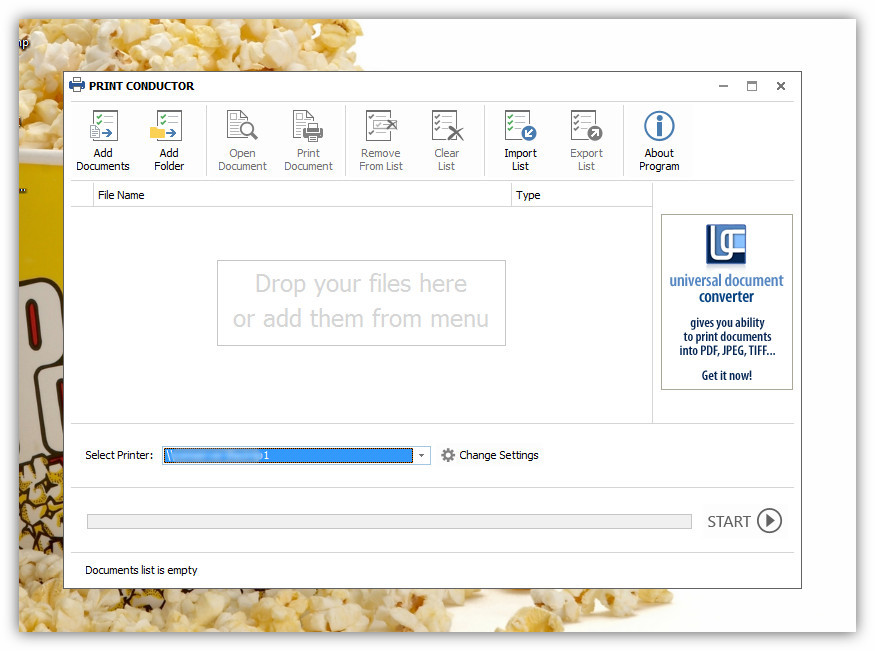
print-conductor-00-pplware


O Print Conductor opera numa perspectiva bastante ampla no que toca a ficheiros, reconhecendo documentos de processamento de texto, folhas de cálculo, PDF, PowerPoint, ficheiros de AutoCAD, HTML e uns outros tantos. A única exigência que podemos esperar desta ferramenta é o facto de sermos obrigados a ter as aplicações base instaladas, como pode ser o Adobe Acrobat ou Acrobat Reader, por exemplo, e Word / Excel / PowerPoint 97 ou posterior. A lista completa de software necessário a ter instalado pode ser encontrada no site do programador AQUI.
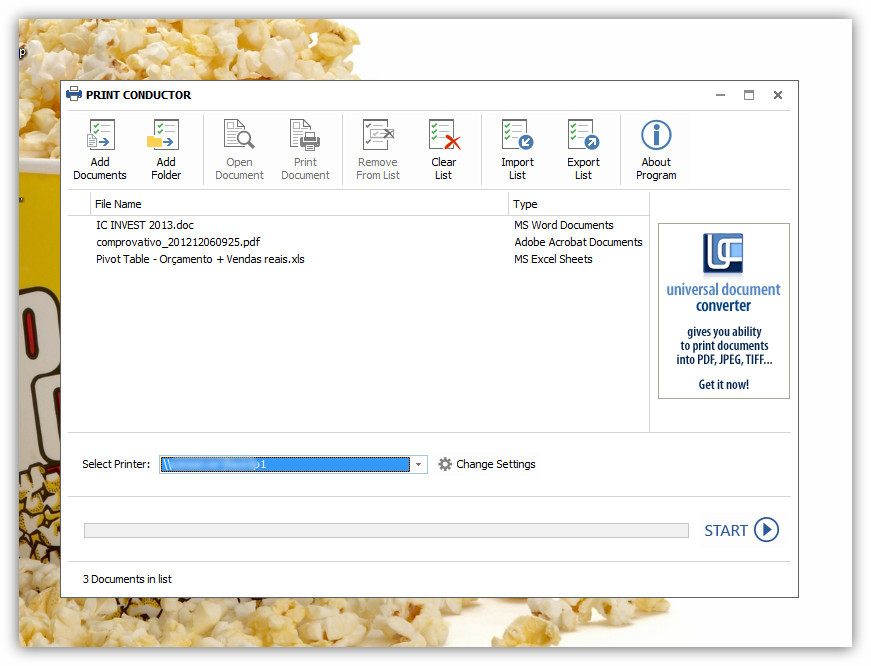
print-conductor-01-pplware

Uma vez instalado, a sua funcionalidade e interoperabilidade é simples: escolher e adicionar ficheiros específicos ou digitalizar uma pasta cheia de documentos, ao clicarmos no botão apropriado para tal. O Print Conductor mostra uma lista de formatos suportados com base no software detectado no nosso PC. Depois apenas temos de marcar as caixas para seleccionar os tipos de documentos que deseja incluir e clicar em OK para seleccioná-los e escolher a pasta para digitalizar.
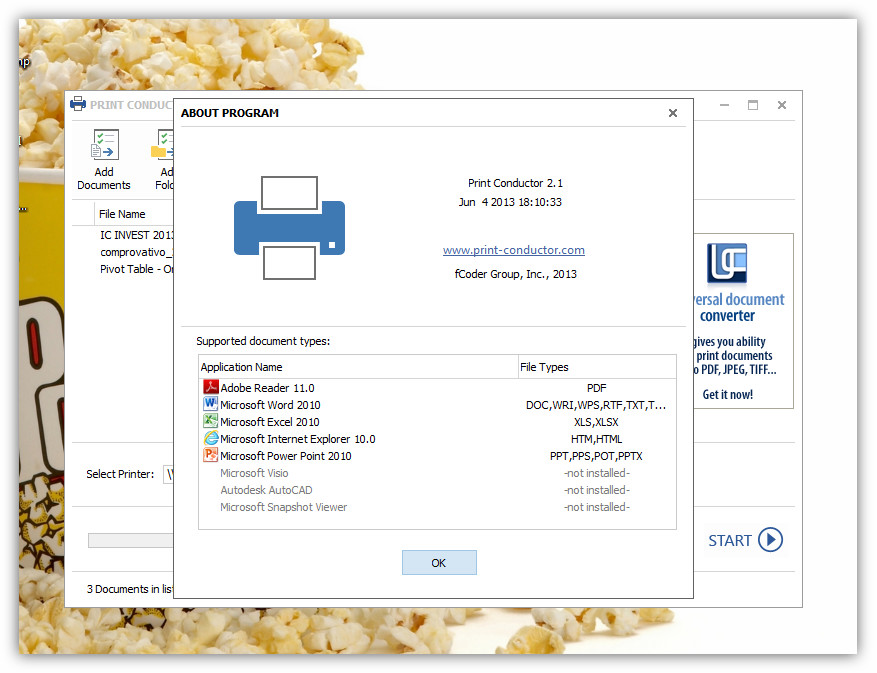
print-conductor-02-pplware

Todos os ficheiros seleccionados aparecem em forma de listagem na janela principal do Print Conductor e a partir daqui podemos classificá-los de acordo com o nome de ficheiro ou tipo, esvaziar a lista ou remover documentos escolhidos.

Uma vez tudo pronto basta avançar, escolher a impressora que pretendemos para efectuar o serviço e executar! Não podia ser mais fácil

Como complemento podemos também pode guardar a listagem actual para acesso rápido e fácil de novo no futuro, caso assim o pretendamos.

Licença: Freeware
Sistemas Operativos: Windows XP / Vista / 7 / 8
Download: Print Conductor 2.1 [2.21 MB]
Homepage: fCoder Group, Inc

Também pode gostar

Comentários

8

Deixe um comentário

O seu endereço de email não será publicado. Campos obrigatórios marcados com *

  1. Avatar de Rui Oliveira
    Rui Oliveira

    Bom dia,

    Já utilizei este programa, no entanto acabei por desinstalar porque não era o que pretendia (também conheço o Google Cloud Print). Já agora, se alguém conseguir ajudar: Por exemplo, ando todo o dia fora de casa a trabalhar, e surgem alguns documentos para imprimir, e pretendia arrastá-los para um programa deste tipo (Print Conductor) e eles ficassem lá, assim quando chegasse a casa podia imprimir, porque já tinha seleccionado o que queria. No entanto, já experimentei isto, mas se fechar o Print Conductor e voltar a abrir, não ficam lá os ficheiros que escolhi para imprimir. Claro que seria interessante um software para isto e que emitisse um alerta por exemplo quando se ligava a uma certa rede wireless por exemplo. Agradeço a vossa atenção e se existir algum software que cumpra os requisitos acima, avisa p.f. 🙂

    1. Avatar de Nunes
      Nunes

      tenho a ideia que o Windows já faz isso de origem! Abres os documentos e pedes para imprimir na impressora que pretendes. Ele cria uma sequência de impressão e como a impressora não está disponível fica em espera. deverá ser necessário, no entanto, iniciar manualmente essa sequência quando se ligar à impressora! Creio que isto é possível

      1. Avatar de Hugo
        Hugo

        Mas essa lista de espera é perdida se desligares ou reiniciares o PC. Pelo menos se eu mandar imprimir e ficar em espera porque estão outros trabalhos a sair e se de seguida desligar o meu PC o trabalho sai da fila de impressão e nunca sai. A solução é voltar a ligar o pc e voltar a dar ordem de impressão…

    2. Avatar de Loureiro
      Loureiro

      eu experimentei o programa e ele funciona da maneira que pretende, da seguinte maneira:
      – Adicionar documentos ou pastas;
      – Exportar a lista (dando nomes), para as diversas listas que quer imprimir, e guarda-las numa pasta qualquer;
      – Depois abrir o programa e importar as listas conforme a ordem que quer imprimir.
      Comigo funciona bem assim.

      1. Avatar de Paulo Santos
        Paulo Santos

        exatamente.. tal como eles dizem:
        Print Conductor supports exporting file lists, which is helpful if the same files will be printed again later. After creating the list, select the printer you want to use. Any installed printer, including virtual printers, may be selected. The only thing left to do is click a button to start the print job.

        Outra forma de abordar este caso seria qualquer coisa do tipo (É questão do Rui testar a versão grátis.. e ver se soluciona o problema de programar impressões):
        http://www.chrisdunn.name/jm/software/print-queue-manager

    3. Avatar de Eduardo
      Eduardo

      Podes utilizar o Fine-Print
      http://fineprint.com/fp/

    4. Avatar de José Luís Teixeira
      José Luís Teixeira

      Podes fazer o que pretendes sem software adicional.

      Ao imprimires selecciona a check box, Print to file / Imprimir para ficheiro.
      Guardas o(s) ficheiro(s) resultante(s) (ex. 201305Factura.prn, Orcamento123.prn, etc…)

      Ao fim do dia imprimes os “prn” para a impressora.

  2. Avatar de Luis Gil
    Luis Gil

    Boas,

    Uso o iPrint.
    Para alem de poder visualizar previamente a impressão, posso remover paginas de impressão, e ao imprimir vários ficheiros funciona como uma queue da impressora.
    Depois é só fazer print
    Posso por exemplo imprimir uma folha do word e uma folha de excel, definir a impressora para imprimir frente e verso e obtenho 1 folha de papel com o word de um lado e o excel do outro sem ter mexido na impressora.