

As capturas de ecrã tornaram-se um hábito comum entre utilizadores de iPhone. Simples de executar e extremamente versáteis, são hoje uma das funcionalidades mais práticas do sistema iOS. Contudo, com o iOS 26, o abrir em ecrã total torna-se aborrecido, mais ainda porque obrigam o utilizador a decidir o que fazer com a imagem. Altere para guardar automático. Veja como fazer.
Uma ação popular e intuitiva
Tirar uma captura de ecrã, o screenshot, no iPhone é um gesto rápido: basta pressionar em simultâneo o botão lateral e o de aumentar volume. A simplicidade deste processo explica a sua popularidade. Milhões de utilizadores recorrem diariamente a esta função para guardar informação instantaneamente, sem complicações.
As situações em que um screenshot pode ser útil são inúmeras: registar uma conversa importante, guardar dados temporários como bilhetes digitais ou recibos, capturar mapas, criar tutoriais ou reportar problemas em aplicações. No fundo, é uma forma imediata de transformar o que aparece no ecrã em algo que pode ser arquivado ou partilhado.
iOS 26 complicou…. vamos descomplicar?
A Apple tem melhorado a experiência de capturas no iOS, permitindo editar, anotar e partilhar logo após a captura. No Safari, por exemplo, é possível gravar páginas completas em formato PDF. Estas opções tornaram a funcionalidade ainda mais produtiva, indo além da simples captura visual.
Contudo, no iOS 26 a Apple decidiu mudar a facilidade com que uma captura de ecrã era guardada.
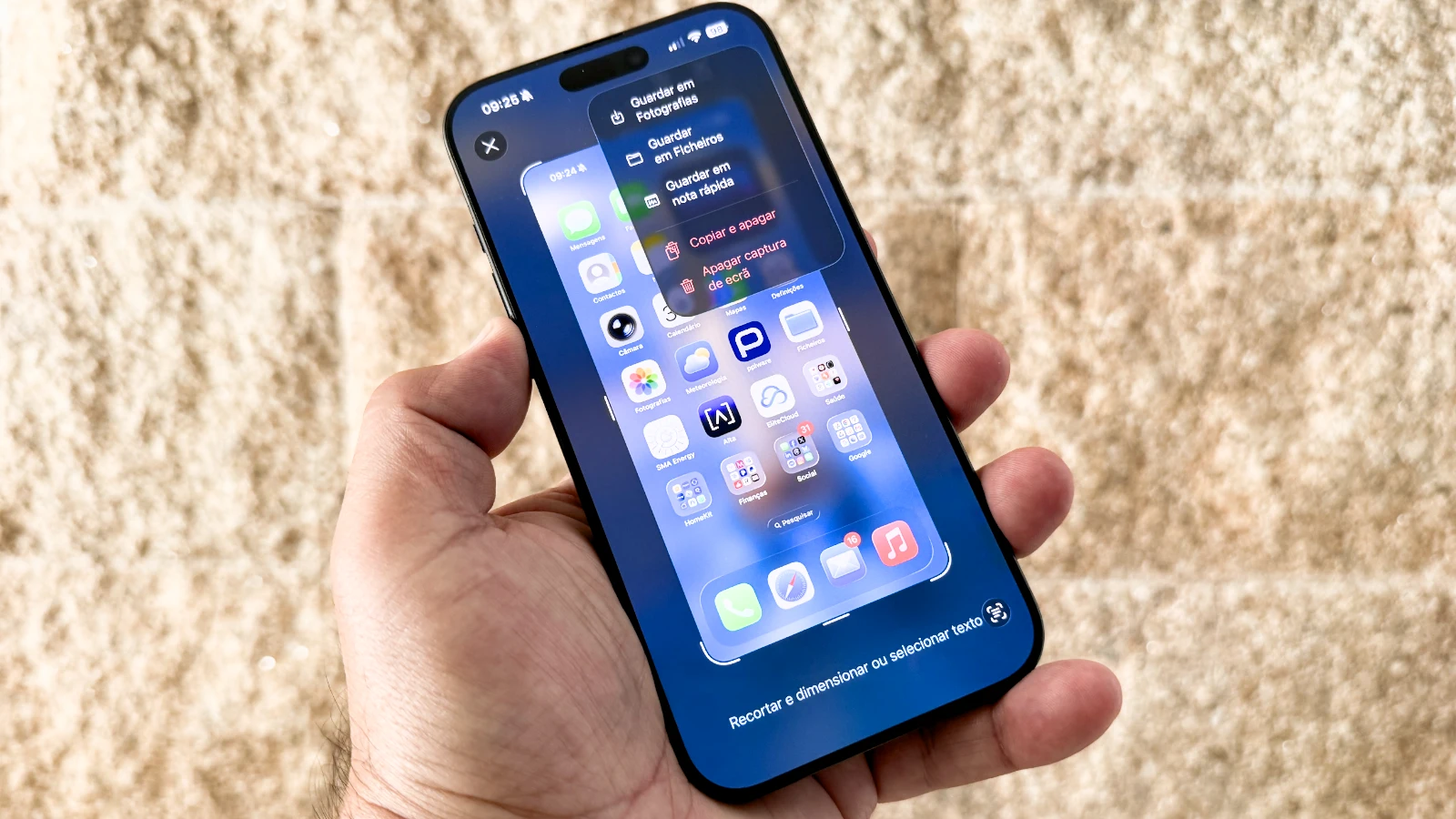
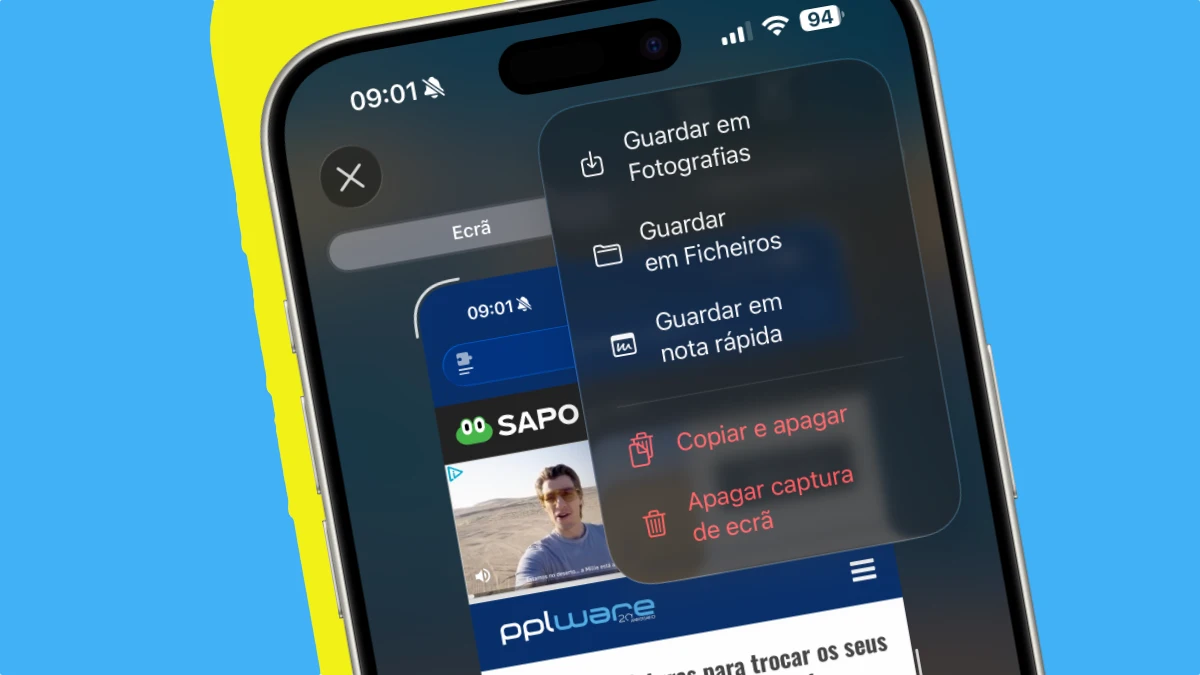
Em vez de guardar de imediato, o screenshot abre em ecrã total, além de apagar a captura, as opções são:
- Guardar em Fotografias
- Guardar em Ficheiros
- Guardar em nota rápida
- Copiar e apagar
- Apagar captura de ecrã
E se eu não quiser nada destas opções e apenas guardar automaticamente?
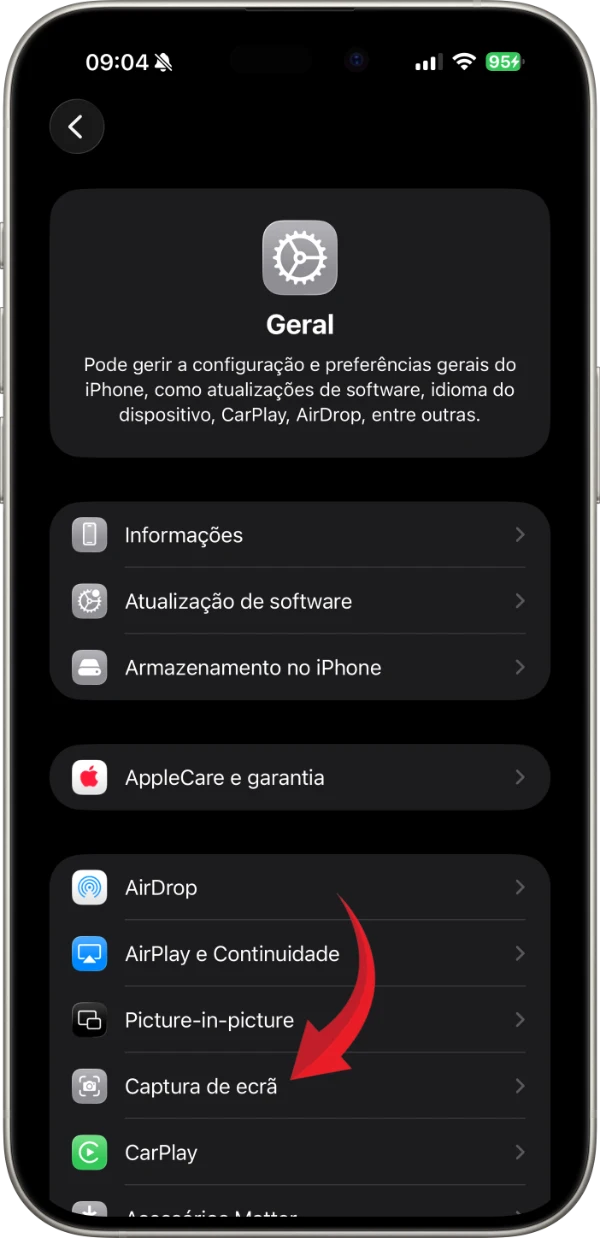
Sim, temos essa opção. Para isso vamos a Definições > Geral >Captura de ecrã e desligamos a opção Pré-visualizações em ecrã completo.
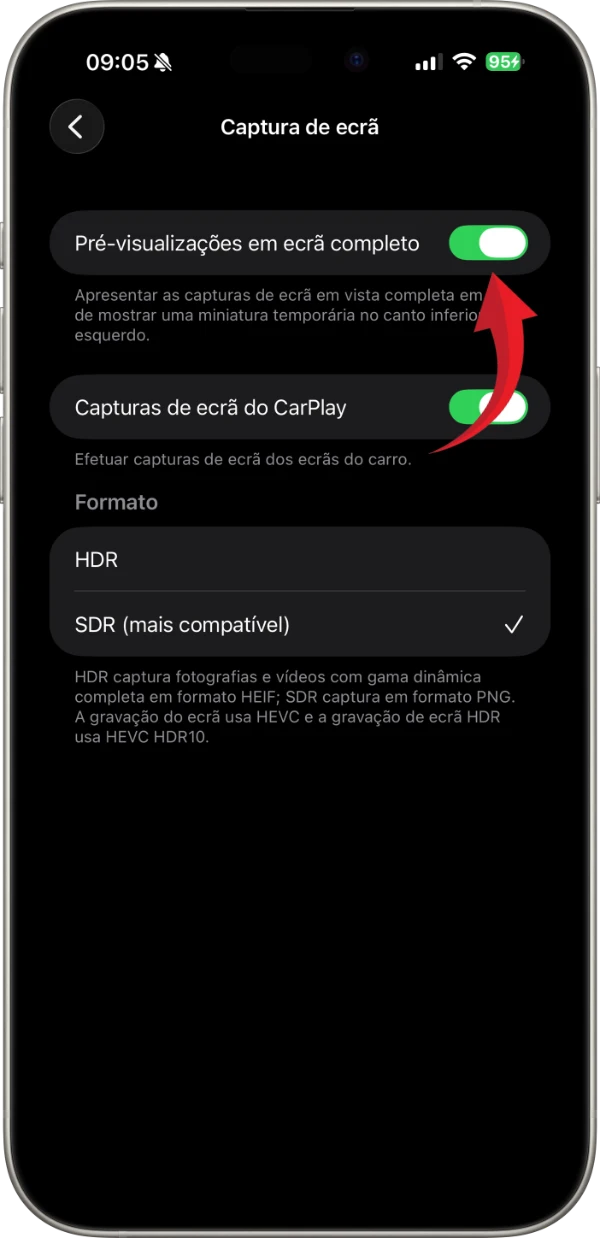
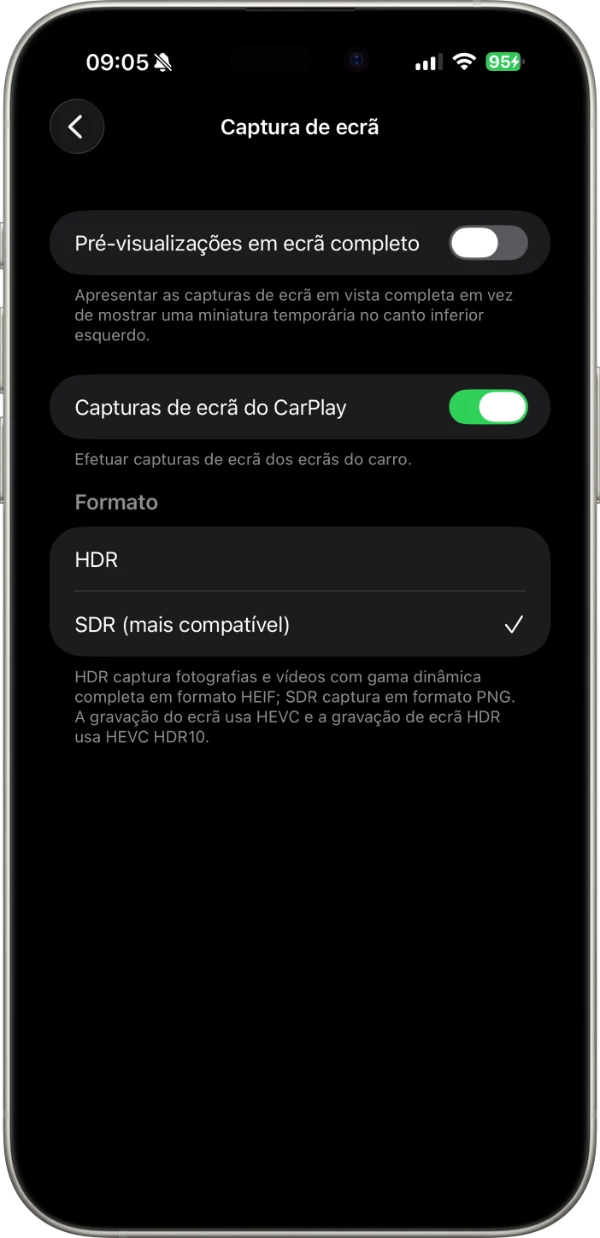
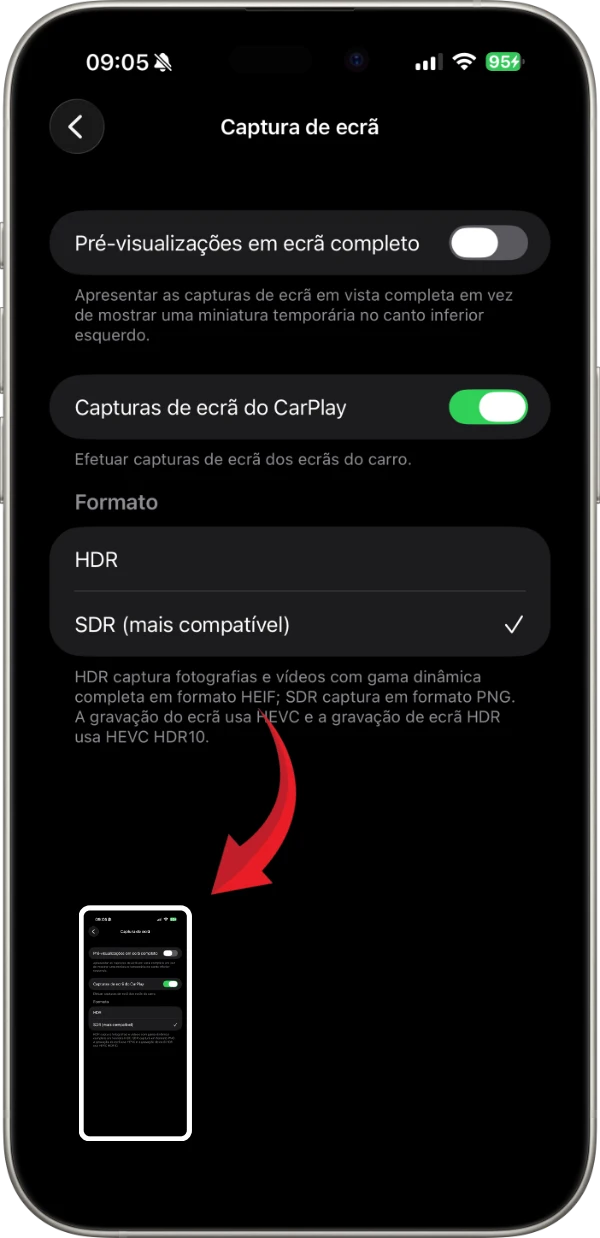
Pronto, agora aparece em miniatura, grava automaticamente na galeria de fotografias e, caso queiramos alterar, editar ou apagar, basta clicar em cima da miniatura. Simples, rápido e útil.












Deixe um comentário