

A Microsoft tem alterado muitas das localizações das opções, informações e configurações com o Windows 10. Muito do que precisamos deixou de estar onde sempre conhecemos.
Importa por isso descobrir para onde foram mudadas e onde estão. Hoje mostramos para onde foi mudada a informação das interfaces de rede do Windows 10.
Saber a configuração de rede do Windows 10 pode ajudar a detetar e a resolver muitos problemas do Windows 10. Para os utilizadores mais experientes, muitas vezes basta olhar para a informação presente para detetar uma falha ou má configuração.
Importa por isso saber aceder à informação da configuração das interfaces de rede do Windows 10. Esta foi centralizada pela Microsoft e está acessível de forma agregada e arrumada.
Aceder às definições de rede do Windows 10
O primeiro passo é aceder às definições do Windows. Abram por isso as Definições e acedam à opção Rede e Internet. Vão ver de imediato o estado da ligação à Internet do vosso computador.
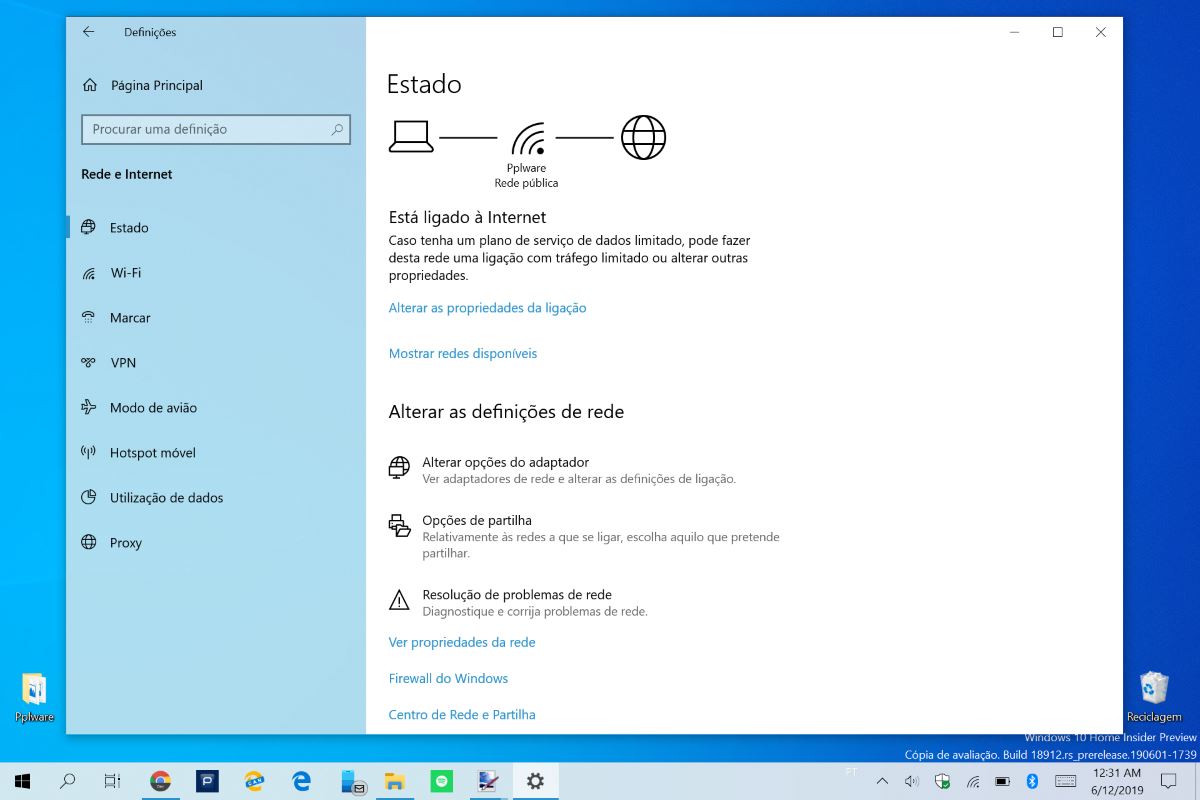
No final da informação do separador Estado vão poder alterar as definições. A opção que procuram está mais abaixo, com o nome Ver propriedades de rede. Cliquem nessa opção para acederem à informação.
Configuração das interfaces de rede arrumada pela Microsoft
A informação que procuram está aí dentro, organizada e arrumada para que seja simples de consultar. Vão ter acesso a dados sobre todas as interfaces de rede presentes no Windows 10, quer estejam ativas ou inativas.
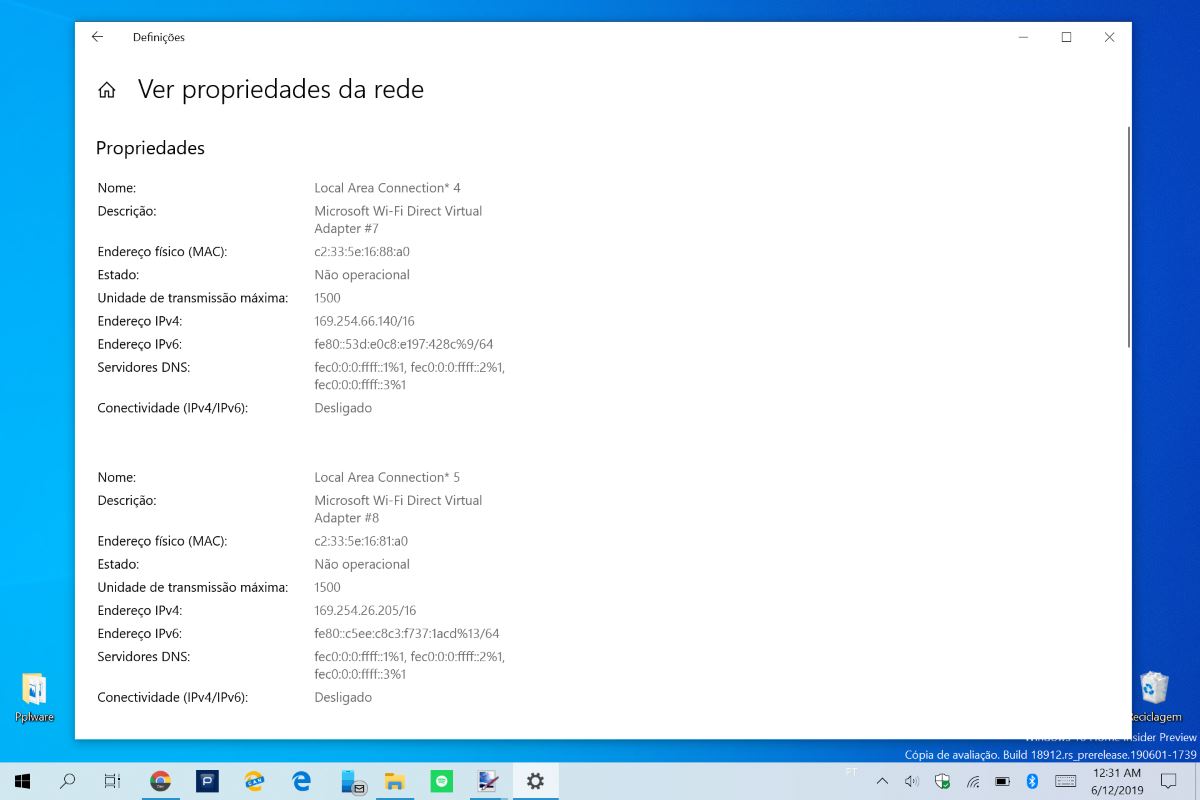
Aqui podem consultar o nome e descrição destas interfaces, bem como o endereço físico e IPv4 e IPv6. Presentes estão também os servidores de DNS e o estado da ligação e da conectividade. Se precisarem, podem copiar toda esta informação com o carregar de um botão.
Esta informação é a mesma que obtêm com o conhecido comando ipconfig do DOS. A diferença é que aqui esta arrumada e com uma leitura muito mais simplificada. É mais uma mudança que a Microsoft trouxe ao Windows 10 traz e que se mostra útil para quem o usa diariamente.












Deixe um comentário