

Com a obrigatoriedade de estarmos em teletrabalho, importa ter o computador com o melhor desempenho e sem os problemas que muitas vezes surgem. A assistência é naturalmente mais complicada e por isso há que tomar algumas medidas simples.
Não custa ter o Windows 10 mais rápido e com o desempenho que é necessário. Por isso, hoje deixamos 5 dicas simples e rápidas de implementar, para que o seu computador fique ainda melhor e com melhor desempenho.

Provavelmente já muitos repararam que os seus computadores vão ficando mais lentos com o passar do tempo. Esta suposta obsolescência programada é, muitas vezes culpa dos utilizadores e das apps que vai instalando ao longo do tempo. Uma simples limpeza muitas vezes resolve os maiores problemas.
1 – Parar as apps que consomem mais memória
A primeira medida que qualquer utilizador do Windows 10 deve tomar é a verificação das apps que mais memória consomem. Estas podem muitas vezes ser terminadas ou simplesmente trocadas por outras, com consumos mais adequados.
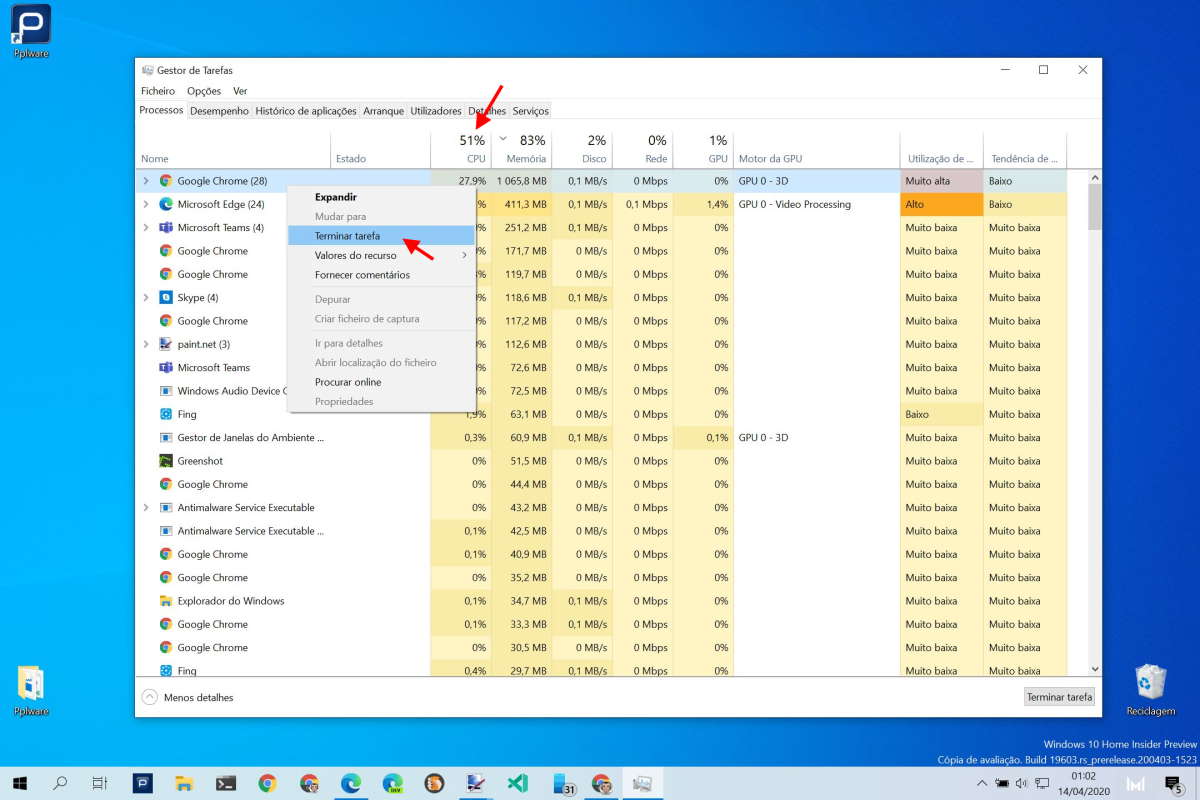
Para detetar estas apps devem abrir o Gestor de Tarefas e no separador Processos ordenar pela coluna Memória. Rapidamente vão identificar as mais gulosas e que podem ser terminadas. Para isso devem carregar com o botão direito do rato e escolher a opção Terminar tarefa.
2 – Retirar apps desnecessárias do arranque
Outra opção importante está nas apps que acompanham o arranque do Windows 10. Devem limitar-se ao essencial para assim este ser mais rápido e ter apenas a correr o que realmente é necessário e essencial.

Para ver que apps estão a arrancar com o Windows 10, devem abrir as Definições e depois escolher Aplicações. No separador Arranque vão ver quais estão presentes nesse momento. Só precisam de desligar o interruptor para que não voltem arrancar.
3 – Não relance as apps no arranque
Uma das funcionalidades do Windows 10 para se tornar mais rápido no arranque é ter uma lista de apps em uso e dos seus dados. Estas estão prontas para serem relançadas assim que o sistema volte ao ativo, ganhando tempo ao utilizador.
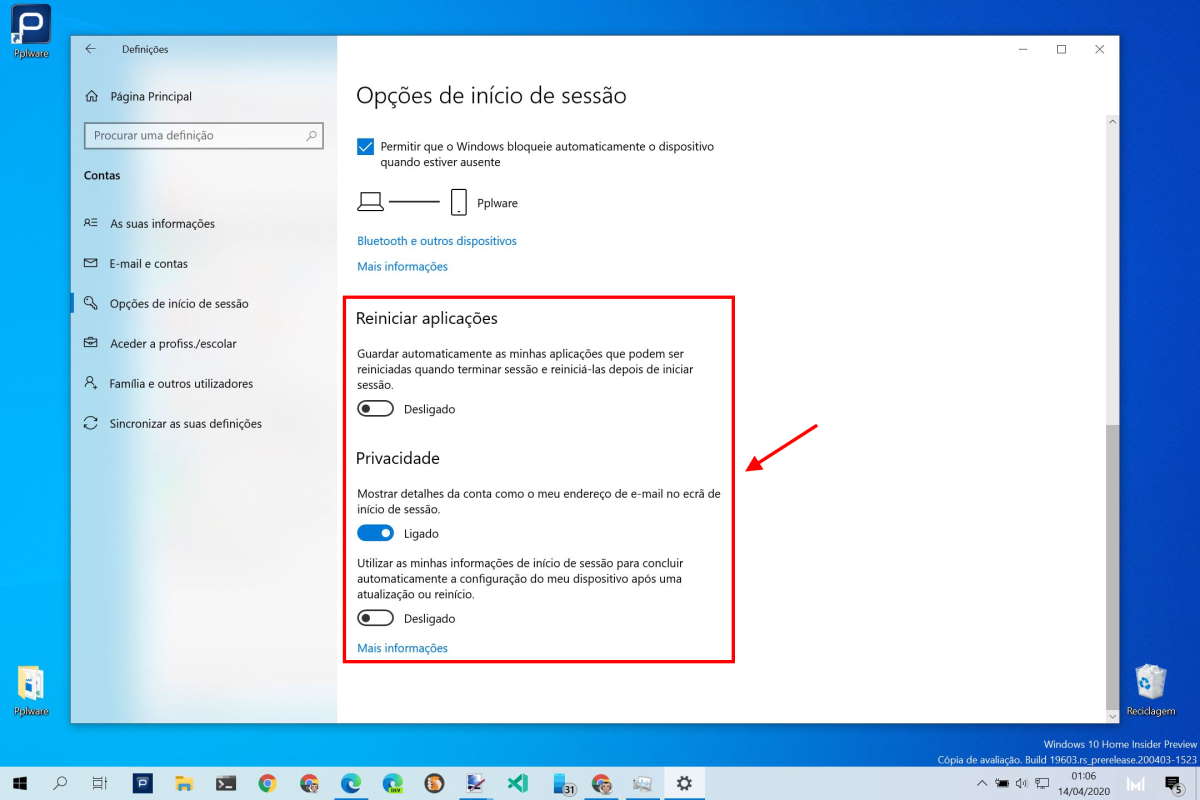
Claro que nem sempre não necessárias e podem ser desativadas. Acedam a opção Contas nas Definições e depois ao separador Opções de início de sessão. No final vão encontrar a zona Reiniciar aplicações e Privacidade. Todas as opções podem/devem ser desligadas.
4 – Apenas algumas apps em segundo plano
Quando não estão a ser usadas, as aplicações devem ser paradas e deixar de consumir recursos. Este deveria ser o comportamento normal, mas por vezes muitas ficam pendentes e a aguardar ser usadas.
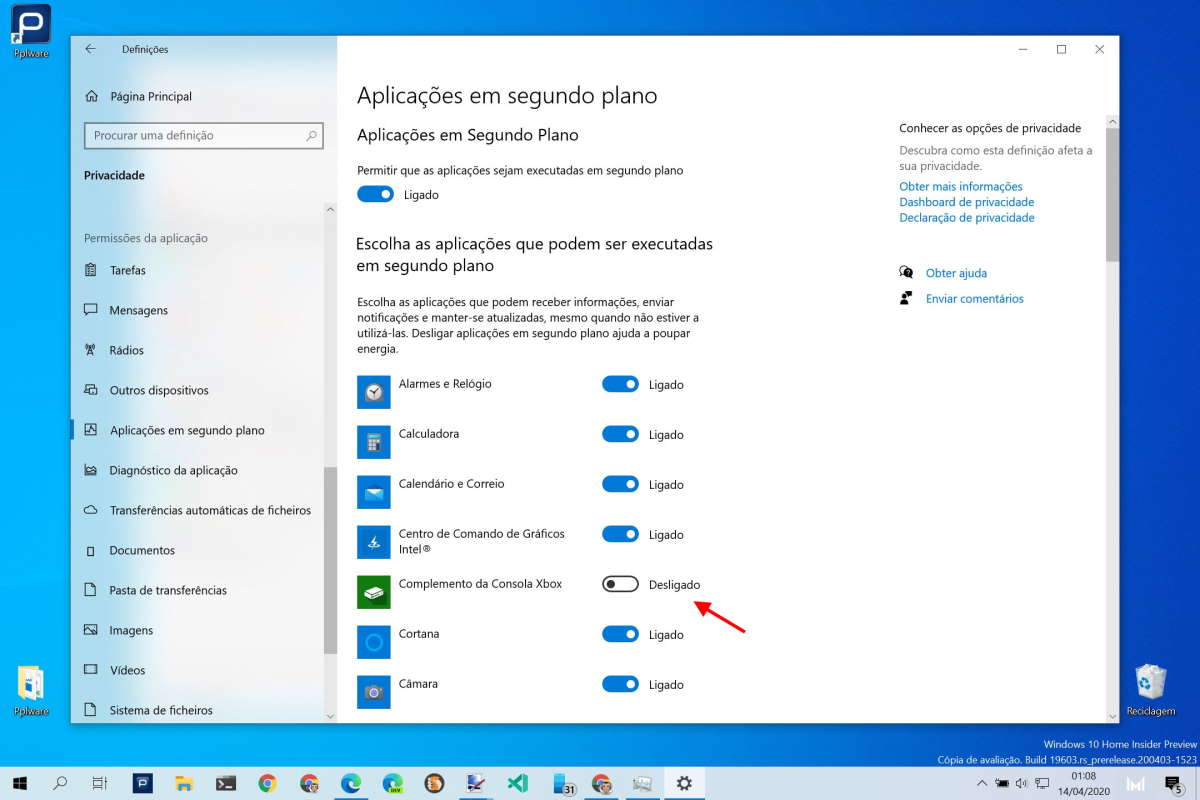
Podem controlar essas apps e definir quem fica a aguardar. Nas Definições, na área Privacidade, encontram o separador Aplicações em segundo plano, quase no final. Aqui dentro têm a lista das apps que podem ficar em segundo plano. Escolham quais as realmente úteis e desliguem as restantes.
5 – Remova as apps que não vai usar
Por fim, e este é um dos mais repetidos conselhos do Windows, temos a eterna limpeza do Windows 10. Todas as apps que não fazem falta podem e devem ser removidas. Para além de mais limpo, ganham espaço essencial de armazenamento.
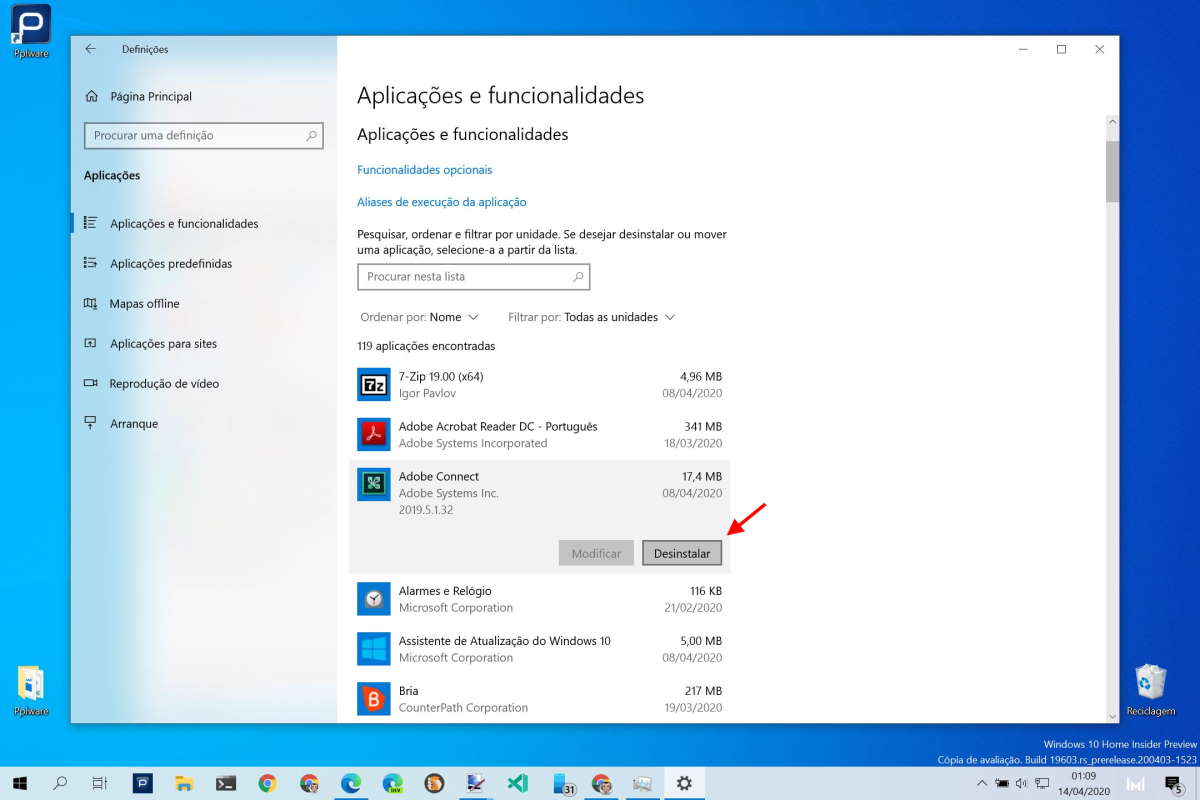
Para realizar esta limpeza, devem abrir as Definições e escolher Aplicações. No separador Aplicações e funcionalidades têm a lista de apps e só precisam de escolher e depois carregar em Desinstalar.
Claro que há muitas mais medidas simples que os utilizadores podem tomar para melhorar ainda mais o Windows 10 e dar-lhe uma performance maior. Estas são quase essenciais e fáceis de implementar por qualquer um, mesmo os utilizadores menos experientes.












Deixe um comentário