Mobile · Android · Truques & Dicas · Microsoft · Windows

Desbloqueie o Windows com o sensor de impressões digitais do seu Android

16 Comentários

A impressão digital é hoje uma das formas mais populares de desbloqueio de vários tipos de dispositivos presentes no mercado.

Se não tem esta tecnologia no seu PC com Windows, descubra como pode utilizar o seu Android com sensor de impressão digital para iniciar sessão.


A segurança dos nossos dados e dispositivos é hoje uma das preocupações centrais quando avaliamos um equipamento ou serviço. Várias têm sido as formas de início de sessão que têm surgido, sendo a impressão digital uma das formas mais comuns nos últimos tempos.

O Windows dispõe atualmente também dessa forma de desbloqueio, no entanto são ainda poucos os PCs que incluem esta tecnologia. No entanto, se tiver um Android com sensor de impressão digital, irá conseguir usufruir desta forma de autenticação.

Se até agora este era um processo difícil de configurar e algo limitado, sendo preciso usar o Tasker, agora é muito mais simples. Descubra como pode configurar os seus dispositivos.


Desbloqueie o seu PC Windows com o sensor de impressões digitais do Android

Para começar, convém informar que para que este método funcione, é necessário que ambos os dispositivos se encontrem na mesma rede WiFi, que o seu PC traga Windows Vista, 7, 8 e 10 com arquiteturas x64 e x86 e um smartphone ou tablet com Android 6.0 ou superior.

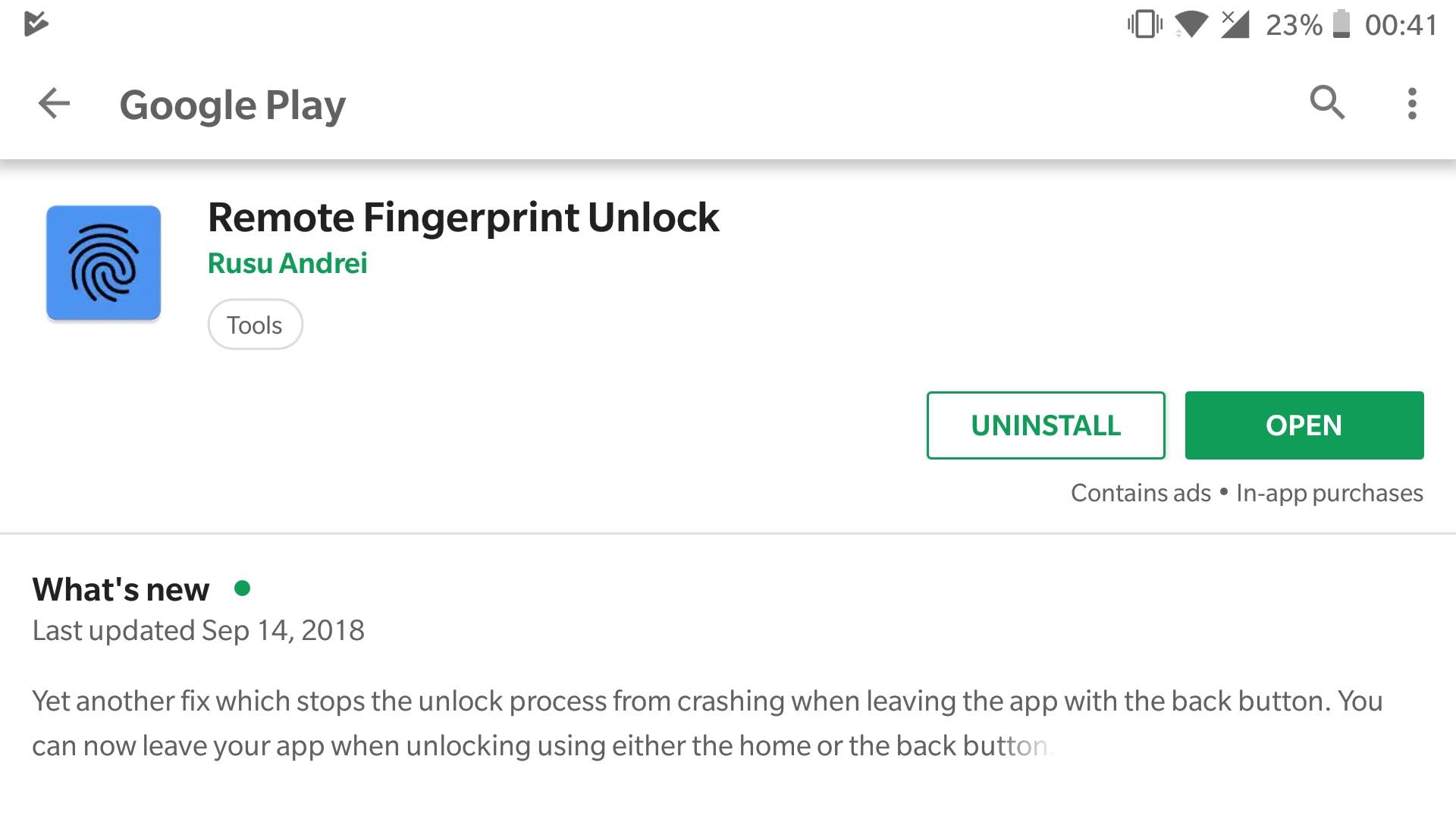
O primeiro passo neste processo é instalar a aplicação Remote Fingerprint Unlock no seu smartphone.
unlock windows android

De seguida, descarregue e instale o módulo de credenciais de impressões digitais do Windows no seu PC. (Tenha em atenção aos avisos referentes às permissões e excepções na sua firewall).

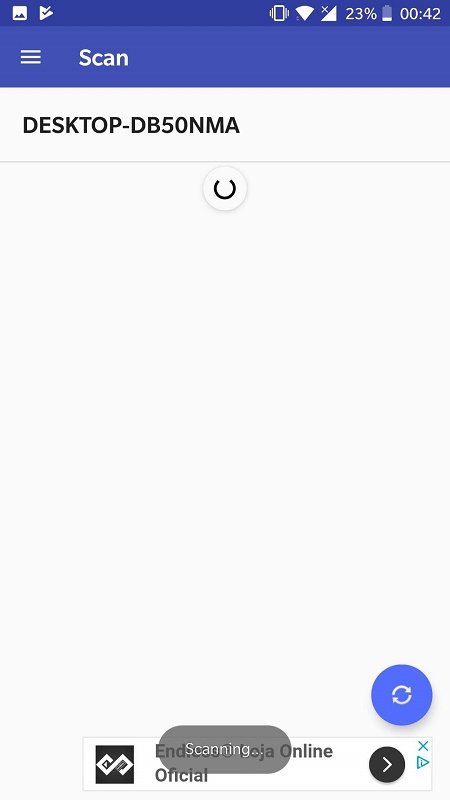
Após a conclusão do último passo, abra a aplicação no seu Android e vá à secção de pesquisa “scan” no menu hamburguer e carregue no botão de refrescar a lista, onde deverá aparecer o seu computador. De forma a ser identificado, o PC deve estar no ecrã de bloqueio.
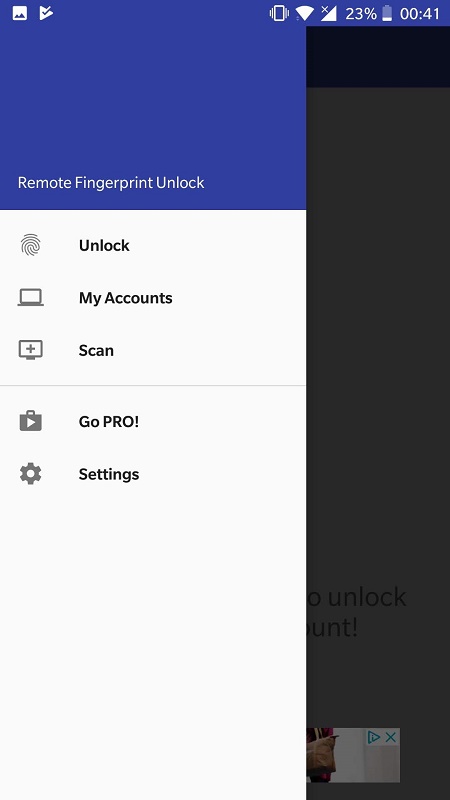
Vá de seguida à secção de contas (Accounts) carregue em “Add Account” e insira o nome de utilizador e a password da sua conta Windows e, quando pedido, insira o dedo no sensor de impressão digital.
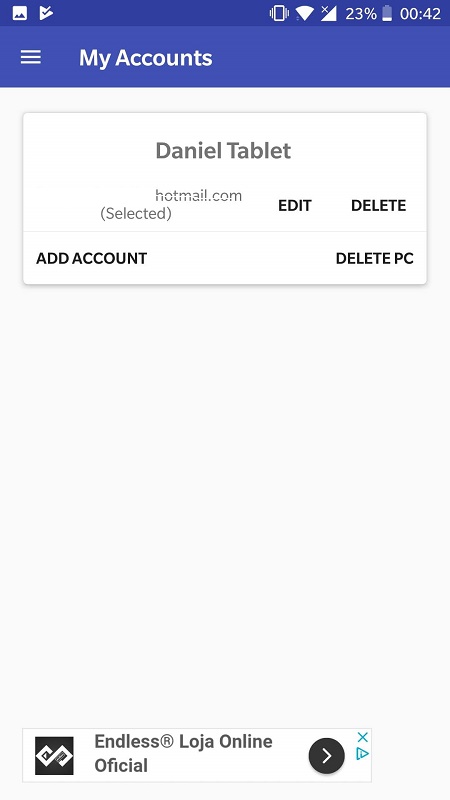
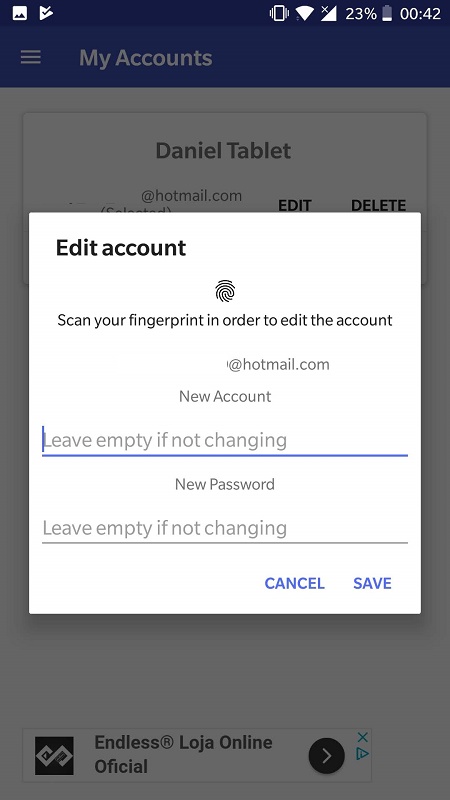
Para concluir, na secção de contas, após ter criado uma nova conta, carregue em cima do nome de utilizador para a pré-definir. A partir deste momento já poderá usufruir desta aplicação, bastando aceder ao separador Unlock sempre que queira iniciar sessão no seu computador.

Embora necessite de ter o smartphone na mesma rede do PC, a verdade é que este é um método simples de adicionar a autenticação por impressão digital ao seu Windows.

Também pode gostar

Comentários

16

Deixe um comentário

O seu endereço de email não será publicado. Campos obrigatórios marcados com *

  1. Avatar de Nuno Sousa
    Nuno Sousa

    Parece prático, mas não sei se quero deixar toda a minha informação com uma empresa que pode usar esses dados para outros fins. No mundo que vivemos não se pode já confiar nas nossas informações.

    1. Avatar de Olhos Abertos
      Olhos Abertos

      Concordo plenamente contigo..!Já ñ está dar mais p confiar..!

  2. Avatar de Luis Braz
    Luis Braz

    Interessante, mas é mais fácil e rápido colocar o pin de 4 dígitos ou até mesmo a password!

  3. Avatar de pedro
    pedro

    muito útil !!! obrigado

  4. Avatar de TSSRK
    TSSRK

    Que complicação, nao podia gerar um token emparelhar com QR a app do windows e desbloqueava o windows assim.

    ” carregue no botão de refrescar a lista” – Refrescar 3x no caso dos Notes

  5. Avatar de Nunix
    Nunix

    Eu gostaria era que não fosse possível alguém quebrar a palavra do Windows e ter acesso aos nossos docs. Isso é que seria um bom trabalho da Microsoft, afinal já estamos em 2018.

  6. Avatar de TED
    TED

    Até pegar o celular que está bloqueado, desbloquear, procurar o app, abrir, passar o dedo no leitor, eu já digitei o PIN e estou trabalhando faz tempo.

  7. Avatar de Nuno Almeida
    Nuno Almeida

    Aparentemente apenas dá para redes 192.168.43.xxx ou 192.168.1.xxx o que a torna extremamente limitativa.

  8. Avatar de Jorge da Silva
    Jorge da Silva

    Muito bom. Uso e não me arrependo.

  9. Avatar de André Fontes
    André Fontes

    Já tinha usado e acho que é daquelas coisas que é muita fixe para mostrar aos amigos mas no dia-a-dia nada pratico, ainda tenho isso configurado e nunca uso.

    1. Avatar de M.Manuelito
      M.Manuelito

      Completamente de acordo!

  10. Avatar de Andre Ferreira Andrade
    Andre Ferreira Andrade

    Sabias que podes desbloquear o windows com a Mi band ????? ou com o Amazfit bip ????

    Vives em que mundo?

    1. Avatar de Marco Rua
      Marco Rua

      Andre nem percas tento que esse é um fanboy da apple e deve andar com uma palas como o burro que o meu avó usa para não ver a outras burras a passar….. E este é igual pensa que só a apple é que inova e depois não vê o que os outros fazem, muitas vezes primeiro que a apple. Eu tenho um amazfit pace e tb faz o mesmo.

  11. Avatar de Nunix
    Nunix

    A tua mulher tirou te a coleira?

  12. Avatar de José
    José

    Existe maneira de criar um atalho para acordar logo o pc em vez de ter de entrar na app?

    Obrigado 🙂

  13. Avatar de Rafael Encarnação Cardoso
    Rafael Encarnação Cardoso

    Gostava era que não fosse necessário um equipamento xpto para desbloquear o windows com a cara.