

Os nossos dispositivos móveis estão cada vez mais equipados e capacitados para executarem as tarefas que lhes exigimos.
O hardware que actualmente os equipam permitem que possamos ter várias aplicações a correr em simultâneo e que lhes acedamos de forma rápida e sem que se perca qualquer informação ou processo que estivesse a correr.
A totalidade dos sistemas operativos móveis já o suporta e cada um tem uma forma de acesso a essas aplicações. Hoje vamos ver como o fazer no Windows Phone.
Esta capacidade de multi-tarefa dos sistemas operativos móveis permite que os seus utilizadores consigam alternar entre aplicações de forma simples, sendo que estas se mantêm a correr de forma transparente ou em pausa, sempre que o utilizador necessita de aceder a uma nova aplicação.
Ao acontecer essa mudança a aplicação que estava a ser usada é colocada em fundo e o utilizador pode sempre voltar a ela, sempre que necessite.
Como posso alternar entre aplicações
A forma de usar a multi-tarefas não exige qualquer intervenção do utilizador e é gerida pelo sistema operativo.
A única intervenção necessária é no momento em que os utilizadores pretenderem alternar entre aplicações.
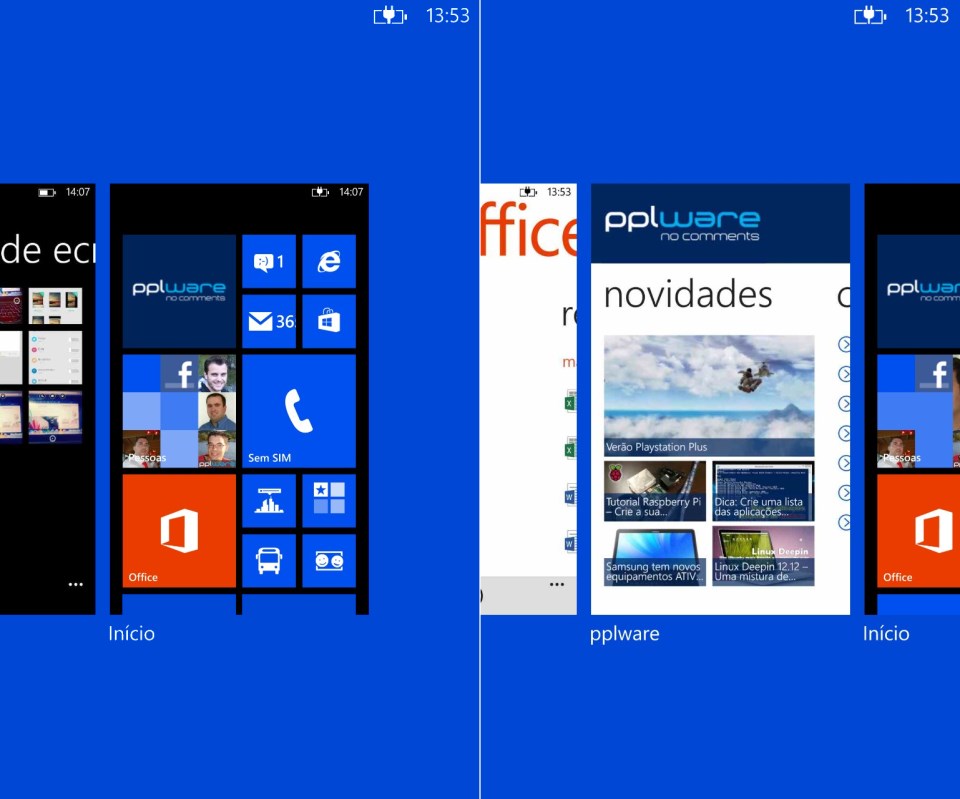
Para fazerem o acesso à lista de aplicações que estão a ser executadas em fundo, os utilizadores do Windows Phone apenas necessitam de carregar sem soltar o botão Anterior ( ) no seu Windows Phone.
Independentemente do que esteja a fazer no telemóvel, é apresentado o Comutador de aplicações, que mostra as aplicações que utilizou mais recentemente.
Deslize rapidamente por elas e toque numa para retomar a execução onde a deixou. O seu Windows Phone memoriza tudo para si.
Se pretenderem fazer um intervalo quando estiver a jogar um jogo para navegar na Web e consultar o e-mail, primam o botão Iniciar ( ) para regressar ao ecrã Principal.
Quando estiver pronto, o Comutador de aplicações permite-lhe regressar imediatamente à aplicação anterior e ao que estava a fazer.
Notas
- Existe um limite para o número de aplicações que o telemóvel consegue memorizar de uma só vez, o que depende do respetivo modelo e memória. Quando atingir o limite, as aplicações que não utilizou durante algum tempo deixam de ser apresentadas no Comutador de aplicações, como tal, tenha cuidado para não se afastar demasiado de uma aplicação, se pretende regressar.
- As aplicações utilizadas recentemente não são apresentadas no Comutador de aplicações depois de desligar o telemóvel ou ter mudado de uma aplicação através do botão Anterior ().
Esta funcionalidade está disponível em qualquer uma das versões do Windows Phone. Pode por isso ser usada em qualquer equipamento que tenham este SO como a sua base.
 Homepage: Windows Phone 8











Deixe um comentário