Truques & Dicas · Microsoft · Windows

Dica: Como ativar a notificação de câmara web ligada no Windows 10

32 Comentários

A proteção dos utilizadores, bem como da sua privacidade, tem estado no centro de muitas conversas. Existe a necessidade de usar todas as ferramentas disponíveis, mas garantindo ao mesmo tempo que os seus dados ficam protegidos.

Sendo cada vez mais frequente a videoconferência como forma de comunicação, as câmaras voltam a estar no foco. Depois de todas as questões com as câmaras web, existe uma forma simples de o Windows 10 alertar os utilizadores quando estas são usadas. Vamos por isso ativar esta opção.
Windows 10 câmara web notificação alerta


Notificação sempre que esta estiver ativa

Mesmo com todas as proteções físicas, é ainda possível aos atacantes ter acesso às câmaras web de um computador. Cada vez menos estes podem tirar informação, mas todas as proteções que puderem ser aplicadas são vantajosas para os utilizadores.

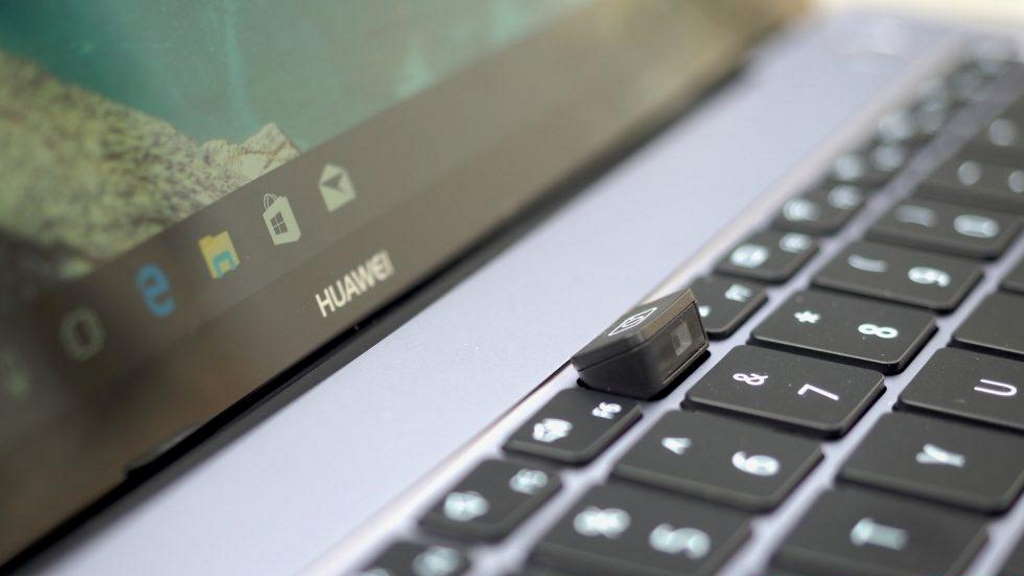
Assim, o Windows 10 tem disponível uma notificação que pode ser ativada e que que dará alguma ajuda ao utilizador para este perceber quando tem a câmara web ligada. Será mostrado no ecrã e sempre que esta for ligada ou desligada por uma app, ou de outra forma.
Windows 10 câmara web notificação alerta

Um alerta para todos no Windows 10

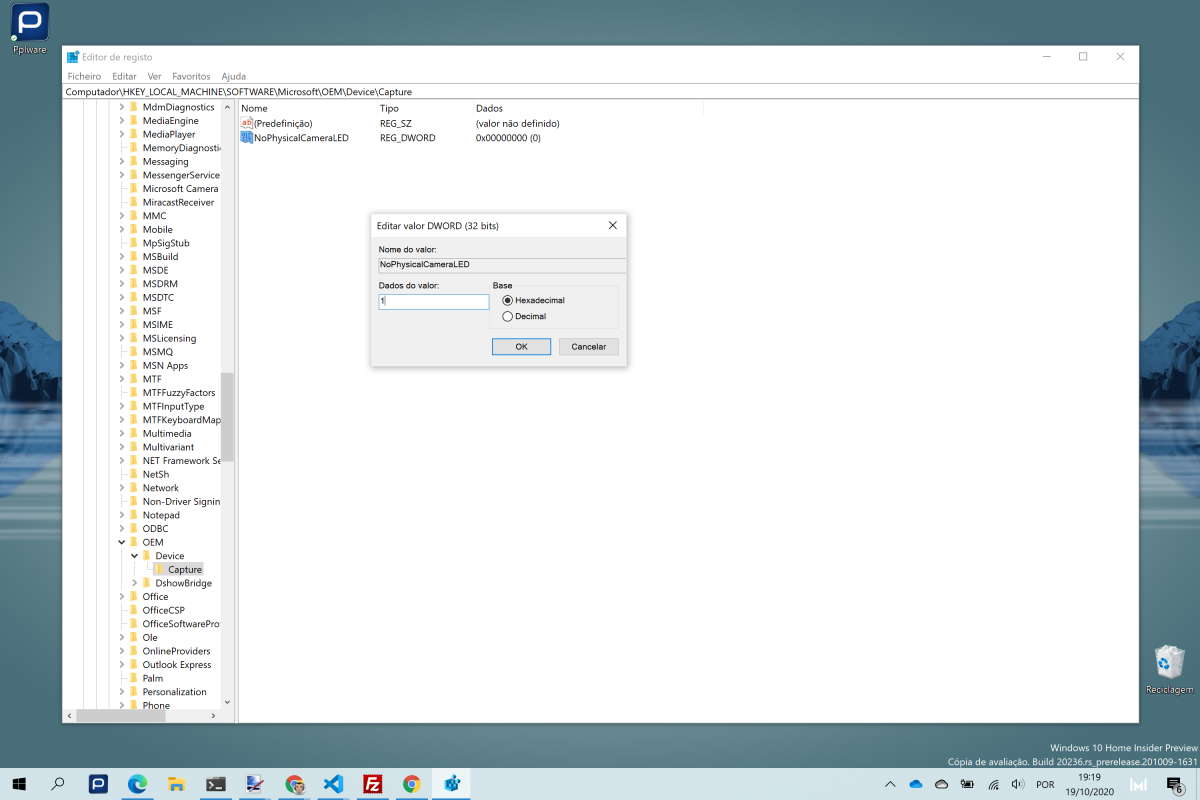
Para ativar esta opção, devem abrir primeiro o editor de registo do Windows. Com o comando regedit podem ter acesso direto a esta funcionalidade e que será essencial neste processo. Aí dentro, devem navegar para a área Computador\HKEY_LOCAL_MACHINE\SOFTWARE\Microsoft\OEM\Device\Capture ou colar HKLM\SOFTWARE\Microsoft\OEM\Device\Capture na barra superior.

Ao chegarem a esta área do registo do Windows 10, devem procurar a entrada com o nome NoPhysicalCameraLED. Esta terá o valor 0, devendo ser alterado para 1. Para isso só precisam de dar um duplo clique na entrada e escrever o novo valor.
Windows 10 câmara web notificação alerta

Saberá sempre que a câmara web for ligada

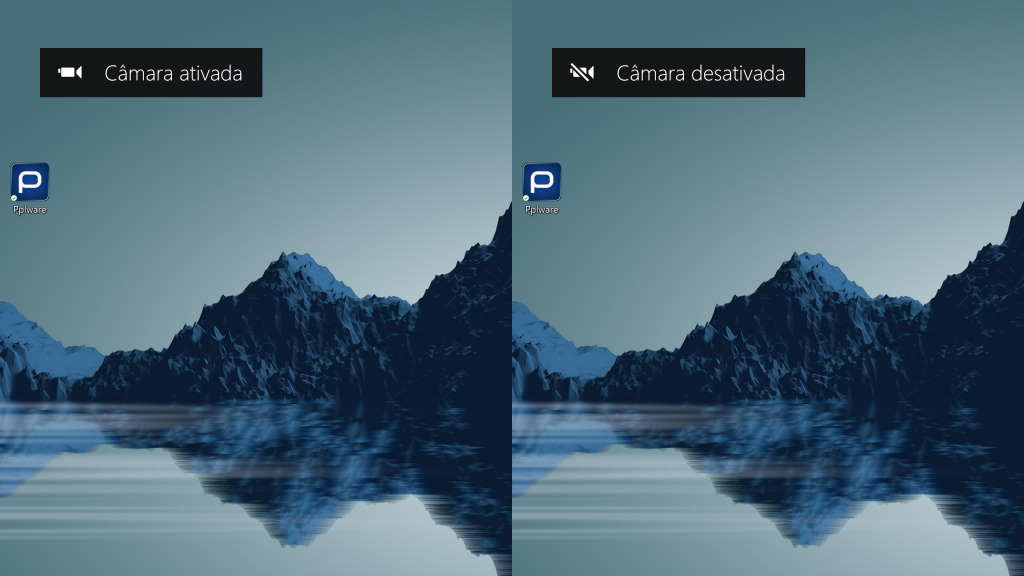
Após fecharem o editor de registo, podem começar a usar esta nova função. Abram uma app que use a câmara e testem o ligar e desligar da câmara. Vão ver surgir de imediato a notificação de câmara ligada e desligada no ecrã principal do Windows 10.

Esta é uma ajuda preciosa para quem agora tem usado cada vez mais a câmara web para comunicar e para estar em contacto. Com esta notificação fica mais simples perceber no Windows 10 quando este elemento está a ser usado, de forma clara.

Também pode gostar

Comentários

32

Deixe um comentário

O seu endereço de email não será publicado. Campos obrigatórios marcados com *

  1. Avatar de Ricardo A.
    Ricardo A.

    Boa dica. Obrigado!

  2. Avatar de Rute Helena Matos
    Rute Helena Matos

    Uma dica muito interessante.
    Mas como é que eu lá chego?
    Podem ter acesso direto a esta funcionalidade o tanas.
    É preciso saber lá chegar. Expliquem como deve ser.
    Nem todos são “barras” em informática.
    Ou esta dica será apenas para alguns?

    1. Avatar de Vítor M.

      Bom dia Rute.

      Apesar de no artigo estarem os passos todos, ou pelo menos aqueles que fazem a diferença, falta um, que é abrir a pesquisa do seu Windows (a lupa), que se encontra na barra serviço, junto ao botão Iniciar e vai aí escrever regedit para abrir primeiro o editor de registo do Windows.

      Depois, dentro desta zona super sensível (cuidado que aqui não se pode experimentar nada) pode ter acesso direto a esta funcionalidade e que será essencial neste processo. Agora, com paciência pode ir pela árvore de endereços até à área HKLM\SOFTWARE\Microsoft\OEM\Device\Capture. Repare que o caminho é a dica para procurar no local certo, tendo em conta que tem imensos locais onde procurar.

      Ao chegar a esta área do registo do Windows 10, devem procurar a entrada com o nome NoPhysicalCameraLED. Esta terá o valor 0, deve ser alterado para 1. Para isso só precisam de dar um duplo clique na entrada e escrever o novo valor.

      Feche o editor e reinicie o Windows. Depois terá o efeito pretendido.

      1. Avatar de Jorge
        Jorge

        Olá,

        Obrigado pela dica. O difícil, para mim, é saber onde raio está o HKLM\SOFTWARE\Microsoft\OEM\Device\Capture

        Não o consigo encontrar!

        1. Avatar de Pedro Simões

          Cola o caminho HKLM\SOFTWARE\Microsoft\OEM\Device\Capture na barra de topo e ele vai parar ao sítio certo

          1. Avatar de F Gomes
            F Gomes

            Isso está no HKEY_LOCAL_MACHINE -> SOFTWARE -> MICROSOFT -> OEM -> DEVICE -> CAPTURE -> NoPhysicalCameraLED e não no endereço que menciona…

          2. Avatar de Pedro Simões

            Como disse acima:
            “Se colar na barra de topo do regedit o caminho HKLM\SOFTWARE\Microsoft\OEM\Device\Capture ele vai parar ao sítio certo.”

          3. Avatar de Pedro
            Pedro

            Jorge HKLM é o mesmo que: “HKEY_LOCAL_MACHINE”

          4. Avatar de F Gomes
            F Gomes

            Pedro Simões, nem todos podem ou têm de ser experts na matéria e para ajudar, coloquei o endereço por extenso para ajudar quem necessitasse. Não é que esteja armado em “professor” mas gosto de ajudar sempre que sei e posso. Desculpem se ofendi alguém…

          5. Avatar de Vítor M.

            E fizeste muito bem. O Pedro deixou de uma forma, mas um tamanho efetivamente não dá para todos. Não está errado o que deixamos, bem pelo contrário, mas o que deixaste complementa, vai mais ao pormenor. Boa informação nunca é demais.

      2. Avatar de Luís Silva
        Luís Silva

        O novo valor? Qual é esse novo valor?

        1. Avatar de Pedro Simões

          Está no artigo e até no comentário acima:
          “Esta terá o valor 0, deve ser alterado para 1”
          Convém ler tudo, mas tudo mesmo!

      3. Avatar de dqdq
        dqdq

        acho que é melhor começar mesmo do início. é preciso ligar o PC primeiro. nem todos são barras em informática.

        1. Avatar de Vítor M.

          Não vamos exagerar, há coisas que temos de perceber, e o registo do Windows não é um local de passeio, é natural que muitas pessoas não saibam lá mexer. Por isso, nós temos de estar atentos a todos.

        2. Avatar de Besuntas
          Besuntas

          O melhor mesmo é comprar um pc primeiro haha

    2. Avatar de Jota
      Jota

      Caminho correto
      HKLY_Local_Machine\SOFTWARE\Microsoft\OEM\Device\Capture

    3. Avatar de Paulo Nunes
      Paulo Nunes

      A grosseria e má educação, infelizmente, começam a ser norma no tratamento entre as pessoas. Principalmente na net e ao abrigo do anonimato.
      É válido, claro, que as pessoas não saibam o básico de informática. Tal como eu e muitos de nós não sabemos o básico de muitas outras coisas. Mas há formas cordiais de fazer as perguntas. Os outros não estão aqui para nos servirem.

    4. Avatar de anonimo
      anonimo

      clique em iniciar – botão direito do mouse, clique na opção executar e em seguida digite regedit e tecle enter. Isso abrirá o editor de registro. Agora, copie o texto deste post: NoPhysicalCameraLED, aperte a tecla F3 (no regedit), cole o texto copiado e o sistema pesquisará e abrirá diretamente a opção que procuras. Clique nela e altere o valor de para . É mais mole que mastigar água.

  3. Avatar de João
    João

    Excelente dica, desta não sabia! Deveria haver uma opção mais intuitiva diretamente pelas settings!
    Já agora: existe a mesma coisa mas para o microfone? Dava ainda mais jeito, pois a maior parte dos equipamentos já ligam uma luz quando a camera está a ser usada

  4. Avatar de Jorge
    Jorge

    o caminho completo é – HKEY_LOCAL_MACHINE\HKLM\SOFTWARE\Microsoft\OEM\Device\Capture

    1. Avatar de Pedro Simões

      Se colares na barra de topo do regedit o caminho HKLM\SOFTWARE\Microsoft\OEM\Device\Capture ele vai parar ao sítio certo.

  5. Avatar de Informático Amador
    Informático Amador

    Usar o próprio S.O., é sempre melhor que instalar um programa de terceiros que pode ou não funcionar , e na maior parte dos casos, é uma porta de entrada de publicidade. Bom artigo

  6. Avatar de opensource
    opensource

    Está dica é muito boa!

  7. Avatar de carlos
    carlos

    Excelente sugestão!

  8. Avatar de NjsS
    NjsS

    Isso é apenas uma falsa sensação de segurança. Algo ou alguém mal intencionado que possa estar a usar a webcam do portátil certamente que ira alterar essa e outra opções.
    A opção segura é tapar a webcam com um eyepatch.

  9. Avatar de W.
    W.

    Bom artigo, obrigado!

    Existe algo parecido, mas para o microfone? (Fica a sugestão para um próximo artigo 😉 )

  10. Avatar de Petrus
    Petrus

    Nem é preciso reiniciar o computador. Efeito imediato! Boa dica! Obrigado!

  11. Avatar de Felipe Cardoso
    Felipe Cardoso

    Excelente dica!

  12. Avatar de Helder Fernandes
    Helder Fernandes

    Boa dica! Obrigado!

  13. Avatar de José
    José

    Pedro Simões, não seria melhor fazer um ficheiro BAT que faça as alterações. Para quem não sabe, seria a solução ideal.
    Cumprimentos