

Os drivers são um elemento essencial no Windows 10, mas trazem muitas vezes problemas. A Microsoft tem trabalhado para melhorar esta componente, mas não passa somente pelas suas mão a resolução. A empresa sabe que está nas mãos dos fabricantes a obrigação das atualizações. Mas que nem sempre cumprem.
Uma das alterações mais recentes do Windows 10 veio facilitar a vida aos utilizadores. Mudou o local onde a gestão dos drivers é feita e assim deu uma forma mais simples de garantir estas atualizações. Veja como usar.

A Microsoft tinha iniciado em 2019 um processo de reestruturação do Windows 10. Está a concentrar na área de definições todos os elementos das antigas interfaces de gestão e assim consegue dar ao utilizador um controlo mais simples.
Tudo está agora na zona dedicada à atualização do Windows 10, fazendo parte das atualizações adicionais. No mesmo ponto onde o utilizador controla as novas versões do sistema da Microsoft, tem agora à disposição mais elementos que pode manter atualizados.
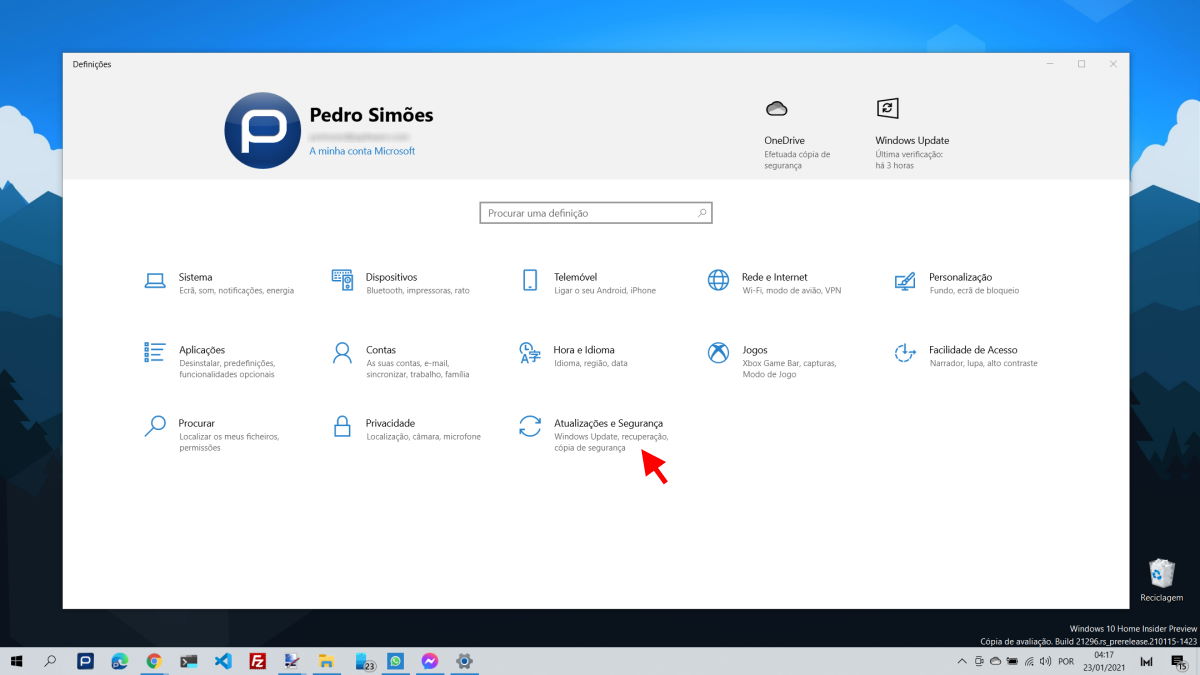
Comecem então por abrir as Definições do Windows 10 para poderem dar início a este processo. Aqui dentro, devem seguir o mesmo caminho que usam para aceder às atualizações do sistema. Isto é feito escolhendo a opção Atualizações e Segurança.
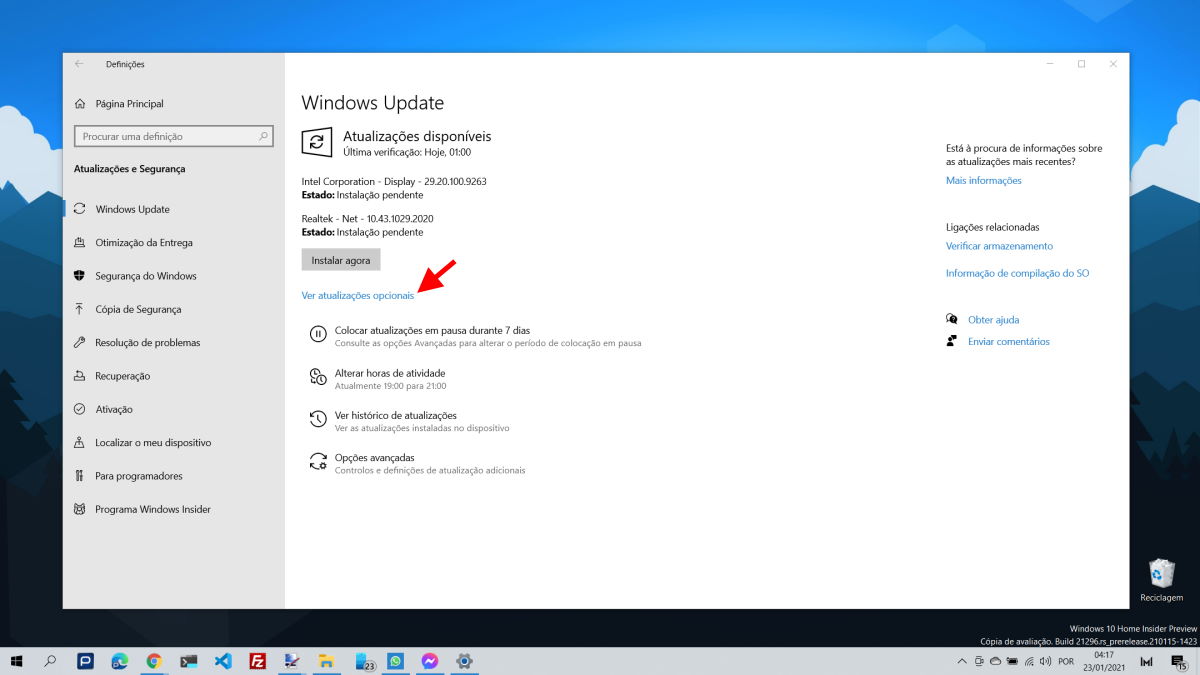
De seguida, e no separador Windows Update, vão de ter de aceder à nova área de gestão dos drivers. Esta está abaixo das atualizações pendentes, se existirem, ou no topo se tudo estiver nas mais recentes versões. Assim, só precisam de escolher a opção Ver atualizações opcionais.
Aqui dentro vão encontrar tudo o que a Microsoft tem disponível como extras para atualizações. Em particular vão ter a lista das atualizações de controlador que estão disponíveis. Basta abrir essa entrada e ver o que está disponível.
Caso pretendam instalar qualquer uma dessas entradas, só precisam de a escolher. Se preferirem, podem escolher várias, para fazer uma instalação mais alargada. Para ajudar escolha, está presentes informação variada, como o fabricante, o tipo a data e a número de versão.
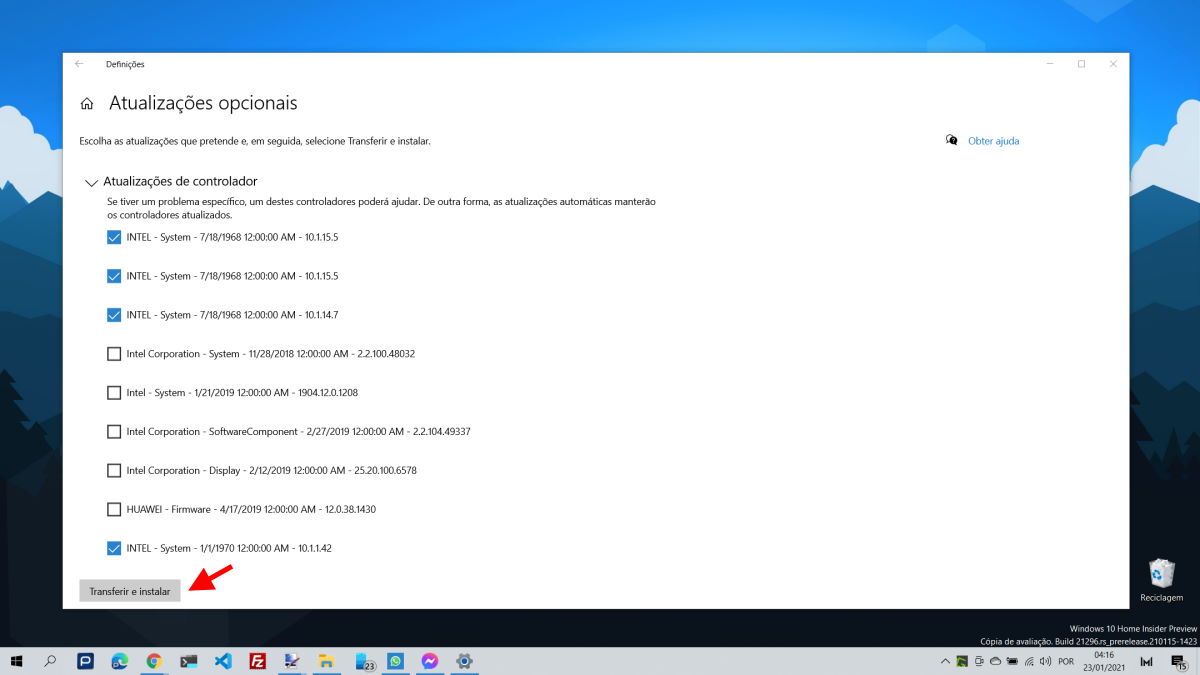
Com as escolhas preparadas, devem então carregar no botão Transferir e instalar para terminar o processo. O Windows 10 vai dai em diante tratar do processo para terminar essa instalação e pedir ao utilizador para reiniciar a máquina caso necessite.
É desta forma, muito mais simples, que a gestão dos drivers é agora feita. A mudança aplicada pela Microsoft resultou e assim tudo fica mais fácil e lógico dentro do Windows 10.











Deixe um comentário