Truques & Dicas · Microsoft · Windows

Dica: Como colocar um atalho para um disco do Windows 10 na barra de tarefas

11 Comentários

Ao usarmos o Windows 10 temos de otimizar para que tenhamos acesso direto e rápido a todas as ferramentas que necessitamos. Isso implica aplicar alguns truques e dicas que, sendo lógicas, nem sempre são imediatas.

Hoje trazemos mais uma opção para melhorarem ainda mais o Windows 10. Vamos explicar como colocar um atalho para um disco do Windows 10 na barra de tarefas.
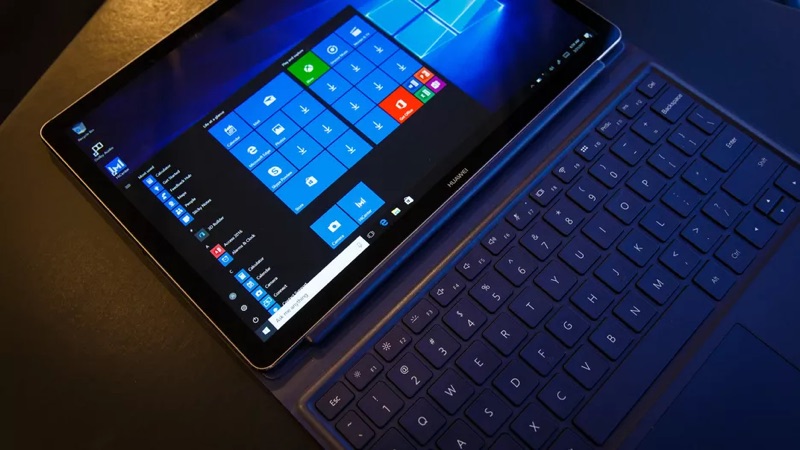
Windows 10 atalho disco barra tarefas


Ao termos a interface do Windows 10 otimizada e adaptada ao utilizador, conseguimos rodearmo-nos de tudo o que necessitamos a qualquer momento. Isto implica ter tudo à distância do rato e pronto a ser usado.

É por isso importante ter um atalho para o disco mais usado no Windows 10 na barra de tarefas. Com um clique podemos abrir e navegar pelo Explorador de ficheiros, acedendo aos ficheiros que queremos.

Colocar atalho para disco do Windows 10 na barra de tarefas

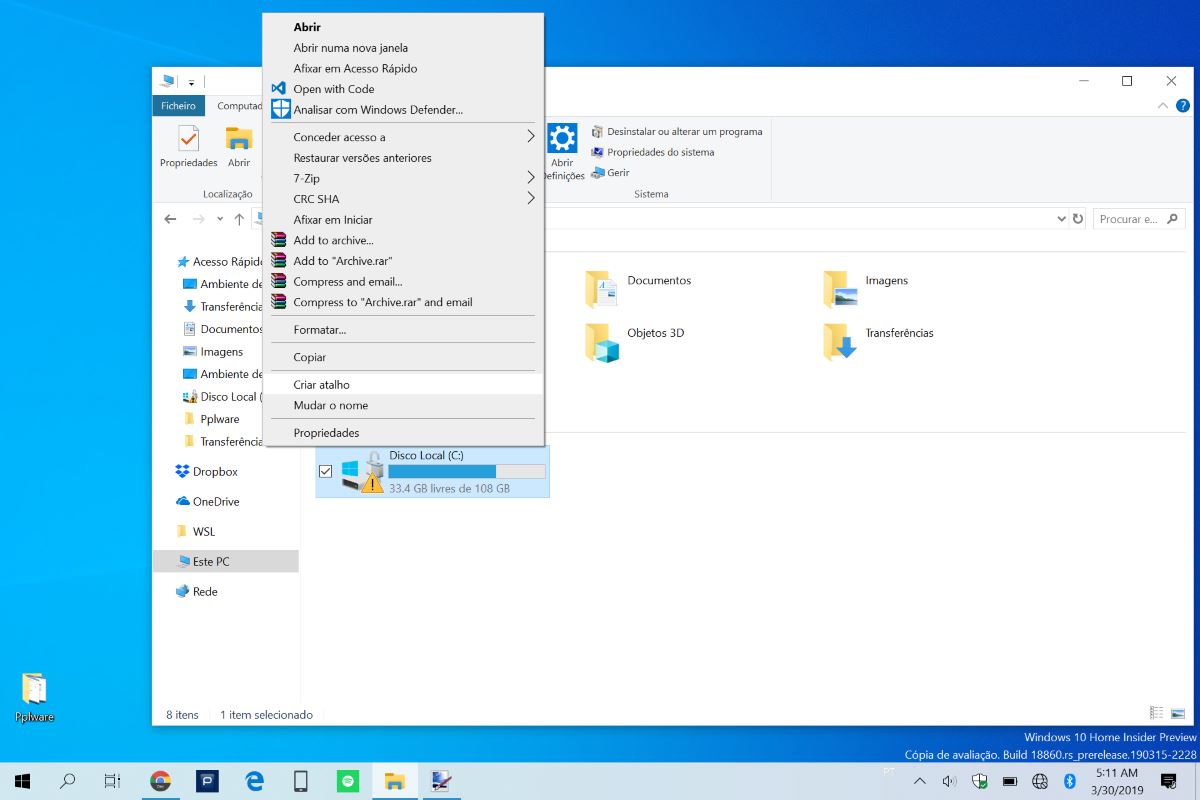
Este é um processo simples, mas com alguns passos. Comecem por abrir o Explorador de ficheiros e navegar para a área que querem na barra de tarefas.
Windows 10 atalho disco barra tarefas

Cliquem com o botão direito do rato no disco que querem e escolham a opção para criar um atalho.

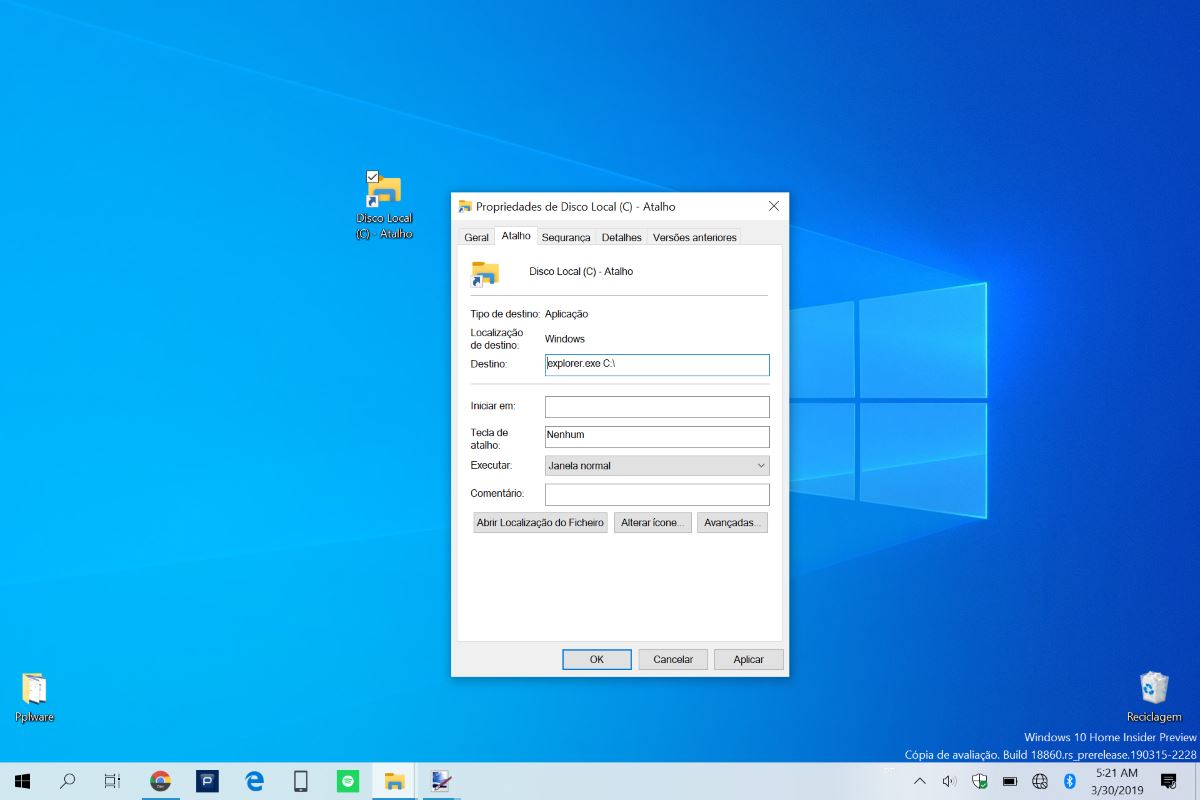
De seguida necessitam de alterar esse atalho. Mais uma vez cliquem cm o botão direito do rato e desta vez escolham Propriedades. No separador Atalho vão necessitar alterar um campo.
Windows 10 atalho disco barra tarefas

Aqui vão adicionar a chamada ao Explorador de ficheiros (explorer.exe). Assim, vamos ter no campo “Destino” o valor explorer.exe C:\.

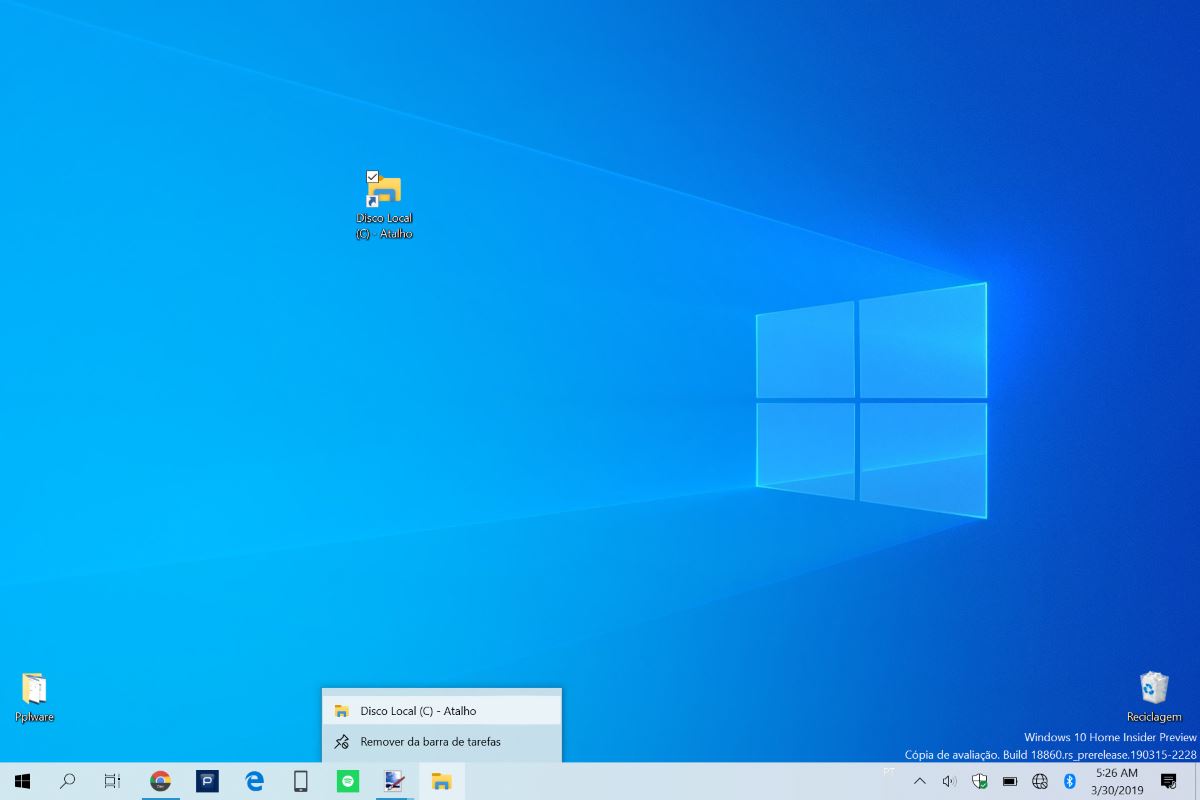
O passo final é colocar este atalho na barra de tarefas. Para isso só necessitam de clicar o botão direito do rato e escolher a opção Afixar na barra de tarefas.
Windows 10 atalho disco barra tarefas

De imediato este atalho aparece na barra de tarefas, pronto a ser usado como um acesso rápido para esta nova área para onde querem navegar de forma rápida.

Este é mais um exemplo de uma ferramenta rápida que podem criar para acelerar o vosso trabalho. Criem tantos atalhos quantos necessitem, de forma rápida e direta.

Também pode gostar

Comentários

11

Deixe um comentário

O seu endereço de email não será publicado. Campos obrigatórios marcados com *

  1. Avatar de Lino Oliveira
    Lino Oliveira

    E para o Acesso Rápido é possível?

  2. Avatar de Lino Oliveira
    Lino Oliveira

    E para o Acesso Rápido é possível?

    1. Avatar de Valter Schulz
      Valter Schulz

      Basta clicar com o botão direito em cima da Unidade de Disco que queria adicionar ao Acesso Rápido e escolher “Fixar no Acesso Rápido”.

    2. Avatar de Jonathan Vicente
      Jonathan Vicente

      Basta arrastares o icon da drive em questão (c:) para o Acesso Rápido (Quick Access).
      Dica: Caso tiveres o Explorador de ficheiros fixado na barra de tarefas podes clicar do lado direito do rato para acederes ao acesso rápido e as pastas frequentes caso tiveres essa funcionalidade activa.

  3. Avatar de Flavius
  4. Avatar de Ariel
    Ariel

    Tenho um problema que não consigo resolver. Há pouco tempo meu mouse sem fio começou a dar “leg”. Fica lento e trava após um tempo de uso. Já testei outro mouse e acontece o mesmo. Testei o mouse em outro PC e funciona perfeitamente. Obrigado pela ajuda.

  5. Avatar de Cirilo
    Cirilo

    O tradução doida, tinham que traduzir “mouse” para “rato” deixasse mouse mesmo kkk

    1. Avatar de JP
      JP

      Este site é Português, no Brasil nos conhecemos o dito “rato” como “mouse”.

  6. Avatar de Theboice
    Theboice

    Boas, não é propriamente sobre este assunto mas será possível por exemplo fazer um backup automaticamente de por exemplo a pasta “Utilizadores” mal usasse um disco externo? Obrigado.

  7. Avatar de Francisco Santos
    Francisco Santos

    Eu também utilizo para abrir uma pasta 🙂
    ex: ” %windir%\explorer.exe /n,/e,D:\Partilha\ “

  8. Avatar de Diogo
    Diogo

    o atalho por defeito já abre o explorador de ficheiros…