

Manter a rotina organizada pode ser um desafio. Felizmente, o iPhone tem uma forma simples e elegante de o ajudar. Com a app Lembretes e os widgets do iOS, pode criar uma checklist semanal diretamente no ecrã inicial, sem precisar de apps externas. Veja como.

Passo a passo para criar uma checklist semanal no iPhone
1. Comece por abrir a app Lembretes no seu iPhone. É aqui que vai criar uma lista para cada dia da semana.
2. Clique em “Adicionar lista” (o botão “+” no canto inferior direito).
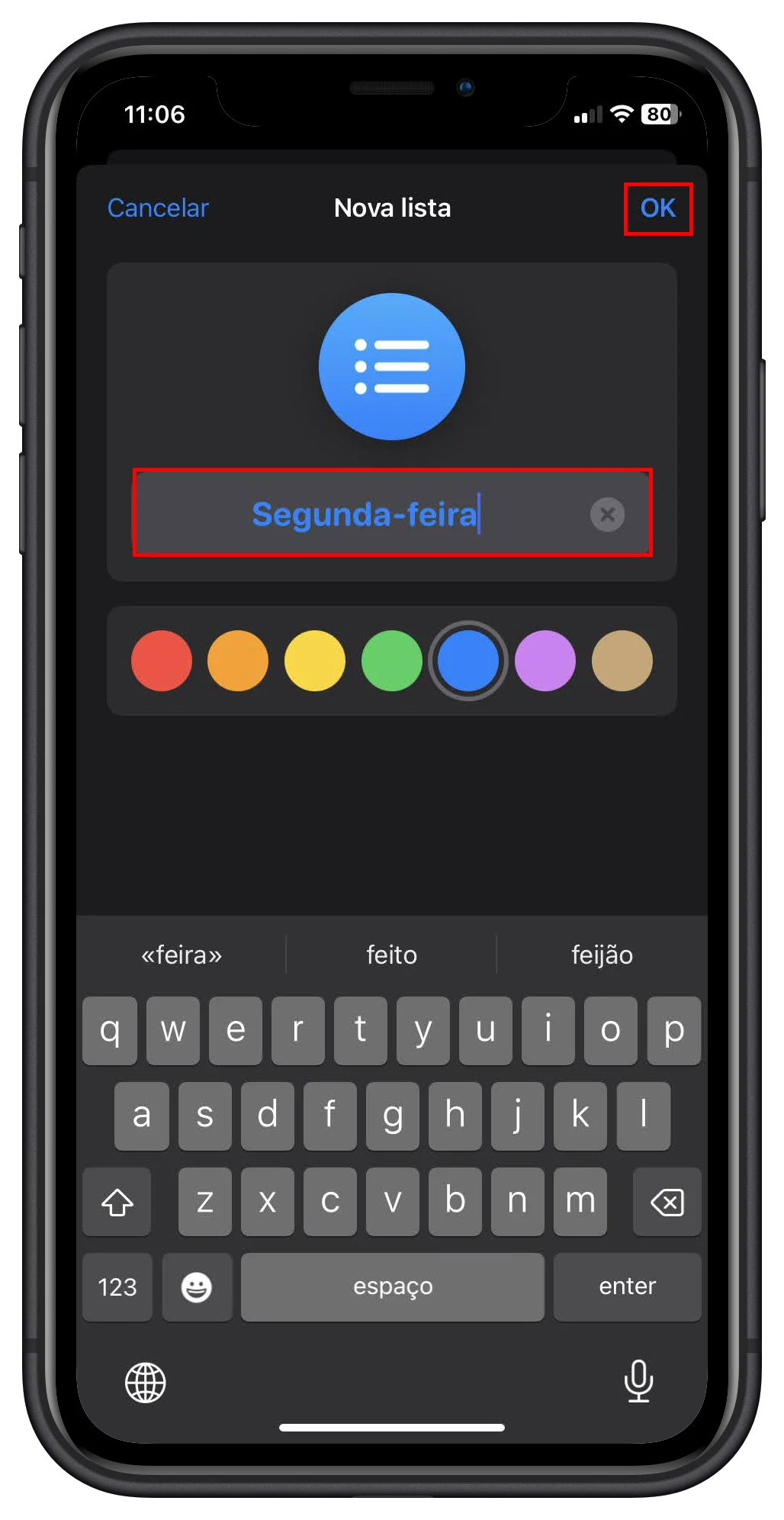
3. Dê o nome “Segunda-feira” à primeira lista e clique em “OK”.
📝 Pode escolher uma cor e até um ícone, sendo que os ícones não aparecem no widget do ecrã inicial. Repita o processo para Terça-feira, Quarta-feira, Quinta-feira, Sexta-feira, e por fim uma lista conjunta chamada “Fim de semana” (para Sábado e Domingo).


Adicione o widget de Lembretes ao ecrã inicial
1. Vá para o ecrã inicial do iPhone e mantenha o dedo pressionado até entrar no modo de edição.
2. Clique em “Editar” no canto superior esquerdo, e de seguida em “Adicionar widget”.
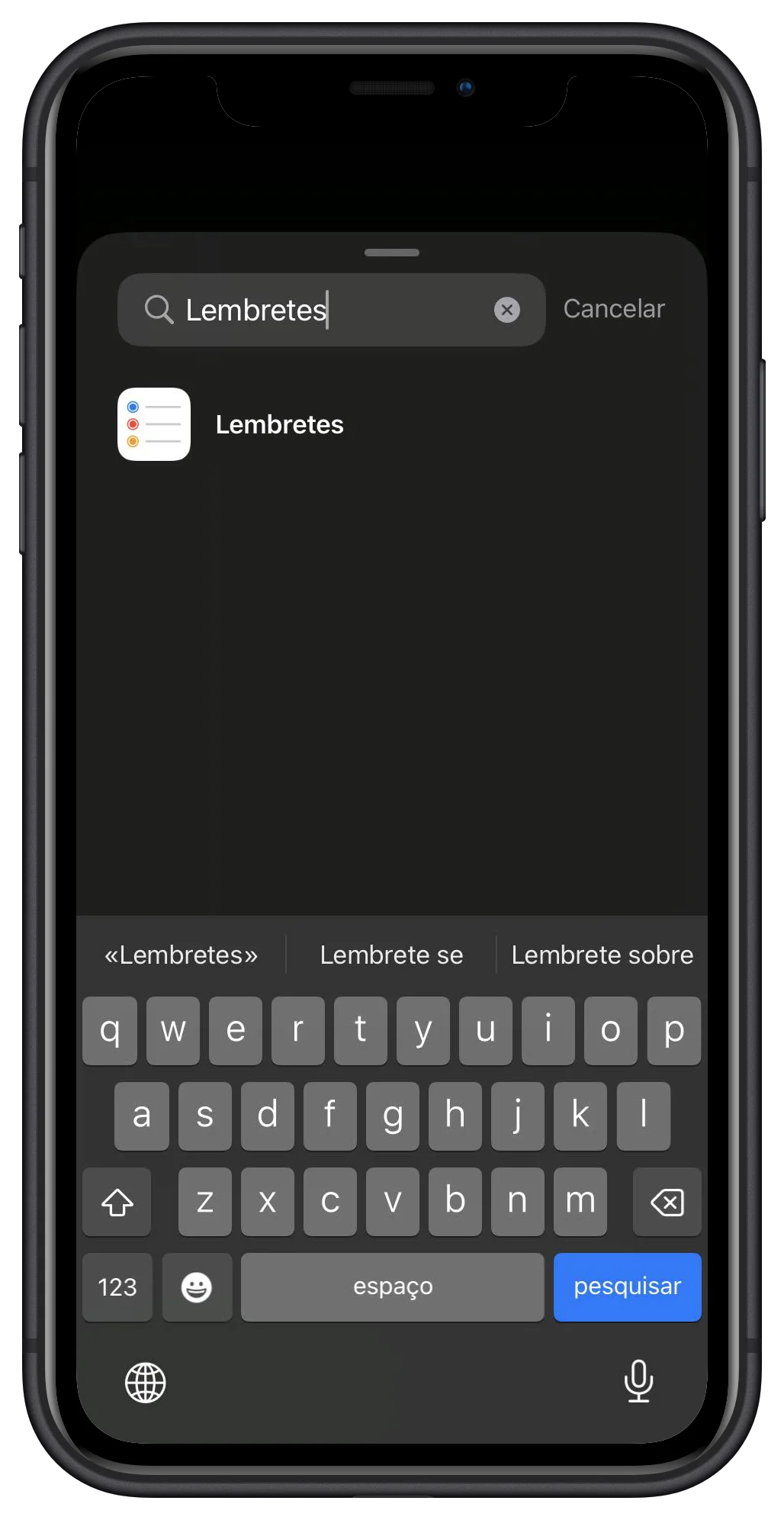
3. Procure “Lembretes” na lista de widgets.
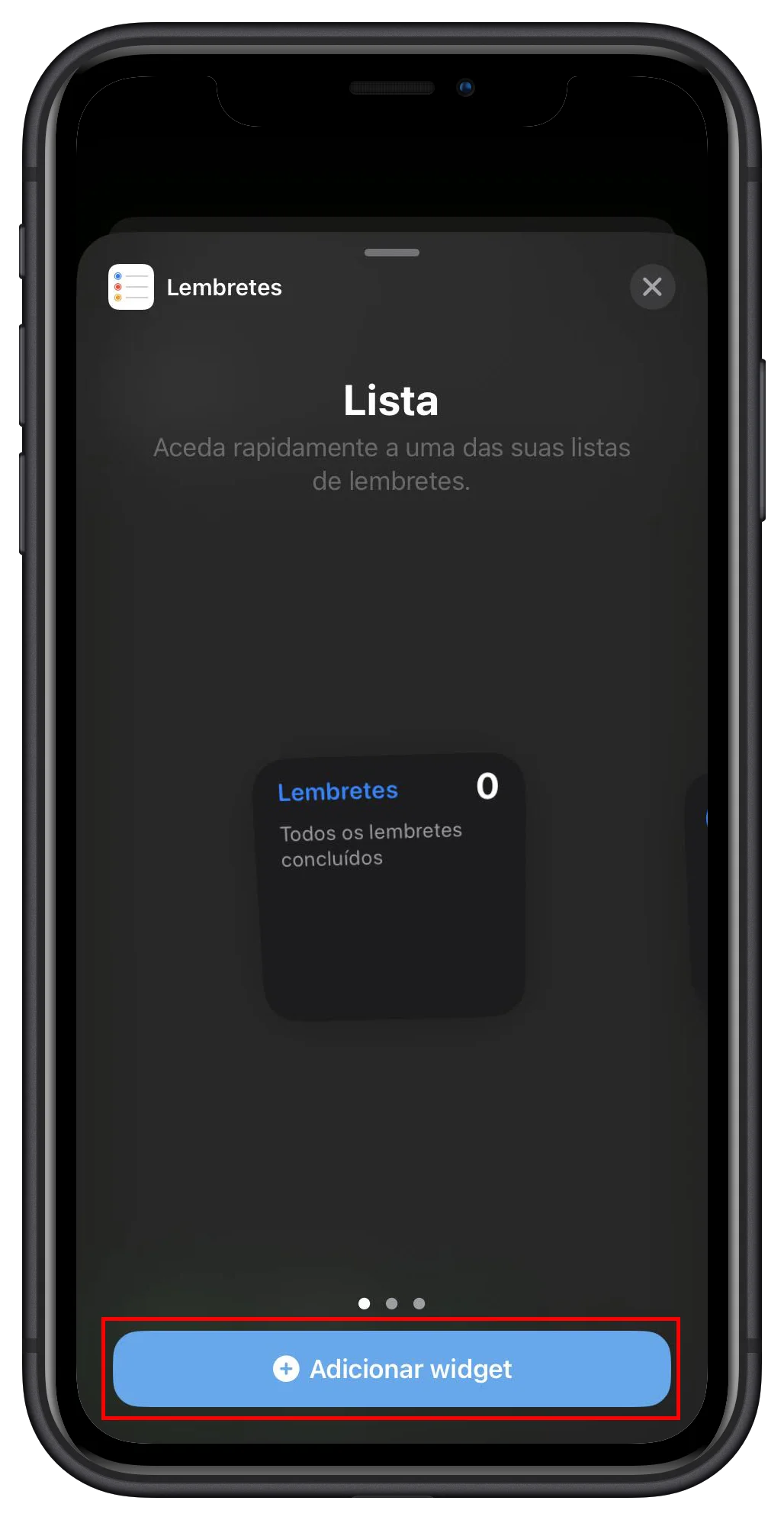
4. Escolha o widget pequeno (1×1) e clique em “Adicionar widget”.
📝 Repita este processo até ter seis widgets, um para cada lista criada.

Ligue cada widget à lista correspondente
Agora, todos os widgets estarão inicialmente iguais, mas pode configurá-los:
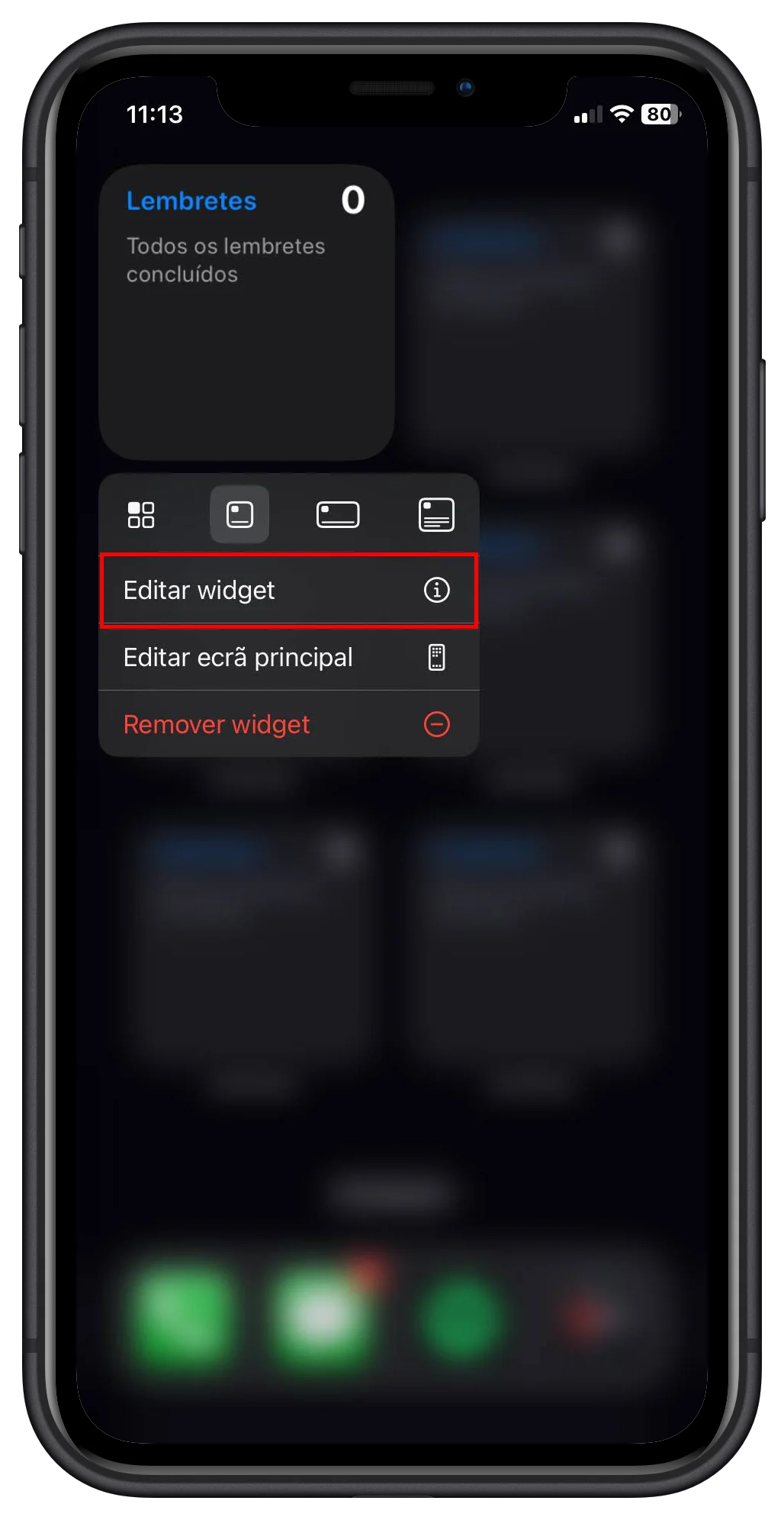
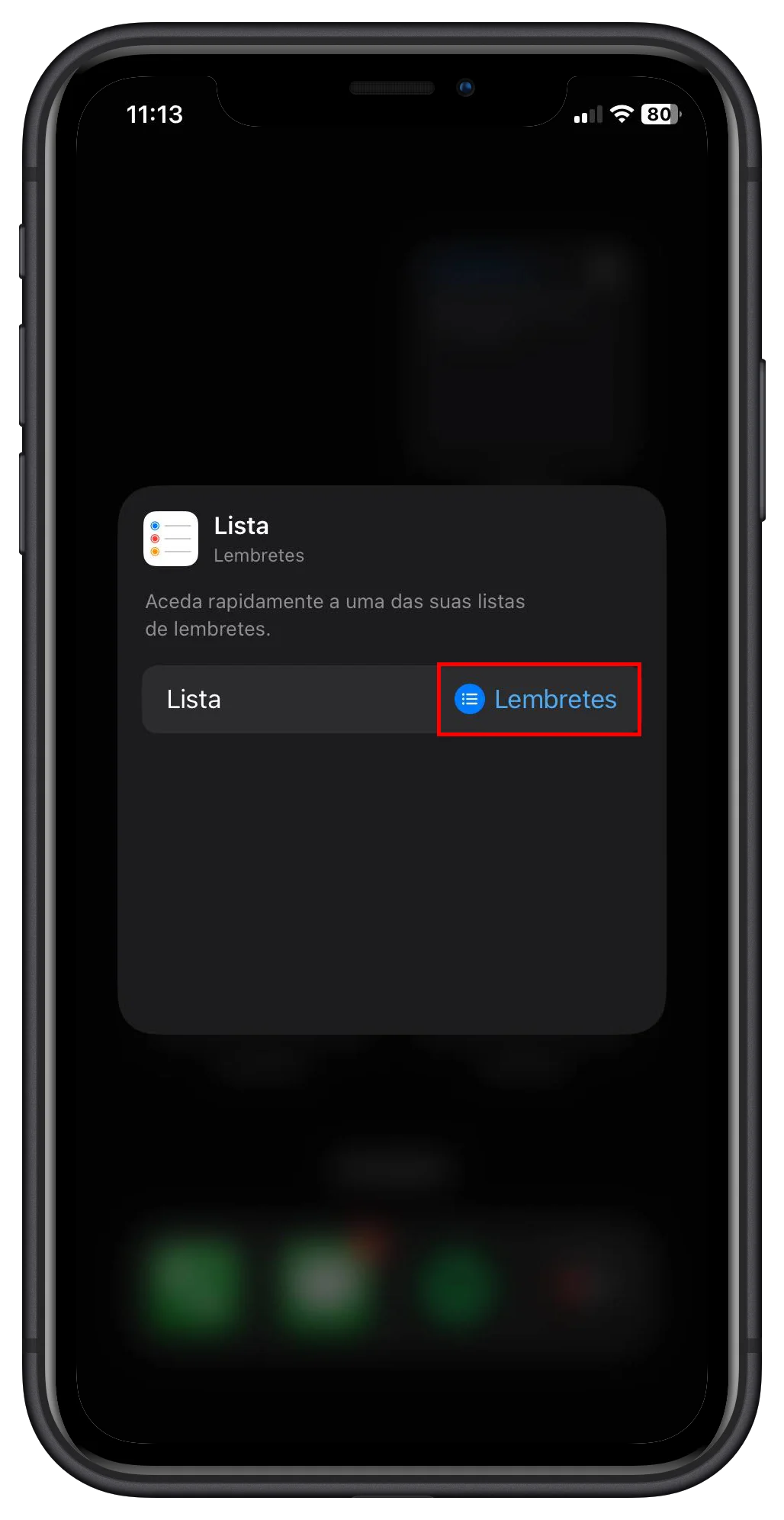
1. Mantenha o dedo sobre um dos widgets e escolha “Editar widget”.
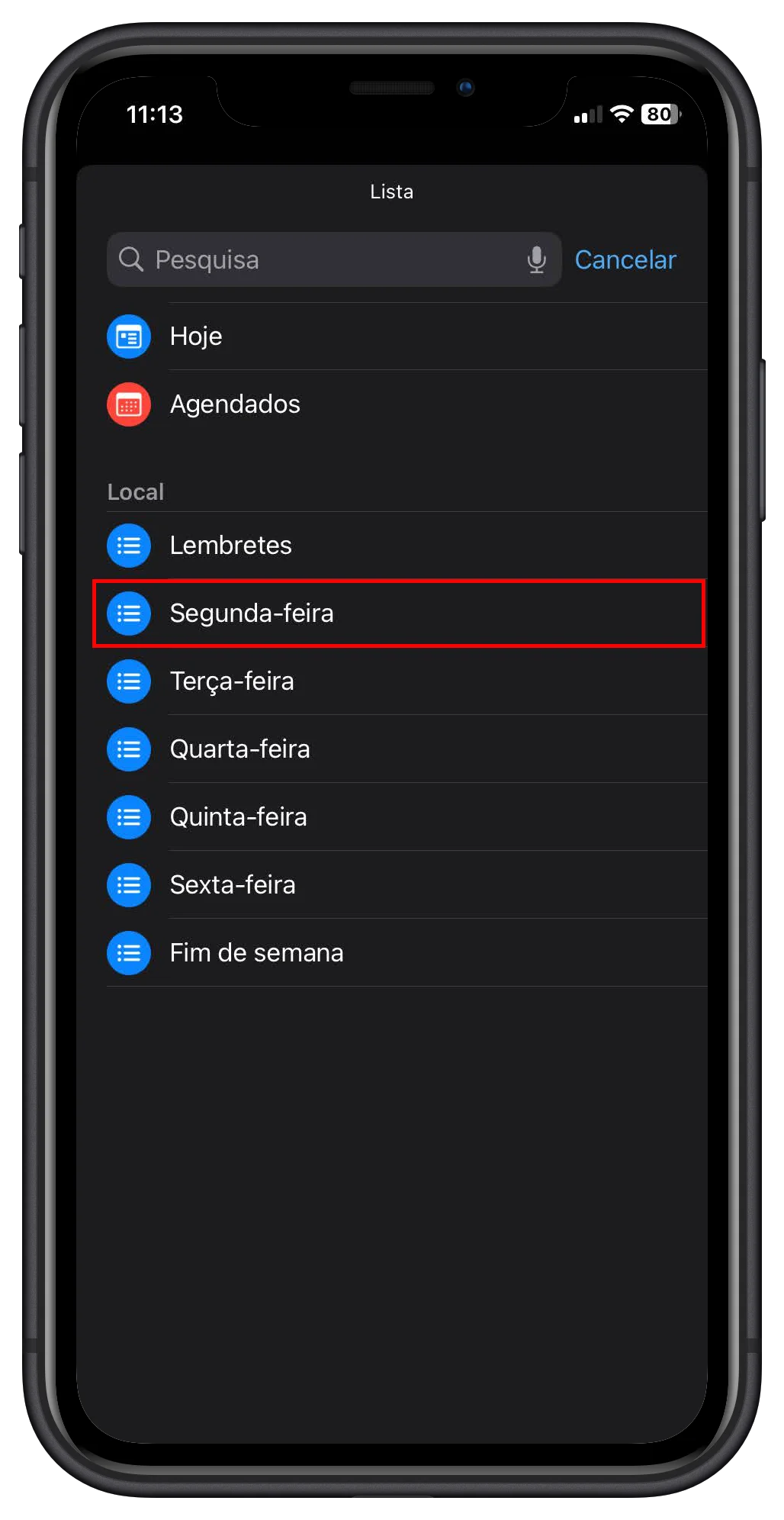
2. Em “Lista”, seleciona o dia correspondente (por exemplo, “Segunda-feira”).
📝 Faça o mesmo com os restantes widgets – um para cada dia da semana.
Adicione as suas tarefas diárias ao ecrã inicial do iPhone
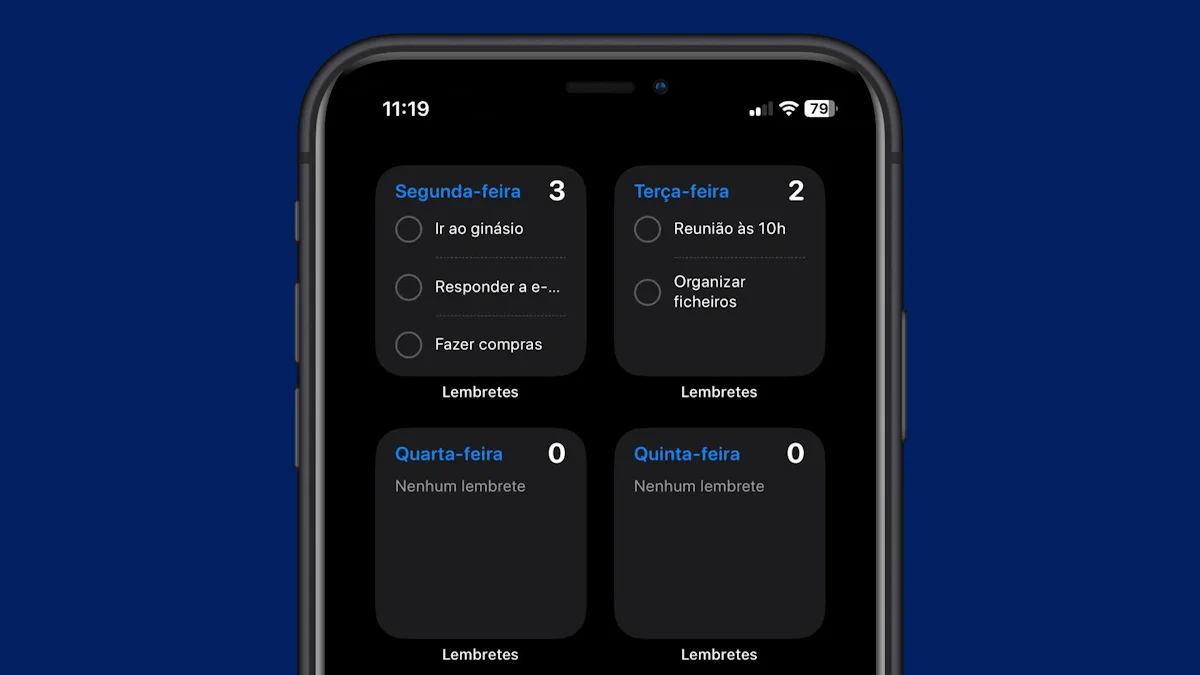
Abra a app Lembretes e, dentro de cada lista, adicione as tarefas para esse dia. Por exemplo:
Segunda-feira: “Ir ao ginásio”, “Responder a e-mails”, “Fazer compras”.
Terça-feira: “Reunião às 10h”, “Organizar ficheiros”, etc.
Marque as tarefas concluídas
À medida que for completando as tarefas, basta clicar no círculo ao lado de cada lembrete, e ele desaparece da lista. Assim, tem uma visão clara do seu progresso ao longo da semana.
📝 No final de cada semana, pode apagar os lembretes concluídos e adicionar novos com apenas alguns cliques. É uma forma simples, visual e eficaz de manter a sua rotina organizada – tudo diretamente no ecrã inicial do iPhone.
Leia também:












Deixe um comentário