

O Windows 10 tem muitas opções e configurações que os utilizadores podem explorar para seu proveito. Se ontem mostrámos como podem ter acesso à lista de apps instaladas, hoje revelamos com podem prender essa mesma lista na Barra de Tarefas para facilitar a sua utilização.
A sugestão de hoje volta a mostrar como é simples ajustar o Windows à nossa maneira.
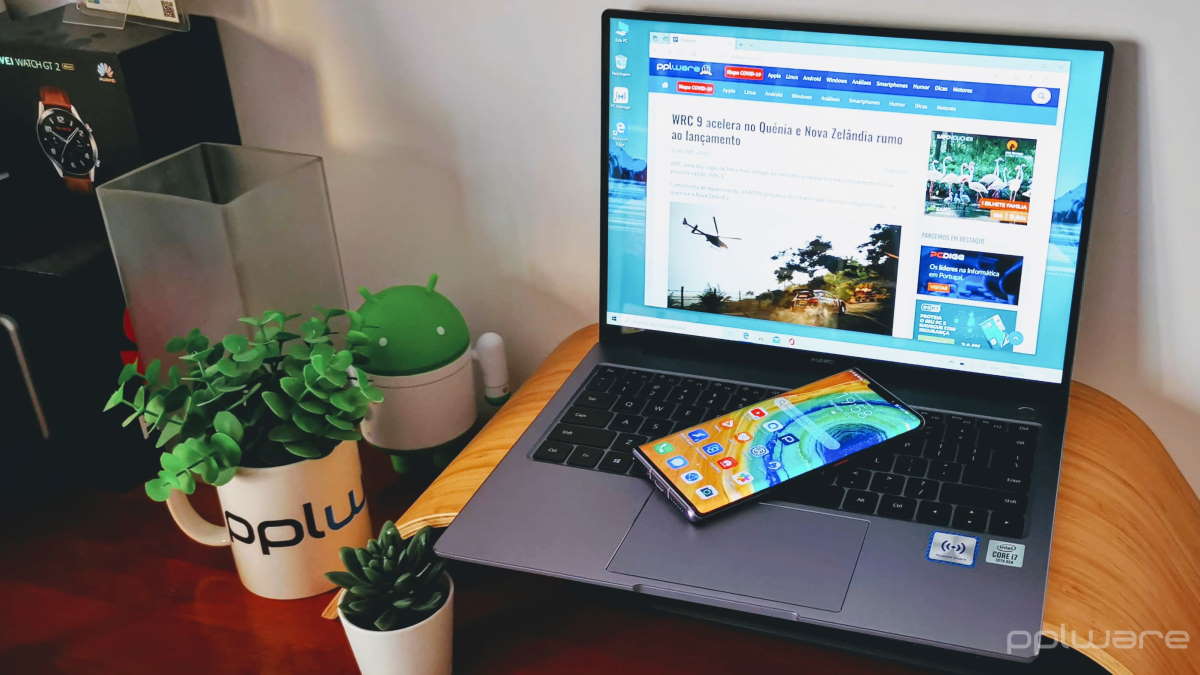
Pasta de apps na Barra de Tarefas do Windows
Aceder à lista de app instaladas no Windows 10 é simples. Basta colocar o texto Shell:AppsFolder numa janela do Explorador de ficheiros e a lista fica acessível. Esta simplicidade permite descartar a o Menu Iniciar e assim ter acesso a todas as apps, ordenadas e organizadas.
O que muitos querem depois é prender esta lista à Barra de Tarefas, para ficar mais simples de usar. A opção poderia passar por um atalho no Desktop, mas esta é uma solução mais complicada porque pode-se perder no meio dos restantes ícones.
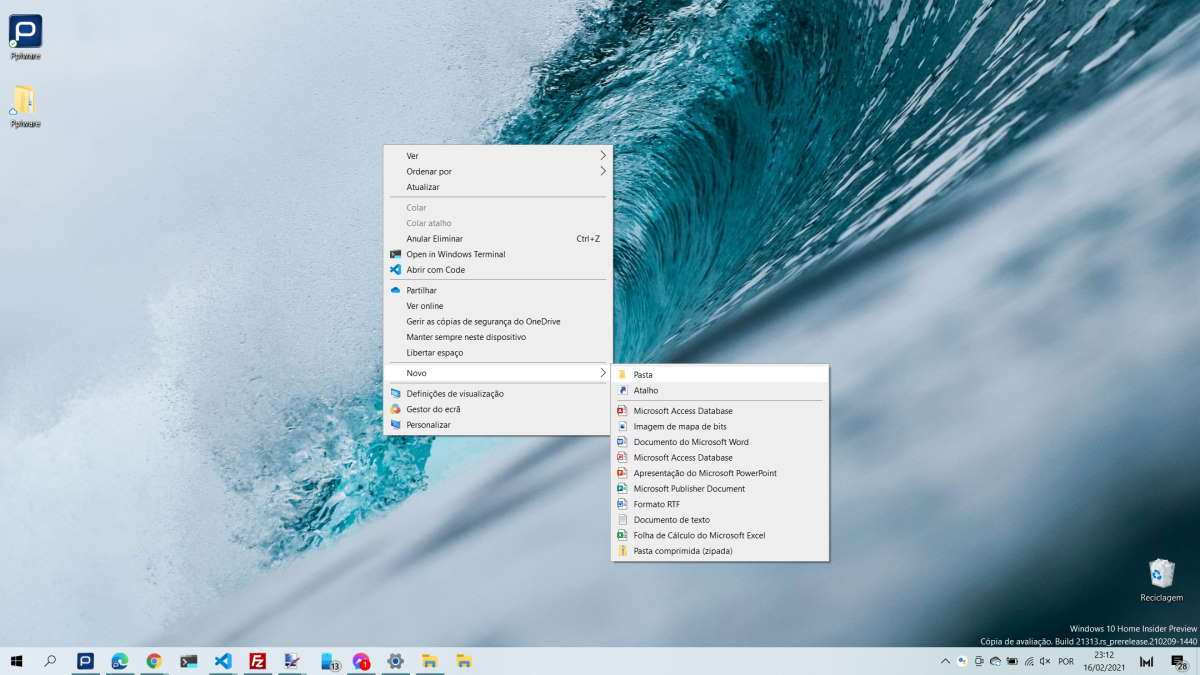
Assim, a solução é criar na mesma um atalho, que depois é transferido para a Barra de Tarefas. Cliquem então com o botão direito do rato em qualquer lugar do Desktop e depois escolham a opção Novo, seguida de Atalho.
Na interface apresentada devem colocar o comando “explorer.exe Shell:AppsFolder” na primeira janela e depois dar um nome qualquer na segunda. No nosso caso chamámos-lhe Aplicações.

Ao clicarem em Concluir, vão criar o atalho que estavam a criar antes. Este, se testarem, dá acesso direto à lista das app, como explicámos no artigo anterior e como era pretendido. Com isto o primeiro passo fica terminado.
O segundo passo é colocar este atalho na Barra de Tarefas do Windows 10, para acederem rapidamente ao mesmo. Para isso, basta clicarem novamente com o botão direito do rato em cima do ícone do atalho que criaram antes.
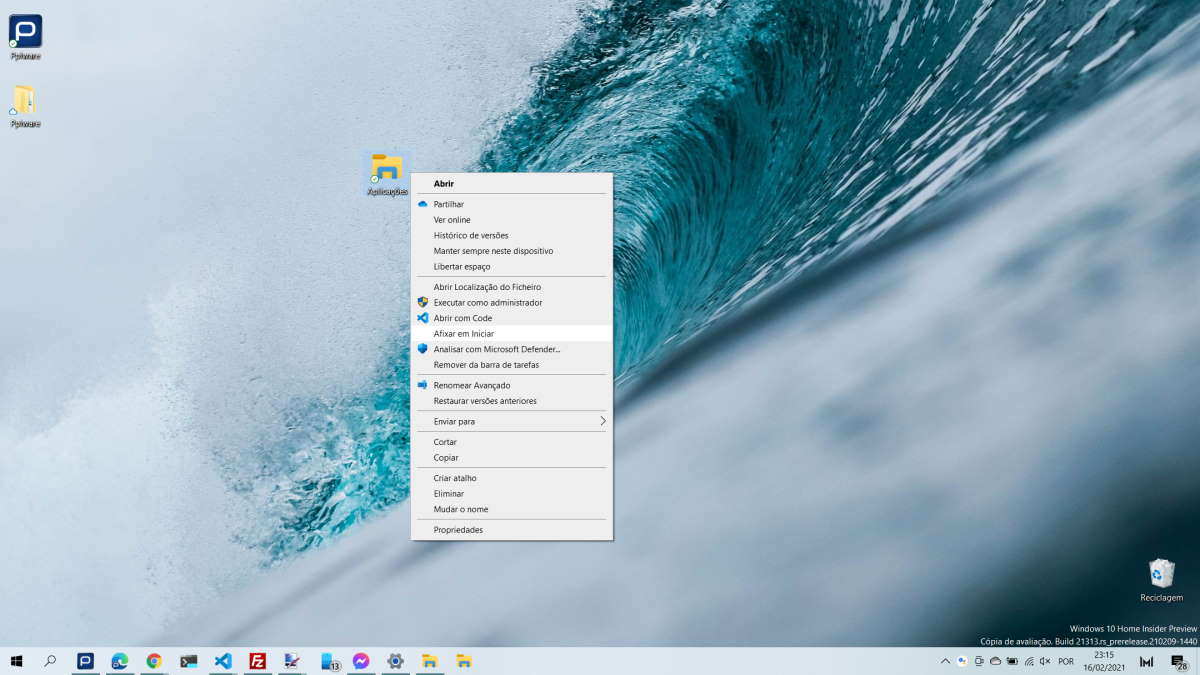
Das opções presentes no menu de contexto, devem escolher a que está indicada como Afixar na Barra de Tarefas. De imediato surge um novo ícone do Explorador de ficheiros nesta área e podem usar. Se alterarem antes o ícone do atalho, nas Propriedades, podem alterar o que é apresentado.
Com esta novidade na Barra de Tarefas podem eliminar o atalho criado antes e passar a usar esta lista mais direta e mais organizada. Fica aqui a resposta a todos os comentários anteriores e que pediam que explicássemos como realizar este passo importante.
Dica: Que apps tem instaladas no Windows 10? Este atalho mostra-lhe tudo o que precisa saber











Deixe um comentário