Truques & Dicas · Microsoft · Windows

Dica: Farto de ter o Skype lançado no arranque do Windows 10? Acabe com isso

9 Comentários

Os serviço e as aplicações da Microsoft estão integrados de forma total com o Windows 10. São a forma simples de os apresentar aos utilizadores e levar a que estes sejam usados de forma mais intensiva e imediata.

Uma dessas aplicações é o Skype, que desde o início está a ser lançada com o Windows 10. Se para muitos isso é positivo por usarem este serviço, para outros não é desejado porque apenas consome recursos. Hoje mostramos como podem retirar o Skype do arranque.

Skype Windows 10 Microsoft aplicações arranque


É simples gerir o que arranca no Windows 10

É normal e até esperado que a Microsoft tenha os seus serviços e aplicações no Windows 10. Para além da simplicidade de utilização, dá aos utilizadores uma montra única para quem ainda não os conhece e poderá eventualmente abraçar em breve.

Quem usa este sistema operativo conhecerá já a presença do Skype de forma quase abusiva. A cada arranque do Windows 10 esta app está presente e pronta a ser usada ou, eventualmente, ser configurada e colocada em utilização.
Skype Windows 10 Microsoft aplicações arranque

Aplicações com o Skype desaparecem de imediato

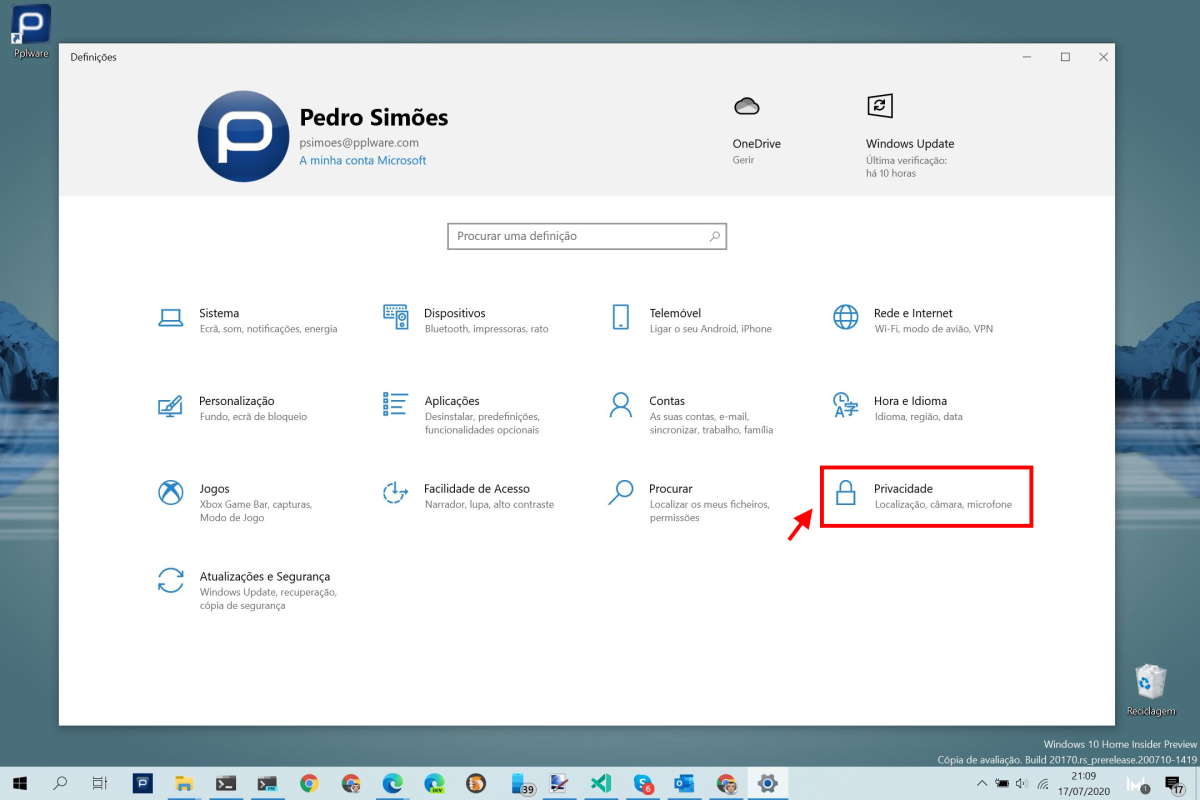
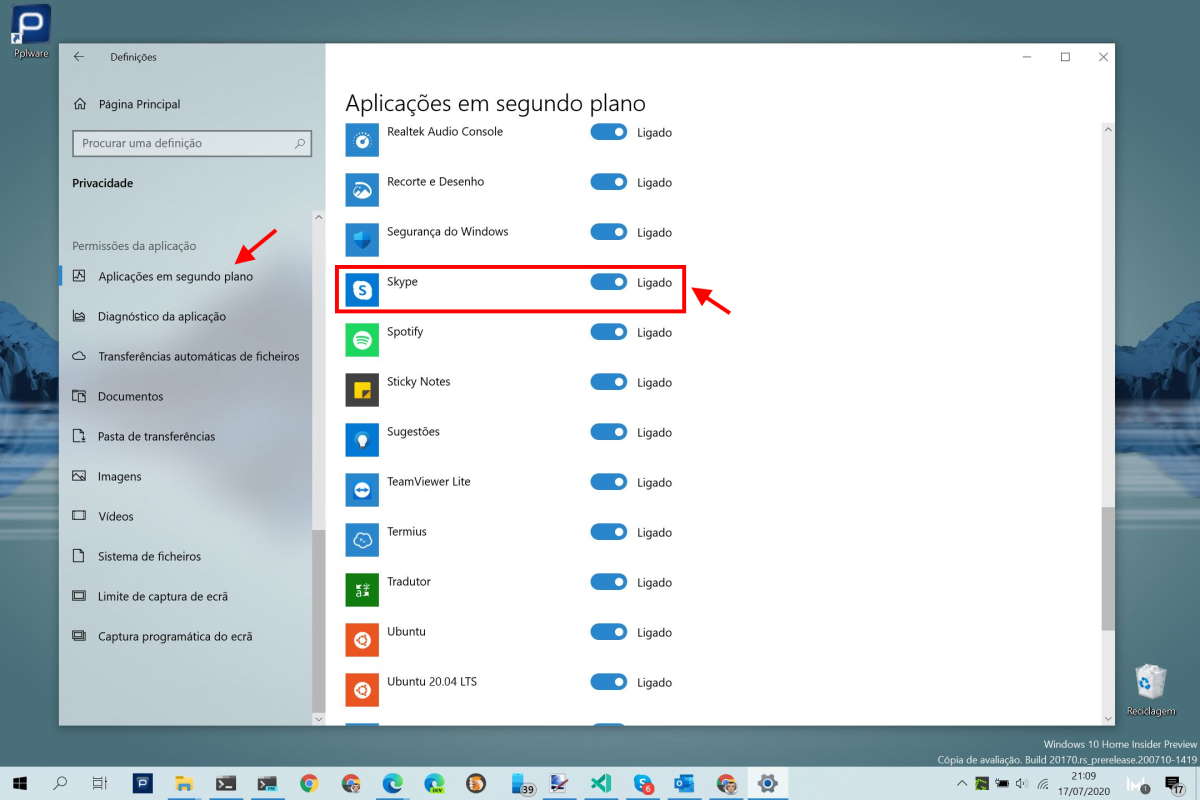
Quem não quer esta situação tem uma solução simples de aplicar. Devem lançar as Definições do Windows 10 e aqui dentro escolher a opção Privacidade. Dentro desta área, devem escolher a opção Aplicações em segundo plano da lista apresentada do lado esquerdo.

Aqui dentro, e agora do lado direito, vão ter acesso à lista de aplicações que estão autorizadas a serem executadas em segundo plano. A lista poderá ser extensa, dependendo das que o utilizador tiver instalado no seu sistema.
Skype Windows 10 Microsoft aplicações arranque

Só precisam então de procurar pela entrada referente ao Skype e passar o interruptor de ligado para desligado. De imediato é retirado do arranque do Windows 10 e não voltará a incomodar os utilizador ou a consumir recursos de forma desnecessária.

Apliquem esta dica simples se não usarem o Skype ou se preferirem que este não seja lançado de forma automática no arranque. É uma medida decerto simples e que traz melhorias imediatas ao sistema da Microsoft.

Dica: Remova o Skype da barra de tarefas no Windows 10

Também pode gostar

Comentários

9

Deixe um comentário

O seu endereço de email não será publicado. Campos obrigatórios marcados com *

  1. Avatar de ok
    ok

    No meu caso desinstalei-o por completo. Não só por isso, mas também por não o usar e em todos os ficheiros ou pastas que carregava com o botão direito do rato aparecia a opção de enviar por skype e não existir uma maneira fácil de remover isso. Este último foi a gota de água para o desinstalar.

    1. Avatar de JS
      JS

      Por Acaso até Há:

      Apagar Partihar com Skype no Menu de Contexto

      No Registo

      Computer\HKEY_LOCAL_MACHINE\SOFTWARE\Classes\PackagedCom\Package

      DllPath”, SkypeContext.dll. Apagas

      “DllPath”

      Computer\HKEY_LOCAL_MACHINE\SOFTWARE\Classes\PackagedCom\
      Package\Microsoft.SkypeApp_15.61.87.0_x86__kzf8qxf38zg5c\Class\{776DBC8D-7347-478C-8D71-791E12EF49D8}

      1. Avatar de ok
        ok

        Isso para essa versão em questão.. Vais andar a fazer isso sempre que eles actualizam o skype?

  2. Avatar de PAULO SILVA
    PAULO SILVA

    Esta é o maior percurso para desligar o arranque «lançar…» o skype que conheço.
    Para desabilitar basta ir a barra de tarefas > clique botão direito do rato > gestor de tarefas > escolher o separador arranque > no skype – botão direito do rato > desativar – e já está.

    1. Avatar de Joao Magalhaes
      Joao Magalhaes

      Pois, também me parece o mais fácil, disable no arranque.

    2. Avatar de Filipe
      Filipe

      No meu caso foi a única forma para desactivar o skype no arranque, porque desactivar a aplicação de 2º plano não funcionou. Estava a irritar no arranque do ambiente windows aparecer uma janelinha e desaparecer imediatamente.

  3. Avatar de JS
    JS

    Por Acaso até Há:

    Apagar Partihar com Skype no Menu de Contexto

    No Registo

    Computer\HKEY_LOCAL_MACHINE\SOFTWARE\Classes\PackagedCom\Package

    DllPath”, SkypeContext.dll. Apagas “DllPath”

    Voltas outra vez no Registo
    Computer\HKEY_LOCAL_MACHINE\SOFTWARE\Classes\PackagedCom\
    Package\Microsoft.SkypeApp_15.61.87.0_x86__kzf8qxf38zg5c\Class\{776DBC8D-7347-478C-8D71-791E12EF49D8} Apagas

  4. Avatar de infdignado
    infdignado

    Experimentem desligar todas as aplicações em segundo plano num PC com disco mecânico e vão ver a diferença de performançe .. depois disso nunca mais deixam aplicações em segundo plano.

    1. Avatar de Paulo Silva
      Paulo Silva

      Prefiro comprar um disco SSD e deixar as aplicações a funcionar em segundo plano. E o preço da evolução.