Truques & Dicas · Microsoft · Windows

Dica: Precisa de manter o PC acordado? A Microsoft tem a solução que necessita

13 Comentários

A utilização que damos ao Windows, leva por vezes a termos de manter a máquina ligada e acordada por mais tempo do que é normal. Este sistema suporta sem qualquer problema esta situação, mas requer alguma ajuda dos utilizadores.

Com um comportamento que bloqueia a máquina para se proteger, fica difícil garantir este tempo extra que necessitamos. A Microsoft tem uma ferramenta criada para este fim, que todos devem usar sempre que necessitarem. Veja assim como pode facilmente manter o PC acordado.

Powertoys PC acordado Microsoft Awake


Conhecida já há muitos anos, os Powertoys foram reinventados recentemente. Esta ferramenta mantém a mesma filosofia e agrupa numa única interface um conjunto de pequenas aplicações dedicadas a tornar o Windows ainda melhor. São extras essenciais para muitos e que assim ficam acessíveis.

Um deles, o Awake, que chegou há pouco tempo, garante ao Windows que consegue ficar ativo por mais tempo que o normal para o sistema. Assim, e pelo tempo que o utilizador necessitar, pode ter o PC ligado, a funcionar e com o ecrã desbloqueado.

Powertoys PC acordado Microsoft Awake

Depois de instalada a mais recente versão dos Powertoys, o Awake está presente na sua interface. Podem ativar e configurar diretamente esta funcionalidade nesse local, definindo o tempo que querem o PC ativo, se querem o ecrã ligado e o modo a ser usado (desligado, sem tempo limite e temporariamente).

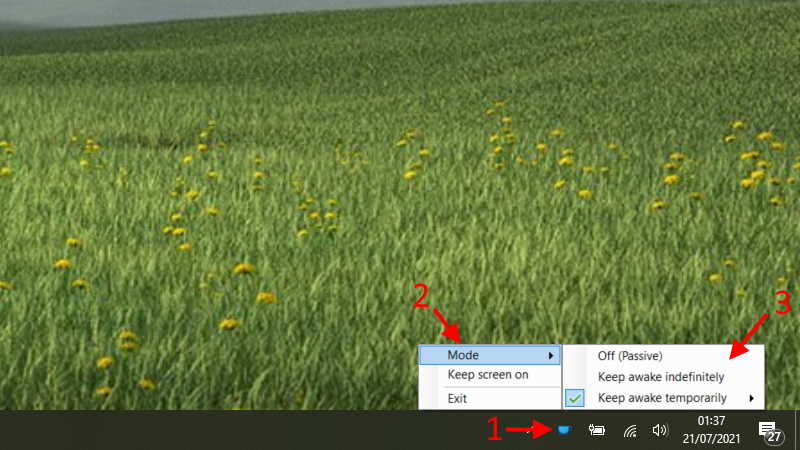
Para além de poderem configurar diretamente o Awake na interface dos Powertoys, vão poder fazer o mesmo diretamente no System Tray da barra de tarefas. Bastará clicar no ícone para ter acesso a todas as opções necessárias para o usar.
Powertoys PC acordado Microsoft Awake

Aqui só precisam de aceder à área onde têm os modos disponíveis e que devem escolher. Novamente podem manter desligado, ativo sem limite ou escolher um período de tempo. A diferença este caso é que estão apenas disponíveis 30 minutos, 1 ou 2 horas.

Esta poderá ser a ferramenta que muitos procuram para manter a sua máquina acordada e funcional. Vinda diretamente da Microsoft tem o selo bem conhecido dos Powertoys, que todos conhecem muito bem. Tal como sempre, basta escolher o tempo pretendido e deixar que faça o seu trabalho.

Também pode gostar

Comentários

13

Deixe um comentário

O seu endereço de email não será publicado. Campos obrigatórios marcados com *

  1. Avatar de Jorge
    Jorge

    Não é o mesmo do que colocar (apenas) o monitor a desligar, na Gestão de Energia?

    1. Avatar de joao_t
      joao_t

      Era isso que me estava a questionar agora mesmo

    2. Avatar de joao_t
      joao_t

      “Awake is a utility tool for Windows designed to keep a computer awake without having to manage its power & sleep settings. This behavior can be helpful when running time-consuming tasks, ensuring that the computer does not go to sleep or turn off its screens.”

      https://docs.microsoft.com/en-us/windows/powertoys/awake

  2. Avatar de Some_IT_Guy
    Some_IT_Guy

    Caffeine há mais de 10 anos….
    https://www.zhornsoftware.co.uk/caffeine/

    1. Avatar de David Lopes
      David Lopes

      Agora tens uma alternativa 😉

    2. Avatar de Zé Fonseca A.
      Zé Fonseca A.

      Usava isso mas era em MacOSX.

  3. Avatar de Santos
    Santos

    Nas opções de energia está lá tudo isso.

    1. Avatar de David Lopes
      David Lopes

      E vais alterar isso para quê. Usas o Awake e não te preocupas

  4. Avatar de Knight
    Knight

    jamais usaria isso, J A MA IS

  5. Avatar de JJ_
    JJ_

    A primeira coisa que faço quando instalo o Windows, é desativar a suspensão.

    Mas entendo o objetivo da app, para quem não faz isso e quer apenas para momentos específicos.

  6. Avatar de Andreandre
    Andreandre

    preferia um programa que me ligasse o pc a uma determinada hora, assim podendo estar no trabalho e ligar o pc de casa e ter acesso pelo team viewer

    1. Avatar de Zeze
      Zeze

      Viva,
      Para isso crias uma Task Scheduler com wake up timers para a hora que pretendes que ele acorde do Sleep. Em alternativa se o tivers ligado por cabo de rede podes fazer umn Wake On LAN (garantir que está ativo na BIOS/UEFI) remoto através do mac adress da placa de rede.