

Com novos computadores a serem entregues nas escolas, têm surgido muitas dúvidas aos encarregados de educação de como gerir determinadas ações no Windows 10. Criar uma conta local pode ser um entrave, nem todos querem usar uma conta Microsoft. O processo não é complicado, mas muitas pessoas não sabem onde está esta opção.
Veja por isso como pode criar uma conta no Windows 10 sem ter um email da Microsoft.
Em muitos casos, o Windows 10 chega aos utilizadores já pré-instalado e pronto a ser usado. Para facilitar o processo até uma conta local é criada, abrindo o sistema ao utilizador. O passo lógico seguinte é mesmo criar uma conta própria.
A Microsoft tem este processo simplificado, mas tenta levar a que os utilizadores usem contas Microsoft. Isso não é, por enquanto, uma obrigação, mas nem sempre as opções estão muito visíveis. No entanto, é um processo muito simples.
Aceder às Definições do Windows 10
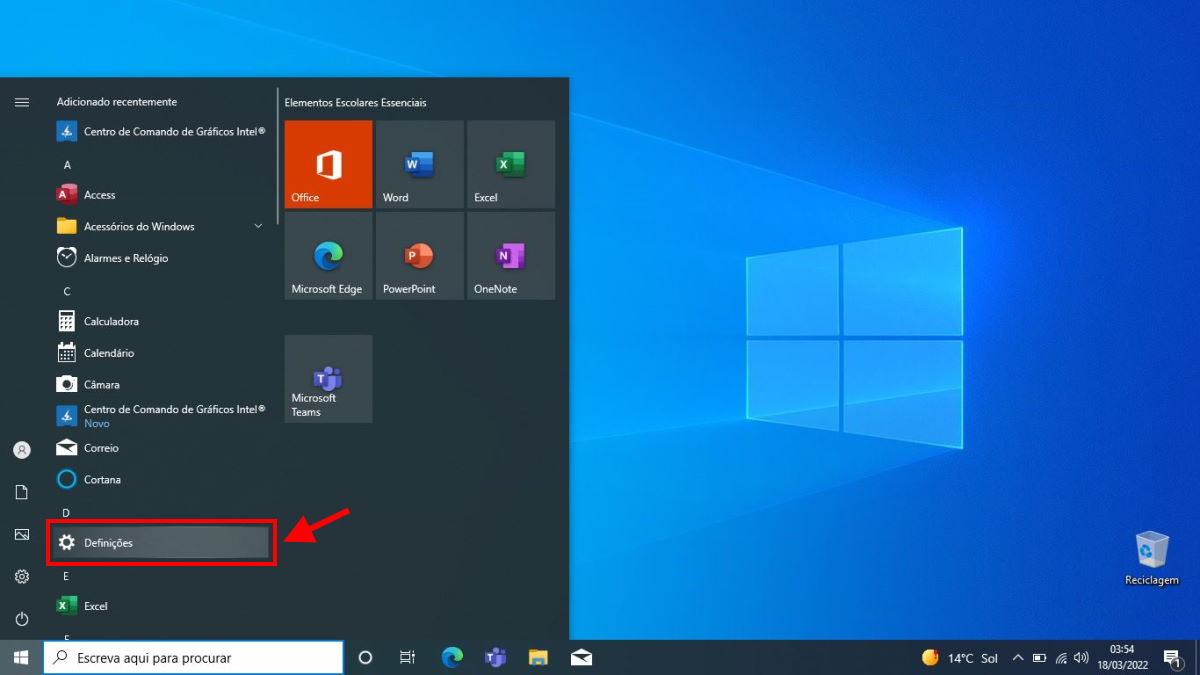
Comecem por abrir o Menu Iniciar do Windows 10, carregando no botão que têm no canto inferior esquerdo da barra de tarefas.
Aqui dentro devem procurar a opção Definições, quer navegando na lista de aplicações ou carregado na roda dentada do lado esquerdo.
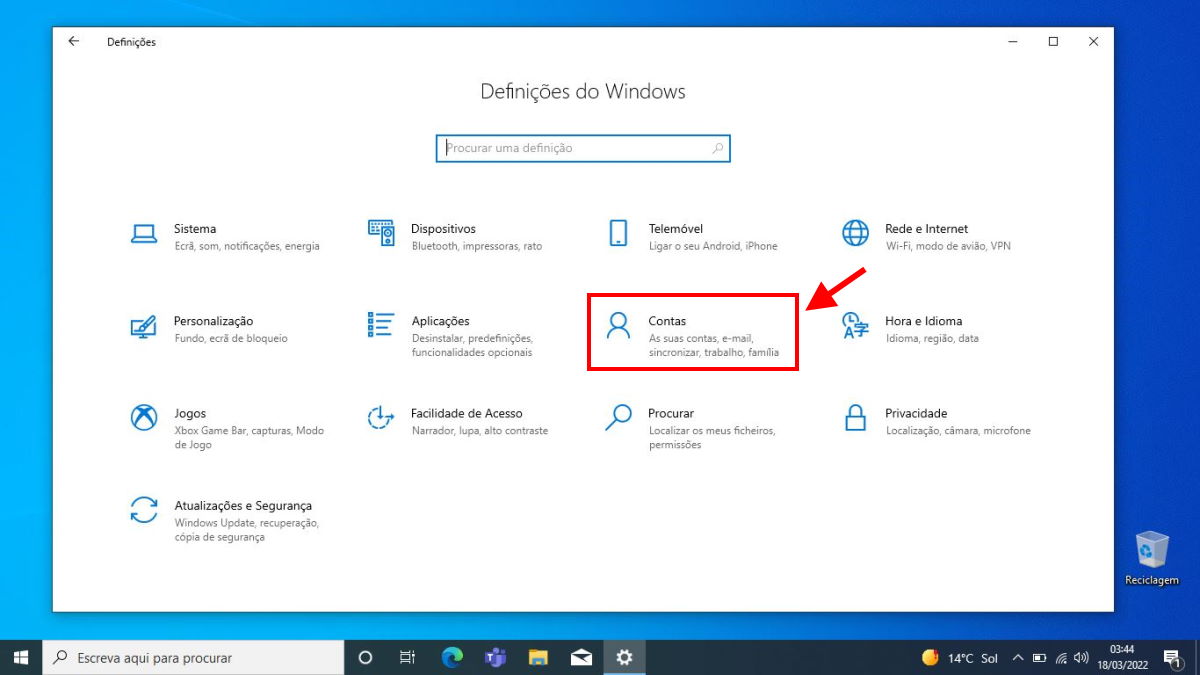
Na aplicação que for aberta vão encontrar as várias áreas de configuração que o Windows 10 oferece. A opção que procuram chama-se Contas e deverá estar presente nesta lista. Devem apenas clicar ali para a abrir.
Nesta nova área vão encontrar tudo o que é associado às contas dos utilizadores. Para criar uma nova conta devem escolher o separador Família a outros utilizadores, presente do lado esquerdo.
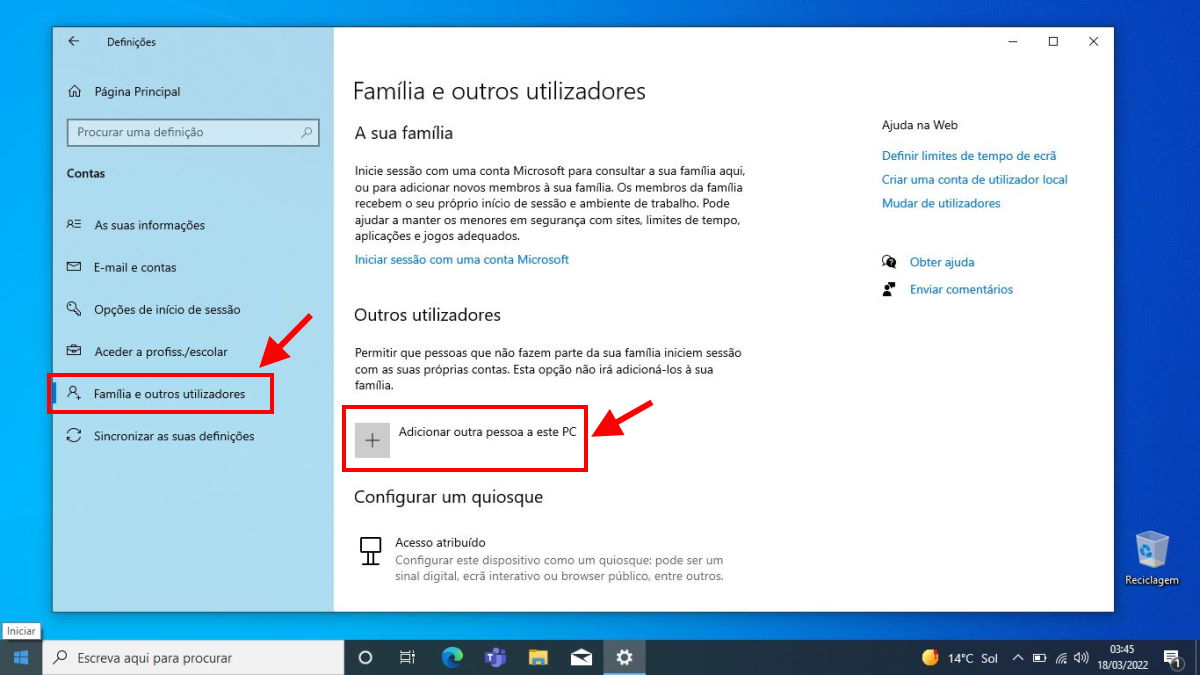
Para seguir devem depois a opção Adicionar outra pessoa a este PC, na zona Outros utilizadores. Esta fica no final desta janela.
Criar a nova conta sem email
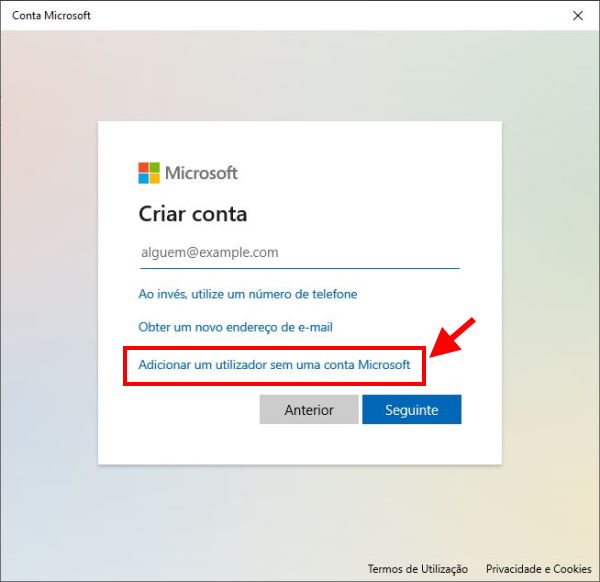
Entramos agora na zona de criação da conta no Windows 10 e temos de escolher bem as opção. Nesta primeira janela devem primeiro escolher a opção Adicionar um utilizador sem uma conta Microsoft.
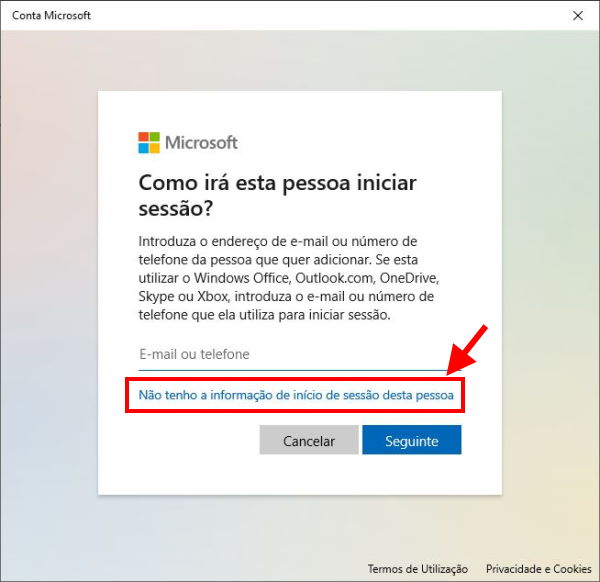
A seguir, na janela apresentada depois, devem escolher agora a opção “Não tenho a informação de início de sessão desta pessoa”. Isto fará seguir o processo.
É agora que vamos definir a nova conta do utilizador. Devem primeiro definir o nome deste e a palavra passe a ser usada.
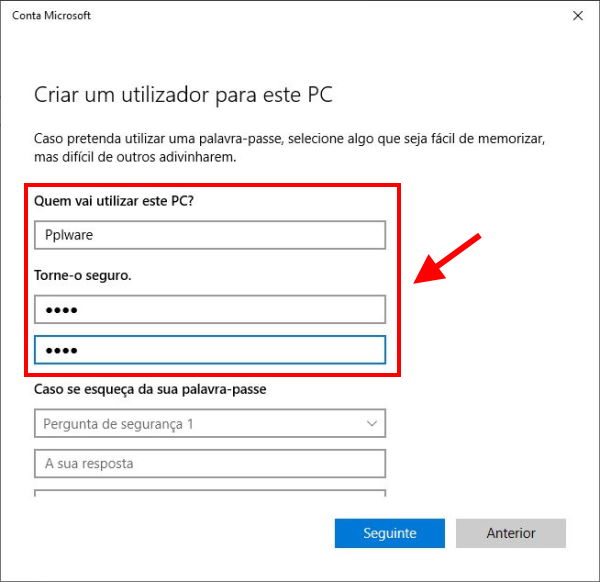

É ainda necessário que definam 3 perguntas e respostas para ajudar o utilizador caso se esqueça da palavra-passe. Será uma destas perguntas/respostas que vai permitir definir uma nova palavra-passe em caso de problemas.
Pronta a usar no sistema da Microsoft
Para terminar só precisam de carregar no botão Seguinte e todo o processo será terminado. Neste momento a conta já está criada.
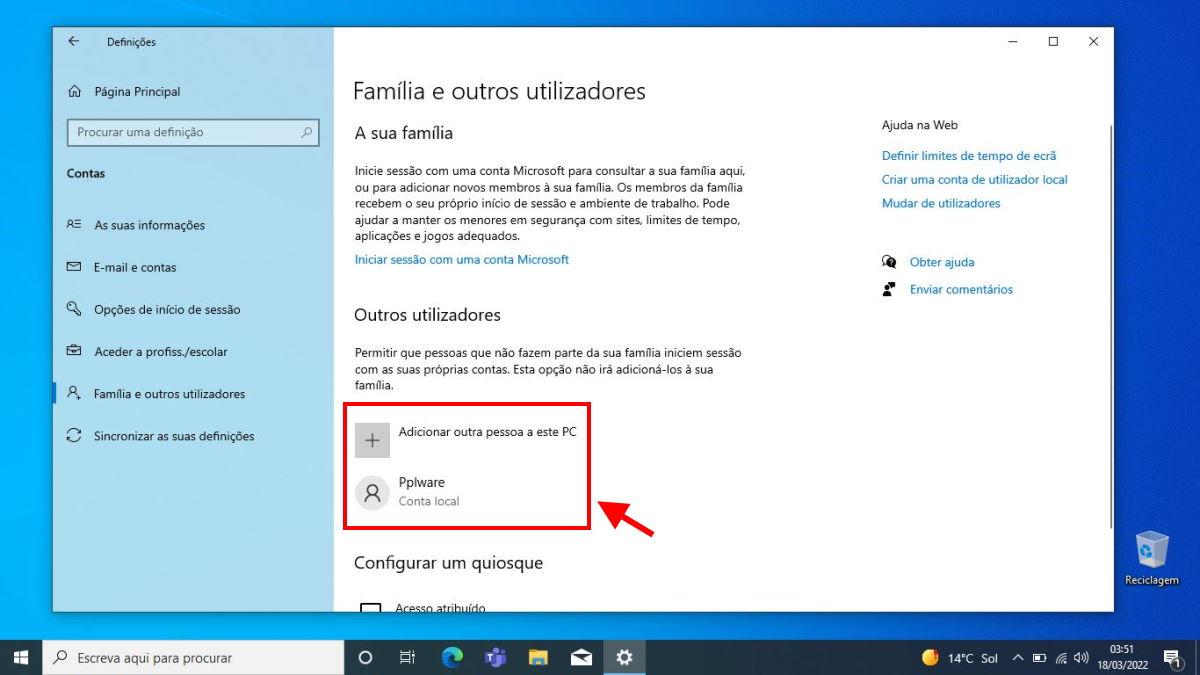
Vão poder ver de imediato a nova conta criada no Windows 10. Esta não está ainda em utilização, mas podem reiniciar o PC ou sair dessa conta para poderem fazer a entrada com a nova conta. Esta deverá ser mostrada no ecrã principal.
Apesar de ser mais simples e prático usar uma conta local, a solução da Microsoft tem vantagens. Permite a criação de cópias de segurança automáticas, onde os documentos, imagens e outros ficheiros do utilizador são guardados, sendo simples de recuperar em caso de problemas.











Deixe um comentário