

Apesar de ser um sistema estável e livre de problemas relacionados com o consumo de recursos, o Windows 10 tem alguns momentos e situações em que pode deixar de responder e funcionar como pretendido. Por norma estas situações estão associadas a apps ou a outros elementos externos.
Para tais situações os utilizadores devem estar preparados para agir e resolver os problemas. O mais lógico é ter de reiniciar o Explorador do Windows 10, que faz muito mais do que é visível para o utilizador. Este assume o papel de gerir a interface e pode assim deixara de funcionar. Aprenda a agir nestes momentos.

Existem muitas situações anormais em que o Explorador do Windows 10 pode deixar de funcionar. Nesses momentos o sistema poderá ficar inacessível e trazer problemas ao utilizador, sendo necessário agir no Gestor de Tarefas. Nesse momento, basta usar a sequência de teclas CTRL + Shift + Esc para o “chamar”.
#1 – Termine o processo do Explorador no Gestor de Tarefas
A primeira alternativa é o reiniciar do processo associado ao Explorador do Windows 10. Para isso, abram o Gestor de Tarefas.
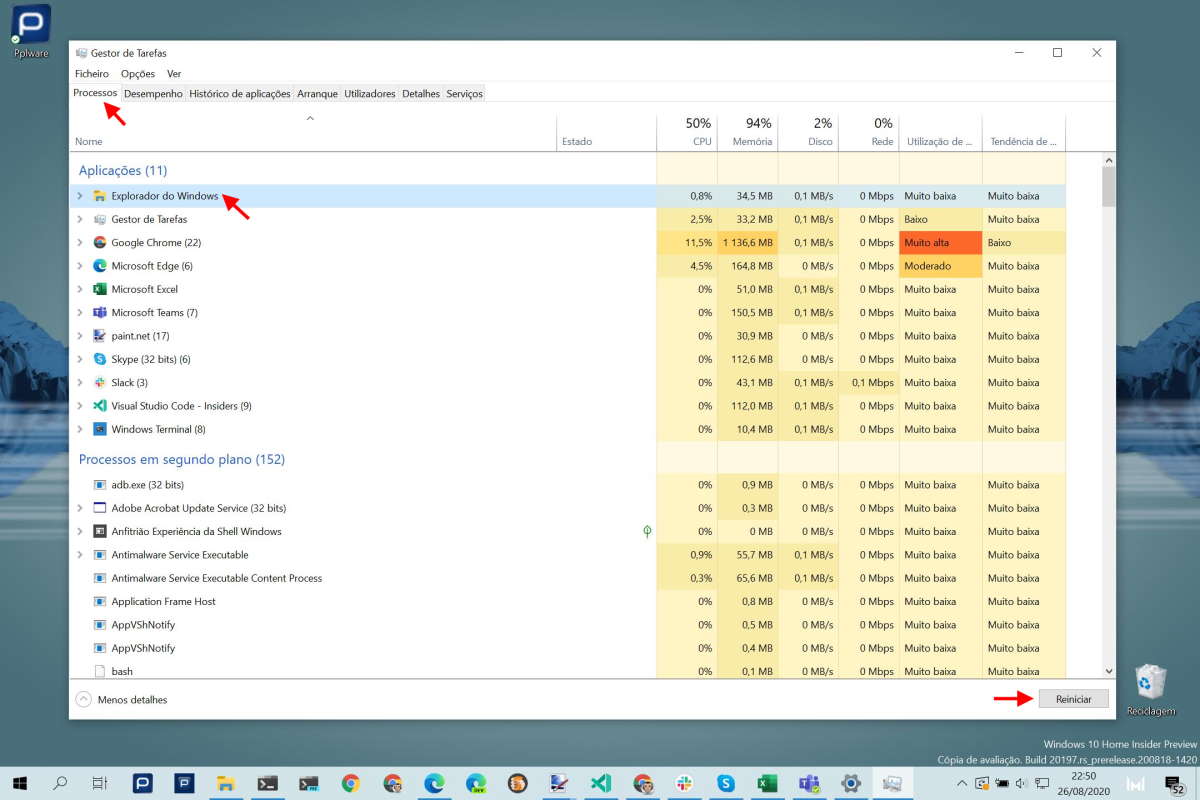
No separador Processos devem encontrar agora o referente ao Explorador do Windows. Este não tem uma posição fixa e dependerá da forma como estes estão a ser apresentados. De qualquer modo ele estará presente e devem clicar-lhe. De imediato o botão Reiniciar irá ficar disponível e deve ser carregado para reiniciar o processo.
#2 – Relance o Explorador de ficheiros de forma simples
Uma segunda alternativa, caso a anterior não funcione, está ainda no Gestor de Tarefas. Se o processo do Explorador do Windows 10 não arrancar e ficarem sem a conhecida interface deste sistema, há uma opção. Neste caso devem lançar manualmente este processo.
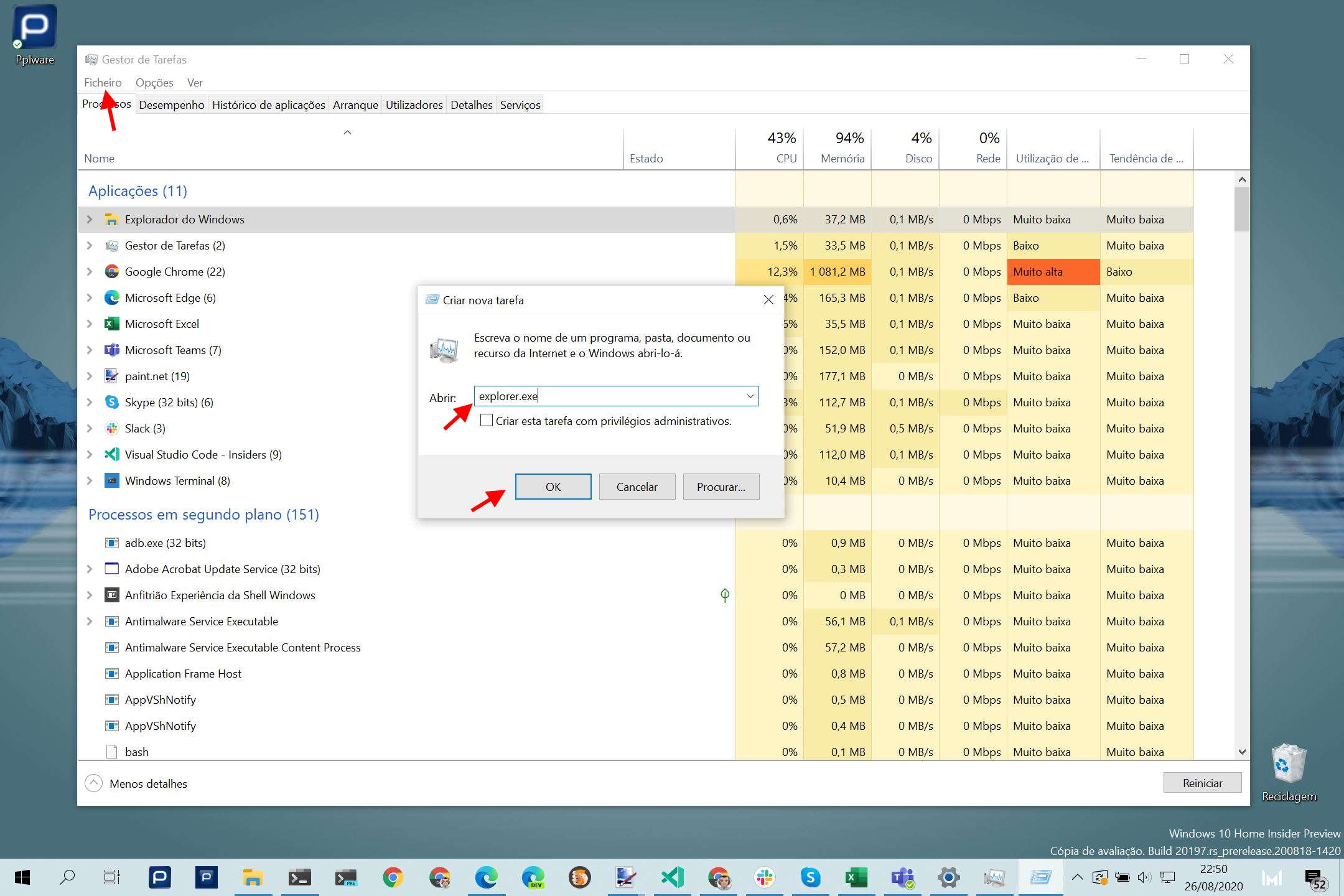
Escolham a opção Ficheiro e depois Executar nova tarefa. Vai ser aberta uma nova janela e aí escrevem explorer.exe. Terminem com o botão OK e o processo irá arrancar normalmente. Vão poder encontrá-lo de imediato na lista que está presente.
É desta forma simples que vão conseguir manter o Explorador do Windows 10 ativo, controlado e a funcionar. Na maioria das vezes é o suficiente para recuperar um sistema e torná-lo funcional. No limite, e se mais nada funcionar, vão mesmo ter de optar por reiniciar o sistema operativo.
Conheça 3 dicas para usar ainda melhor o Gestor de Tarefas do Windows












Deixe um comentário