

A Apple está continuamente a melhorar a sua estrutura para que os utilizadores tenham o máximo de segurança e privacidade. Assim, na última versão dos seus sistemas operativos móveis, a empresa trouxe mais uma excelente novidade. Agora é possível utilizar endereços Wi-Fi privados no iOS 14, iPadOS 14 e watchOS 7.
Para proteger ainda mais a sua privacidade, no iPhone, iPad, iPod touch ou Apple Watch, pode utilizar um endereço MAC diferente em cada rede Wi-Fi. Vamos então perceber como podemos usar.
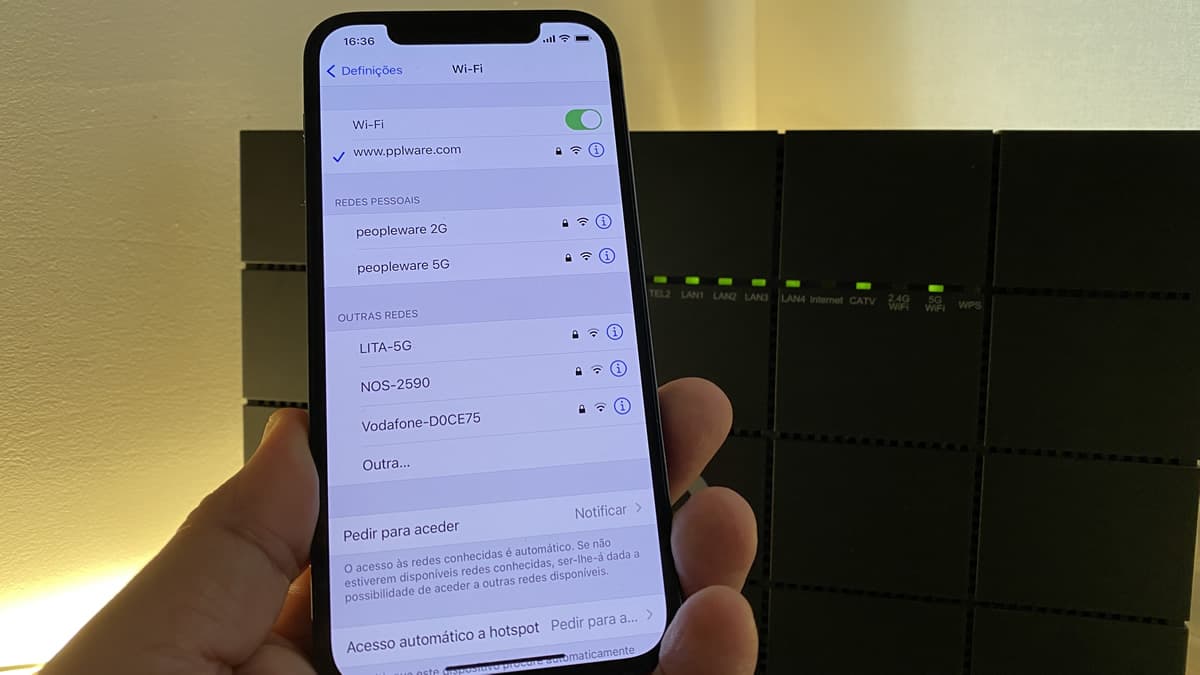
Antes de mais… para que serve um MAC (Media Access Control)?
Para comunicar com uma rede Wi-Fi, um dispositivo tem de se identificar perante a rede utilizando um endereço de rede exclusivo denominado endereço MAC (Media Access Control). Contudo, se o dispositivo utilizar sempre o mesmo endereço MAC Wi-Fi em todas as redes, os operadores e outros observadores das redes poderão relacionar mais facilmente esse endereço com a localização e a atividade de rede do dispositivo ao longo do tempo. Isto permite um tipo de controlo ou criação de perfis de utilizador e aplica-se a todos os dispositivos em todas as redes Wi-Fi.
Assim, para reduzir este risco de privacidade, o iOS 14, iPadOS 14 e watchOS 7 utilizam um endereço MAC diferente para cada rede Wi-Fi. Este endereço MAC exclusivo e estático é o endereço Wi-Fi privado do seu dispositivo apenas para essa rede.
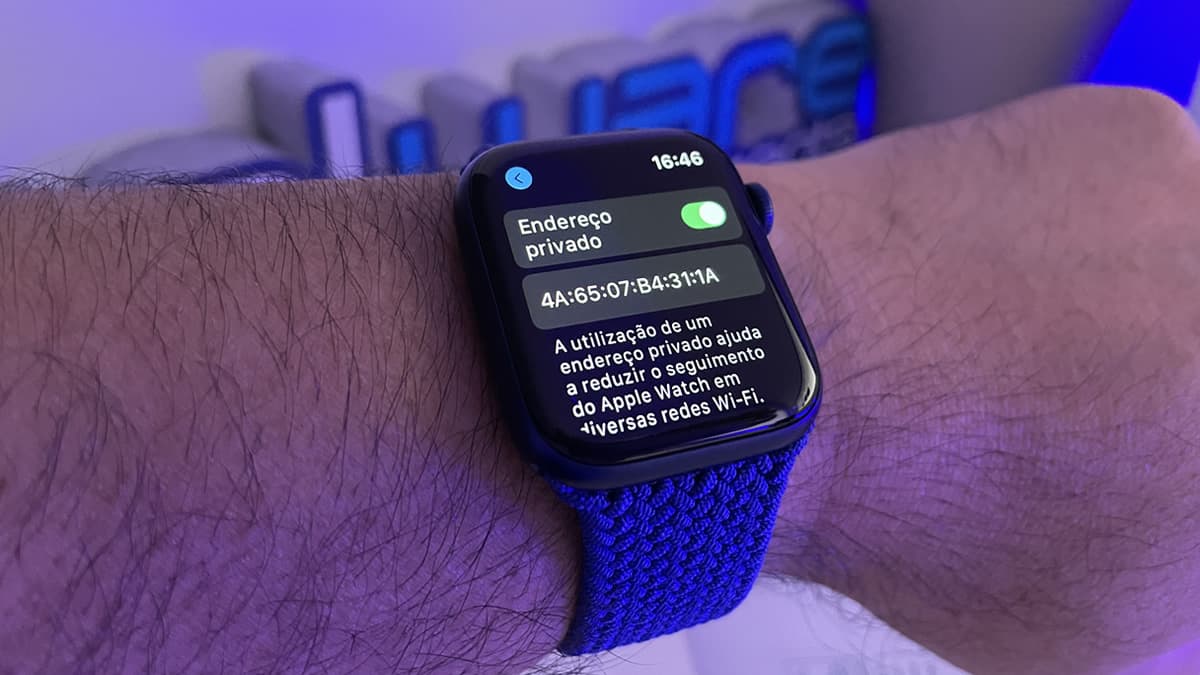
Aceder a redes Wi-Fi com um endereço privado
A utilização de um endereço Wi-Fi privado não afeta a forma como acede ou utiliza a maior parte das redes Wi-Fi. Ligue-se à rede Wi-Fi como faz normalmente.
- Se o seu router Wi-Fi estiver configurado para lhe enviar uma notificação sempre que um novo dispositivo aceder à rede, receberá uma notificação quando o seu dispositivo aceder pela primeira vez com um endereço privado.
- Se uma rede não conseguir utilizar um endereço privado para fornecer controlos parentais ou identificar o seu dispositivo como autorizado a aceder, pode deixar de utilizar um endereço privado nessa rede.
- Em circunstâncias raras, uma rede pode permitir que aceda com um endereço privado, mas não permitir o acesso à Internet. Se isto acontecer, pode deixar de utilizar um endereço privado nessa rede.
Como podemos ativar ou desativar endereços privados para uma rede?
O sistema permite que os utilizadores possam parar ou retomar a utilização de endereços privados com qualquer rede. Contudo, é sugerido que, para uma melhor privacidade, seja deixada a definição ativa para todas as redes que a suportem.
iPhone, iPad ou iPod touch
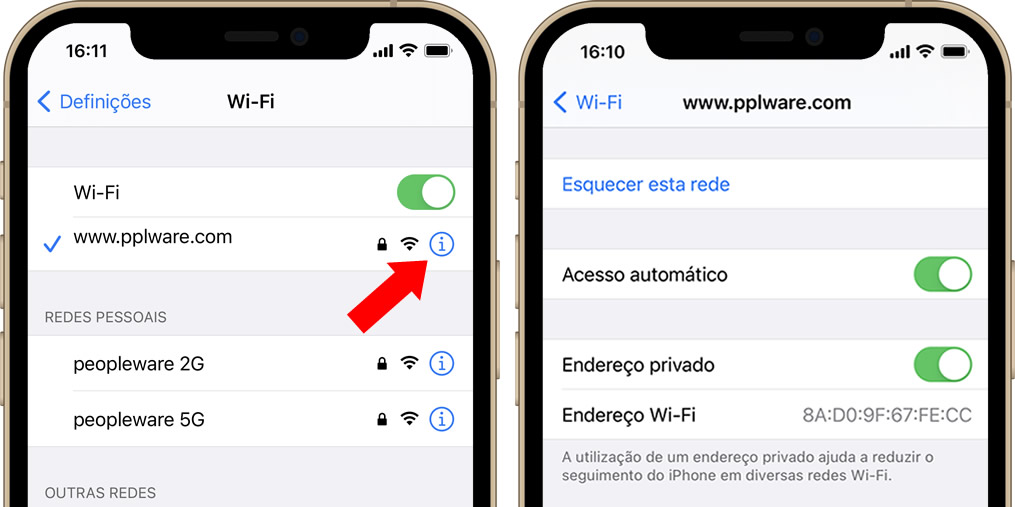
- Abra a app Definições e, em seguida, toque em Wi-Fi.
- Toque no botão de informações
 junto a uma rede.
 - Toque em Endereço privado. Se o seu dispositivo tiver acedido à rede sem utilizar um endereço privado, um aviso de privacidade explica o motivo.
Apple Watch
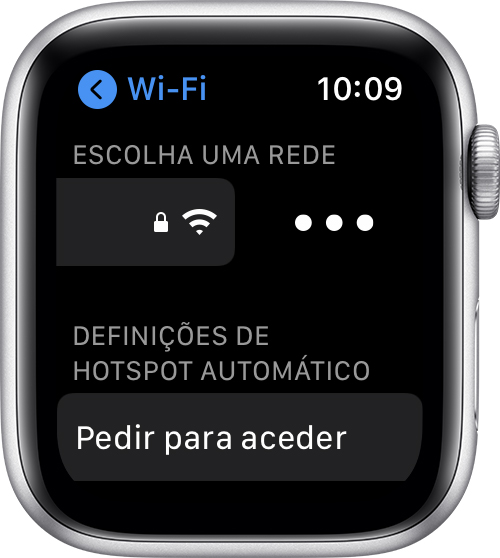
- Abra a app Definições e, em seguida, Wi-Fi.
- Escolha o nome da rede a que acedeu. Se ainda não tiver acedido à rede, passe o dedo para a esquerda no respetivo nome e toque em Mais
 .
. - Selecione então Endereço privado.
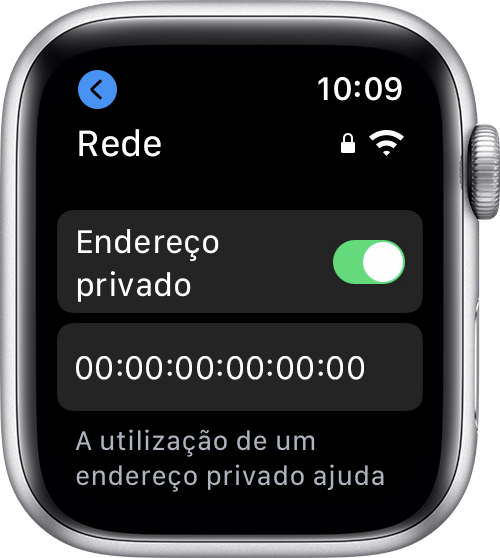
Portanto, agora quando os seus dispositivos se ligarem a uma rede Wi-Fi, seguramente já não vão poder seguir o seu rasto, muito menos traçar um perfil das suas visitas.
Leia também:
iOS 14: o que significam os pontos laranja e verde na barra de status do iPhone?











Deixe um comentário