Truques & Dicas · Microsoft · Windows

Dica Windows: Configurar um endereço IP via linha de comandos

25 Comentários

O Windows, em especial o Windows 10, é um dos sistemas operativos mais evoluídos da actualidade. Muitas foram as novidades ao nível das funcionalidades e também ao nível da interface mas a verdade é que continuam a existir funções que dificultam a interacção com o utilizador.

Se considera que configurar um endereço IP no Windows via interface gráfica continua a ser uma tarefa chata, então aprenda como fazer essa configuração via linha de comandos.
win10_04


A linha de comandos do Windows não é tão poderosa como a Bash (que agora até existe no Windows) mas dá para ver e configurar algumas coisas. Hoje vamos ensinar alguns comandos que nos permitem, de uma forma simples e rápida, ver as configurações ao nível da rede e também configurar as interfaces de rede.

Para tal abra a linha de comandos em modo admin.

Ver configurações de rede

Para ver todas as configurações de rede basta que use o comando:

netsh interface ipv4 show config

ip_00

Configurar um endereço de rede

Para configurar um endereço de rede, numa determinada Interface, é necessário saber o nome da mesma. O comando de configuração é o seguinte:

netsh interface ipv4 set address name="NOME_INTERFACE" static ENDERECO_IP MASCARA GATEWAY
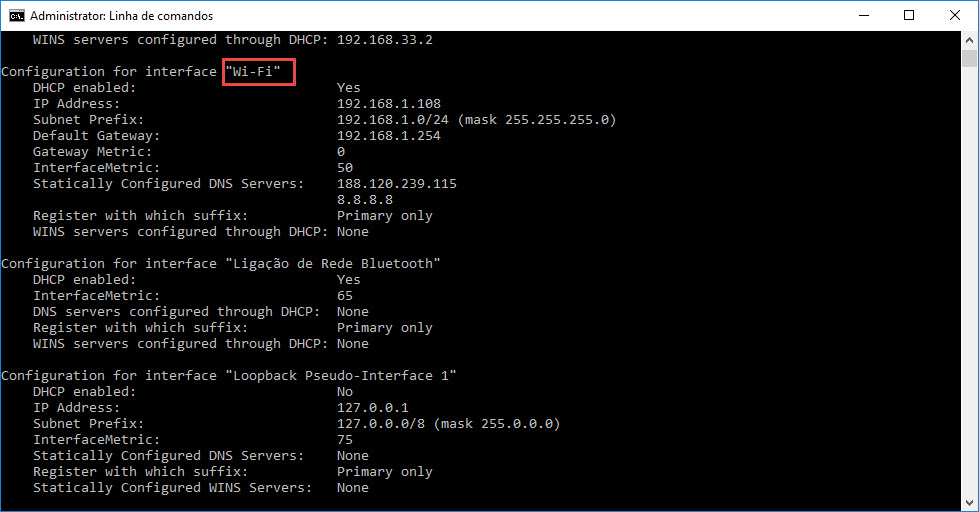
ip_01

Vamos considerar que pretendemos mudar o endereço da interface Wi-Fi para 192.168.1.120 com a Máscara 255.255.255.0 e Gateway 192.168.1.254. O comando a usar seria:

netsh interface ipv4 set address name="Wi-Fi" static 192.168.1.120 255.255.255.0 192.168.1.254

Mudar definições do DNS

A mudança dos servidores de DNS também pode ser realizada facilmente via linha de comandos. Vamos considerar que pretende mudar o servidor de DNS para uma determinada interface. Considerando que a interface é a “Wi-Fi” e o servidor de DNS é o 8.8.8.8 podem usar o seguinte comando:

netsh interface ipv4 set dns name="Wi-Fi" static 8.8.8.8

No caso de não quererem um endereço estático, podem voltar a definir para obter as configurações via DHCP (IP e DNS) usando os seguintes comandos:

netsh interface ip4 set address name=”INTERFACE” source=dhcp
netsh interface ipv4 set dnsservers name"INTERFACE" source=dhcp

E é isto! Os comandos não são muito difíceis e permitem de uma forma rápida alterar as configurações de rede.

howtogeek

Autor: Pedro Pinto
Partilhar:
Tags:
Também pode gostar

Comentários

25

Deixe um comentário

O seu endereço de email não será publicado. Campos obrigatórios marcados com *

    1. Avatar de rjSampaio
      rjSampaio

      e agora vão apagar o teu comentário…

      1. Avatar de Tiago
        Tiago

        Tanta revolta nesse comentário

  1. Avatar de Rui
    Rui

    Notícias fresquinhas da Microsoft:

    Microsoft em máximos históricos após divulgação de resultados

    http://www.jornaleconomico.sapo.pt/noticias/microsoft-maximos-historicos-apos-divulgacao-resultados-81905

  2. Avatar de Modem
    Modem

    Finalmente um artigo interessante e útil, sem dar azo a guerras a azias

    1. Avatar de Daniel Bastos
      Daniel Bastos

      Mas dá. No linux é melhor. Lololol

      1. Avatar de KAOS
        KAOS

        E começa a “jiade”. Perdão, isto não é guerra santa, mas sim a guerra linuxiana, estão todos divididos em centenas de SO, mas se o artigo é sobre WINDOWS, juntam-se sob o lema o “Linux sim é bom”, (mas qual deles? são milhares?). Só eles sabem usar linha de comandos, os outros não. Eu sei que estou a perder tempo, mas digo-vos não parem no tempo evoluam, e quando chegarem a casa desinstalem o 1º SO da v/ máquina, porque certamente é WINDOWS e mais juntem-se, criem um SO que o substitua, distribuam-no graciosamente ou troquem-no por outro bem como na pré-história.

        1. Avatar de NT
          NT

          E pronto… Instala um BSD que não tens tantos à escolha. :p e a nível de rede é superior.

    2. Avatar de Edisson
      Edisson

      Esse artigo não é util para usuários windows, eles não sabem usar um terminal, isso é coisa de nerds.

  3. Avatar de JHGouveia
  4. Avatar de António Soeiro
    António Soeiro

    Boas
    E que tal assim
    Get-NetAdapter – Para saber o nome da placa de rede a configurar

    New-NetIPAddress –InterfaceAlias “Ethernet 2” –IPv4Address “172.16.0.31” –PrefixLength 16 -DefaultGateway 172.16.0.1

    Set-DnsClientServerAddress -InterfaceAlias “Ethernet 2” -ServerAddresses 172.16.0.10

    1. Avatar de Alvaro Costa
      Alvaro Costa

      Isso é power shell, muito melhor sem dúvida mas mais complicado

  5. Avatar de Daniel Bastos
    Daniel Bastos

    Mas dá. No linux é melhor. Lololol

  6. Avatar de Alexandre
    Alexandre

    Da sempre guerra…
    A malta não quer aprender quer é andar aos tiros e à cabeçada.

    Bom artigo.

  7. Avatar de Alvaro Costa
    Alvaro Costa

    Boa dica!
    Já agora o comando NetSH (ou Net Shell para os amigos) é um comando bastante antigo (possivelmente aparece no XP….) e com poucas alterações na forma de funcionar.
    Dá muito jeito para criar perfis de rede 🙂

  8. Avatar de pedro
    pedro

    Gosto mais do “ipconfig /all”

  9. Avatar de Maximvs
    Maximvs

    porque é que apagaram os comentarios iniciais?!

    1. Avatar de Honorio Santos
      Honorio Santos

      Porque a verdade doi, e viva a democracia.

  10. Avatar de Alvega
    Alvega

    Bom trabalho, assim sim.
    Serviço publico. Se é remunerado ou nao, desconheço, mas deveria.

    Quanto a guerras, windows vs linux, eu uso os 2, e para “cabeçada” contem comigo, a minha é durissima, pelo menos era o que me diziam alguns professores….

  11. Avatar de NT
    NT

    Agora é o mesmo mas para ipv6 lol 🙂

  12. Avatar de malicx
    malicx

    Isto é mesmo um artigo para nerds. Começar por dizer que é mais fácil, só pode ser brincadeira.
    Estes comandos só interessam aos técnicos de sistemas e quando têm dezenas de máquinas para fazer alterações em série.

    Mas ainda não perceberam que o Windows é usado como os smartphones!? É intuitivo, tudo se faz pela interface gráfica e sem ter que decorar milhares de comandos crípticos dos nerds.

    Mas ok. Os maluquinhos da linha de comandos vão delirar (ls -p)

  13. Avatar de sakura
    sakura

    Na 14951 ja se pode run na bashWSL.
    basta adicionar o PATH.
    uma maravilha ter os servicos no linux e usar as tools do windows.
    Lol a canonical vendeu a “”alma”” a MS.
    pq nao fazem uns posts como run tor, rubuy, nodes…. etc……etc…
    o ArchLinux ja “corre” la (alwsl) e a “mistala” de SOs nao é má e ate tarbalha bem.

  14. Avatar de Marcos Vales
    Marcos Vales

    Amigos caso eu queira adicionar um primeiro endereço ip 192.168.1.30 um segundo endereço ip 10.0.0.1 um terceiro ip 192.168.20.30 e um quarto endereço ip 192.168.0.30 como ficaria essa linha de comando? poderia me ajudar? Obrigado!