

A utilização do OSX não é muito diferente de outros sistemas operativos. Consegue congregar em si o melhor de dois mundos, um ambiente gráfico de excepção e um Unix que pode ser muito bem explorado.
Existem, como nos restantes sistemas operativos, pequenos truques e dicas que podem ser usados para melhorar a forma como trabalhamos e como usamos o próprio sistema.
Hoje vamos deixar para vocês duas pequenas dicas que vão permitir usarem o Desktop de forma ainda mais optimizada e com uma melhor organização.

O desktop é por norma o local onde os utilizadores deixam os seus ficheiros mais importantes ou aqueles que usam de forma recorrente. Ao terem esses ficheiros ai conseguem aceder-lhes de forma rápida e sem terem de navegar no sistema operativo.
Mas com o passar do tempo vamos acumulando ali ficheiros que não precisamos ou que vamos usar, sem data certa, e que vão dificultando a utilização do próprio sistema operativo.
As duas dicas que vamos deixar pretendem por um lado permitir que escondam todos os ficheiros que ali tenham e por outro que consigam ver ficheiros escondidos (começados com ponto).
Para poderem aplicar essas dicas vão ter de recorrer ao terminal e ter uma conta com permissões de administração.
Depois de cada comando aplicado vão ter de terminar todos os processos do Finder, mas esse comando vai estar incluído.
Abram então o terminal e comecem a experimentar as dicas que deixamos!
Esconder ficheiros no Desktop
Com o passar do tempo vamos acumulando ficheiros que nos vão deixar o ambiente de trabalho confuso e sem que consigamos ver até a imagem de fundo.
O OSX tem um comando simples que esconde esses ficheiro, sem os eliminar. Cria como que uma “capa” em cima e não nos deixa vê-los.
Activar
Para activarem esse modo apenas necessitam de correr o comando abaixo num terminal.
defaults write com.apple.finder CreateDesktop false; killall Finder

De imediato, e como podem ver pela imagem abaixo, o vosso desktop vai estar sem qualquer ficheiro visível. Todos os ficheiros estão presentes, mas escondido.
Se precisarem de lhes aceder podem sempre encontrá-los com o Finder, navegando para a Secretária.

Desactivar
Mas da mesma forma que podem aplicar esse “filtro” podem removê-lo. Mais uma vez basta que apliquem o comando que apresentamos abaixo.
defaults write com.apple.finder CreateDesktop true; killall Finder
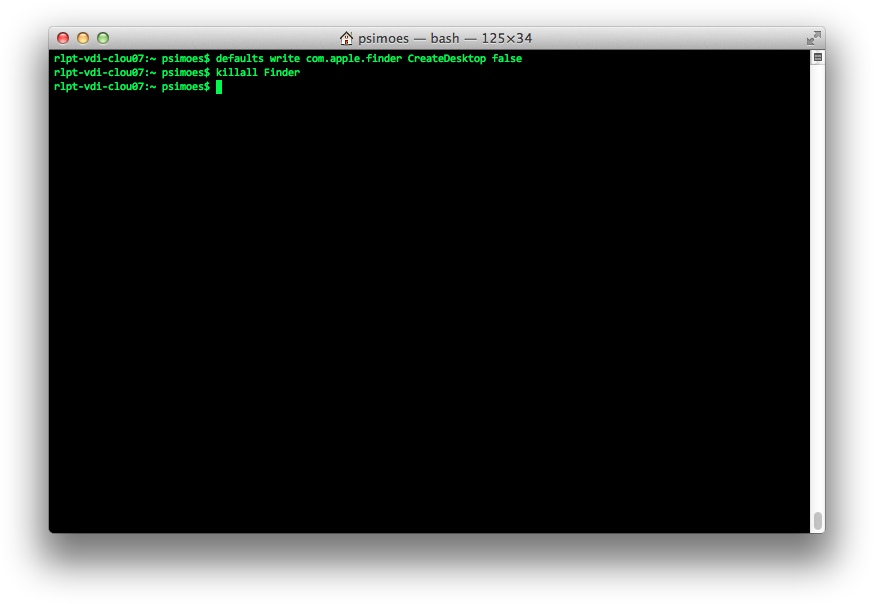
Novamente os ficheiros que têm nessa área voltam a estar visíveis e acessíveis, podendo o utilizador aceder-lhes sem qualquer problema.

Usem esta dica sempre que pretenderem ter o vosso Ambiente de Trabalho limpo e sem ficheiros a atrapalhar, quer seja numa apresentação, num simples mostrar de um software ou para capturar imagens do ecrã.
Mostrar ficheiros escondidos
Quem está habituado a trabalhar com o OSX, e até com outras versões de Unix ou Linux, sabe que existem ficheiros de sistema que estão escondidos e que por vezes precisamos de aceder.
São ficheiros que o Ambiente Gráfico não mostra que temos muitas vezes de aceder apenas via Terminar. Mas existe uma forma simples e rápida de os colocar visíveis no Ambiente de Trabalho e até do próprio Finder.
Activar
Para activarem essa visualização dos ficheiros escondidos apenas necessitam de executar o comando abaixo num terminado do OSX. Mais uma vez o relançar do Finder está incluído.
defaults write com.apple.finder AppleShowAllFiles true; killall Finder
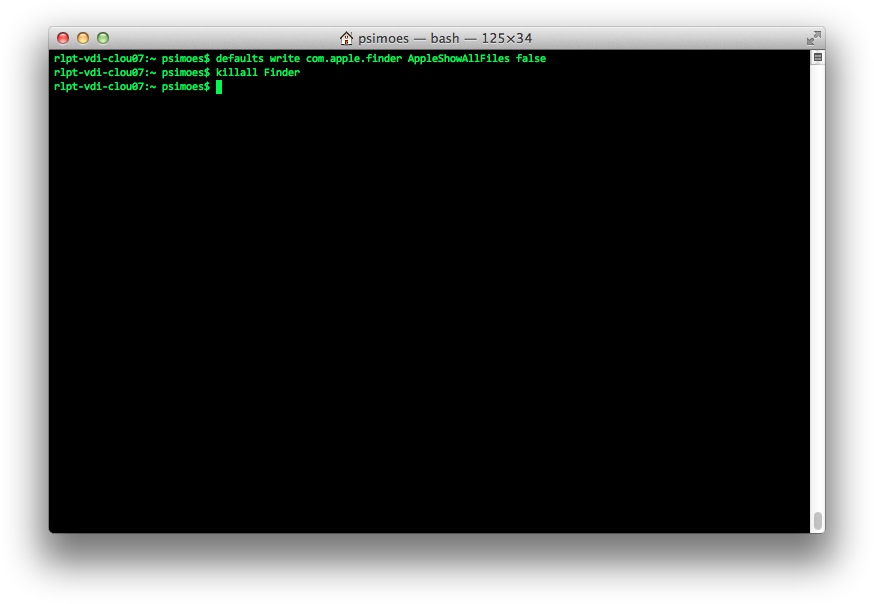
O nosso Ambiente de Trabalho que tinha apenas os nossos ficheiros seleccionados passa agora a mostrar outros ficheiros, alguns de controlo do Office, por exemplo, ou outros ficheiros cujo nome começa por ponto.

Desactivar
Para desactivarem esta visualização precisam mais uma vez de dar o comando anterior, mas trocando o valor da variável, que neste caso passa a false.
defaults write com.apple.finder AppleShowAllFiles false; killall Finder
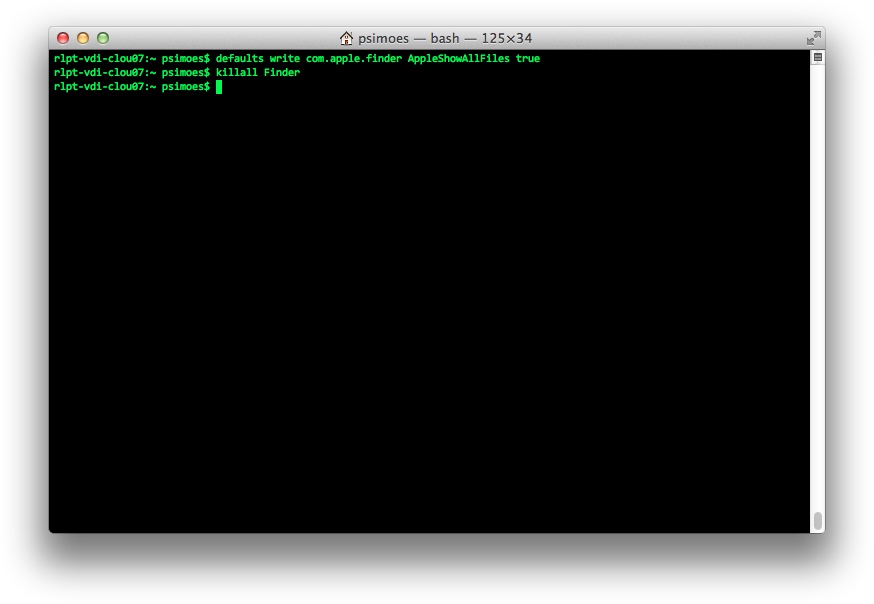
Novamente o vosso Ambiente de Trabalho passa a estar “limpo” e sem os ficheiros desnecessários. Como podem ver abaixo o estado do desktop voltou ao normal.

Estes não são comandos que vão usar no vosso dia-a-dia, mas que devem ter presentes para aplicar em qualquer altura que necessitem, de forma pontual.
Podem todos eles ser obtidos e activos com software específico, mas evitam assim ter mais aplicações instaladas e a consumir recursos, de forma desnecessária.
Com um comando conseguem ter o vosso Ambiente de Trabalho arrumado em poucos segundos, sem terem de criar pastas ou mover os ficheiros para outros locais e com o outro comando conseguem ter acesso directo aos ficheiros escondidos sem terem de usar o terminal e um editor baseado em texto, podendo usar o que elegeram como favorito.
São estes pequenos truques que o OSX tem disponíveis que mostram a sua modularidade e a sua adaptação ao que o utilizador precisa.











Deixe um comentário