Truques & Dicas · Microsoft · Windows

Dica: Ganhe ainda mais espaço no seu Windows 10

19 Comentários

O sistema operativo é o que, por norma, mais espaço ocupa no disco de um computador. É incontornável a sua presença, sendo por isso uma peça essencial.

Em máquinas com discos menores este pode ser um problema, mas, felizmente, o Windows 10 tem várias formas para diminuir a sua presença. Hoje vamos conhecer mais uma que podem usar.
Windows 10


Uma das formas menos conhecidas de ganhar espaço no Windows 10 é através da redução do tamanho do ficheiro hiberfil.sys, que contém os dados usados para a hibernação do sistema operativo. Este pode ser diminuído, sem qualquer impacto no sistema.

Como ganhar mais espaço no Windows 10

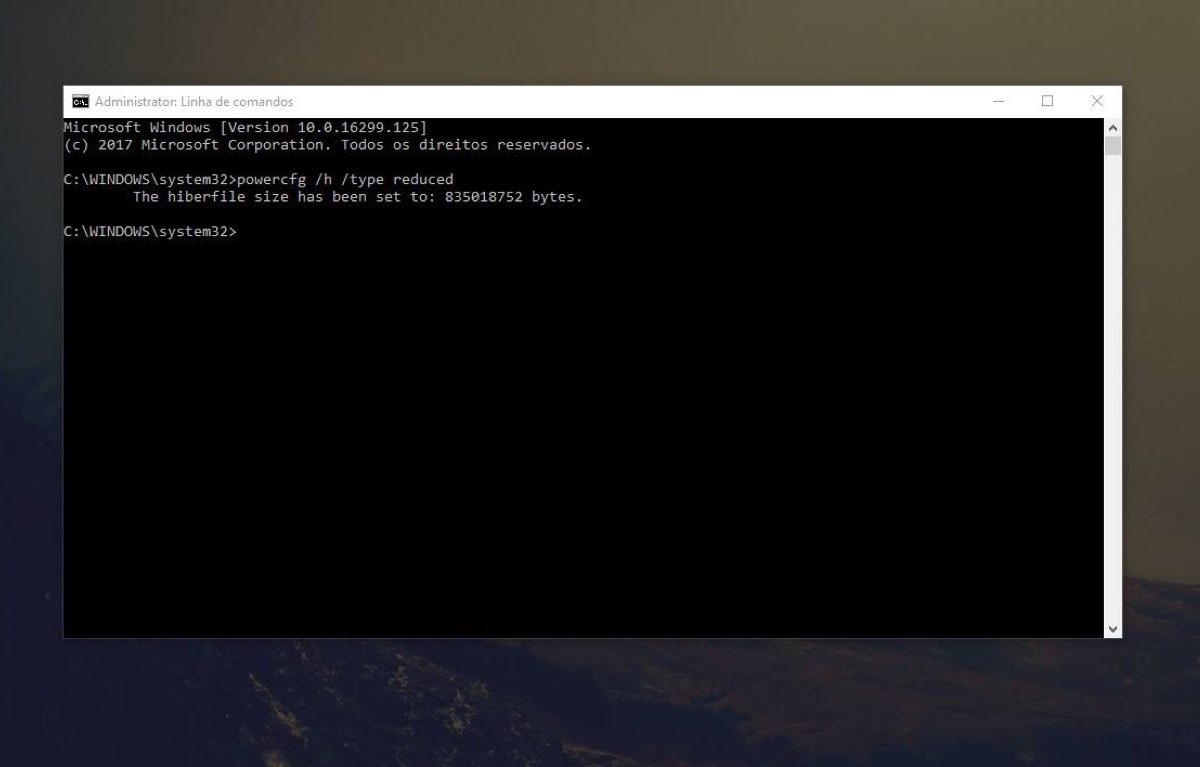
Para reduzirem o tamanho do ficheiro hiberfil.sys só precisam de lançar uma janela de DOS, com permissões de administrador, e que executem o comando abaixo.

powercfg /h /type reduced

Este comando irá diminuir o tamanho do ficheiro de hibernação em cerca de 30%, resultando num ganho que poderá rondar os 3GB de espaço no disco rígido.
Windows 10

Existem algumas variações que podem usar usadas, para diminuir ainda mais o tamanho deste ficheiro.

Como eliminar de vez o ficheiro de hibernação no Windows 10

O comando abaixo irá eliminar totalmente o ficheiro de hibernação, ganhando ainda mais espaço.

powercfg /h off

Importa referir que ao fazerem esta alteração passam a deixar de conseguir hibernar o Windows. Ponderem se querem perder esta função para ganharem este espaço.
Windows 10

Como repor o ficheiro de hibernação no Windows 10

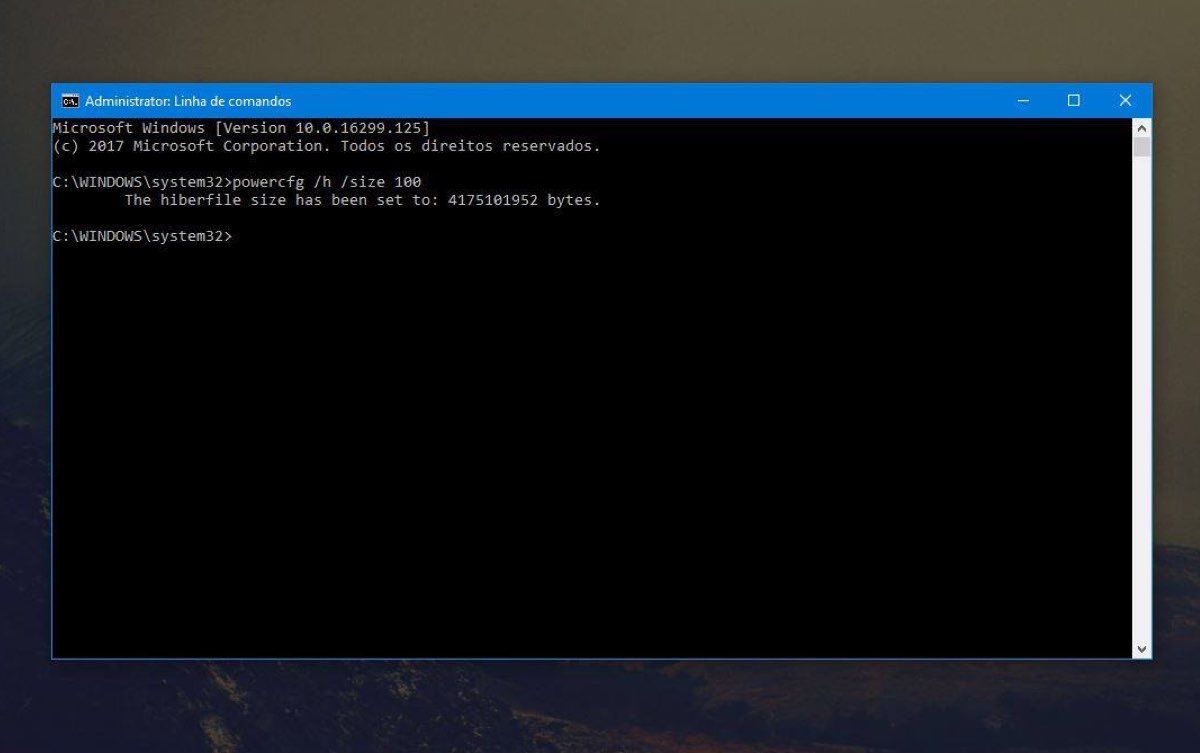
Para reporem a configuração só precisam de executar novamente o comando, mas com os parâmetros indicados abaixo:

powercfg /h /size 100

Não é um ganho de espaço elevado, como já mostrámos noutras situações, mas consegue ajudar os utilizadores a conseguir ter de volta mais um pouco de espaço, principalmente em máquinas com SSD, onde todo o que for conseguido é útil.

Consiga ainda mais espaço no Windows 10

Dica: Como ganhar algum espaço extra no Windows 10

Autor: Pedro Simões
Partilhar:
Também pode gostar

Comentários

19

Deixe um comentário

O seu endereço de email não será publicado. Campos obrigatórios marcados com *

  1. Avatar de Amilcar Alho
    Amilcar Alho

    Ganhei 1,2 Gb.
    De salientar que na janela de DOS deve ser executada “como administrador”.

    1. Avatar de Pedro Simões

      “só precisam de lançar uma janela de DOS, com permissões de administrador”

  2. Avatar de Adalberto
    Adalberto

    recomendam aqueles programas externos?

    1. Avatar de Joao ptt
      Joao ptt

      O CCleaner (de que tantos falam mal, mas uso e gosto), PrivaZer e Auslogics BootSpeed (apenas este último tem de ser pago) são programas muito bons para limpar o disco de tralha desnecessária, e existirão certamente muitos outros.

  3. Avatar de Mc
    Mc

    Nos meus comps não hà hibernações. Tudo shutdown. Quem precisa com SSDs ?

  4. Avatar de rjSampaio
    rjSampaio

    Convém é dizer o que acontece quando se faz isso, porque pna realidade perdemos a possibilidade de hibernar, passamos de ter suporte a hibernate / hybrid sleep, e ficamos apenas com o fast startup.

    Já agora podem indicar tambem os numero, full ocupa o equivalente a 40% da Ram e Reduced é 20%

  5. Avatar de JS
    JS

    Se apagar a hibernação o fast startup fica desligado?
    Como fica desligado, os HD não iniciam mais rápido?
    Tornando-se os HD para ai em 2 minutos a ligar tudo.
    O meu HD é já antigo e com o startup ligado demora 30 segundos se desligar o deve ser uma eternidade?
    Obrigado

    1. Avatar de rjSampaio
      rjSampaio

      ve o meu comentário acima.
      Mas sim, apagando fica desligado, reduzido ainda funciona.

  6. Avatar de Bruno M
    Bruno M

    Nem mais… 3 GB e depois outros 3 GB quando eliminei o ficheiro!
    Antes até fazia sentido (e utilizava frequentemente com arranques a demorar 3-4 min), mas agora com 10-15s é apenas desperdício de espaço!

  7. Avatar de Filipe
    Filipe

    O powercfg /h off aqui deu 12GB de espaço livre.

    Num disco de 250GB, foi uma boa ajuda. Obrigado!

  8. Avatar de Xello
    Xello

    como tenho ssd decidi fazer…. Quando reiniciei deu ‘bluescreen 🙁

    1. Avatar de Xello
      Xello

      repus a 100 como acima descreve e foi somar 16gb :O

  9. Avatar de mateus
    mateus

    NO MEU DEU PARÂMETRO INCORRETO O QUE PODE SER ? FIZ TUDO COMO INDICA EXECUTEI COMO ADMINISTRADOR MAS NÃO CONSEGUI.

  10. Avatar de KNIGHT
    KNIGHT

    Não ganhei nenhum giga, sou sortudo?

  11. Avatar de SC

    Pedro Simões, podes-me explicar qual será a razão do meu mini PC minix z64 não ganhar qualquer Gb!?

    1. Avatar de SC

      Já descobri… vi no Windows support. Ganhei 3Gb. Fiz com lá está :
      *At the command prompt, type powercfg.exe /hibernate off, and then press Enter.
      *Type exit, and then press Enter to close the Command Prompt window.

  12. Avatar de Ivo L
    Ivo L

    Ganhei 12gb de espaço com o “powercfg /h off” no SSD, obrigado pplware. ^^

  13. Avatar de Pc
    Pc

    Esses comandos já não funcionam no Windows 10 teste e não funcionou