Google/YouTube · Truques & Dicas

Google Drive: Saiba como digitalizar um documento com qualidade pelo smartphone

9 Comentários

Muitas vezes, temos um documento à frente que precisamos de digitalizar e a primeira opção, mais rápida, passa por tirar uma fotografia ao documento. Mas essa não é de todo a forma melhor nem mais eficaz para o fazer. O Google Drive é um serviço da Google repleto de funcionalidades e a digitalização é uma delas.

Google Drive: Saiba como digitalizar um documento com qualidade pelo smartphone


Seja em que circunstância for, hoje já não é necessário ter uma impressora com scanner para digitalizar documentos. O smartphone ou o tablet são a forma mais prática para o fazer com qualidade, mas não pode ser de qualquer maneira.

O simples ato de tirar uma foto e recortar a imagem não é de todo a melhor solução. A captura provavelmente vai ficar com alguma sombra, desalinhada e com a cor desajustada.

Usar o Google Drive para digitalizar documentos

A aplicação do Google Drive já deverá estar instalada no seu Android e provavelmente até a utiliza com frequência. Está também disponível gratuitamente para iOS.

No Android, a opção Digitalizar está disponível e o resultado final é muito bom, ficando logo o documento guardado no Drive, pronto a ser partilhado.
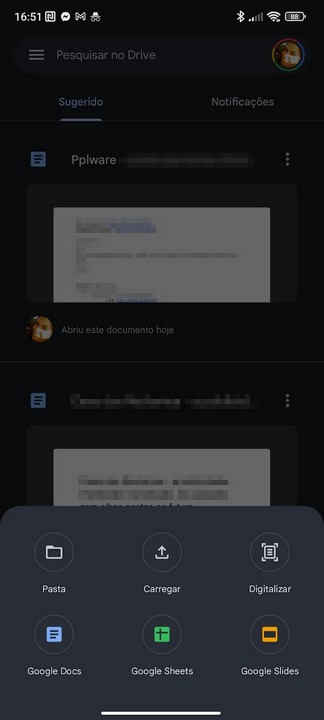
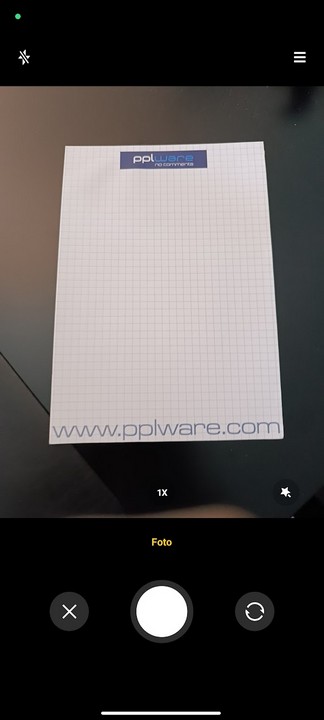
Para tal, basta abrir o Google Drive e tocar no “+” posicionado no canto inferior direito e depois na opção Digitalizar. Em seguida basta apontar a câmara para o documento e captar a imagem. Caso fique bem focado e com boa luz, deverá selecionar o visto e, automaticamente, a imagem é recortada e transformada num documento PDF.
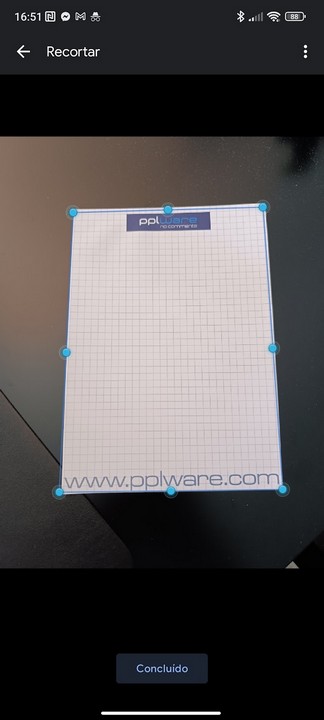
No entanto, antes de a guardar, poderá ajustar as cores, rodar a imagem ou recortar ainda mais.

Há que considerar que atualmente muitos smartphones já têm também a opção “Documentos” na app câmara, que não se limita a tirar uma foto. Contudo, a vantagem do Google Drive é mesmo o facto de ficarem logo guardados na aplicação, de forma a serem consultados em qualquer lugar.

Autor: Maria Inês Coelho
Partilhar:
Também pode gostar

Comentários

9

Deixe um comentário

O seu endereço de email não será publicado. Campos obrigatórios marcados com *

  1. Avatar de Adeus
    Adeus

    O Lens da Microsoft é melhor na minha opinião.

    1. Avatar de Rúben
      Rúben

      É melhor em quê?

      1. Avatar de André
        André

        Se formos por esse caminho, o Adobe Scan também é melhor. Eu sei que estás à espera de outra resposta que é para te deixar destilar algum ódio sobre a microsoft. Mas não te vou dar esse prazer.

        O microsoft lens e o adobe scan são melhores que o scan pelo google drive, mas um ponto bastante grande em favor do drive é que esse já está instalado nos sistemas android por defeito. E no que toca a scanning, faz bem o serviço. “Serve”.

  2. Avatar de Mapril
    Mapril

    Permite digitalizar documentos com várias páginas num único PDF?

    1. Avatar de deepturtle
      deepturtle

      sim. botão + (no canto inferior esquerdo)

  3. Avatar de Pedro N
    Pedro N

    Boas,

    O Meu google drive cria os ficheiros em formato HEIC.

    Não encontro onde se altera esta definição.

    Alguém pode ajudar?

    1. Avatar de Vítor M.

      Boas Pedro.

      Isso não será do iPhone?

      O HEIC é o formato de imagem nativo das câmaras do iPhone. E como podes mudar isso?

      Definições -> Câmara -> Formatos -> Alta eficiência. Quando o iPhone tem essa definição ativa, guarda as fotografias com o formato HEIC.

      Para alterar isso, escolhe a opção “Mais compatível”. E o iPhone gravará a imagem em formato JPG.

      E como se converte o HEIC num JPG?

      Temos aqui um pequeno guia para Windows: https://bit.ly/3FeYWzU visto que para macOS não é necessário, o SO conhece esse formato.

      O formato HEIC (formato adotado pela Apple) é uma versão do HEIF (High-Efficiency Image File).

      PS: como estás a fazer backups do iPhone para o Drive, possivelmente só no drive dás contas for formato HEIC, mas no iPhone ele já está dessa forma guardado.

  4. Avatar de Pedro N
    Pedro N

    Boas Vítor,

    O telemóvel é um Samsung A12.

    A gravação em formato HEIC veio de fábrica.

    Eu preciso mesmo é que as imagens digitalizadas com o Google Drive fiquem em PDF automaticamente. Alguns telemóveis iguais ao meu fazem isso automaticamente.

    Não encontro onde que se altera a definição no Google Drive e não encontro instruções sobre isso.

    Obrigado