

A Apple, quando lançou o macOS 10.11, dotou-o de algumas novidades que melhoram a sua utilização e, em especial, a forma como os utilizadores usam o sistema.
Uma delas foi concentrar numa única interface todas as opções de gestão de ficheiros no disco. É precisamente nessa zona que podemos encontrar a gestão do Lixo, que elimina de forma automática a cada 30 dias os ficheiros que já não queremos. Veja como o pode activar.

A maioria dos sistemas operativos de desktop tem a possibilidade de gerir os ficheiros que os utilizadores já não pretendem guardar. Denominado de caixote de Lixo ou simplesmente de Lixo, é nesta zona que os ficheiros eliminados esperam para serem definitivamente apagados.
A gestão pode ser descurada por muitos, acumulando assim muitos ficheiros no lixo durante alguns com anos, ocupando espaço útil no disco. O macOS tem agora a possibilidade de fazer uma limpeza programada e eliminar os ficheiros com mais de 30 dias.
Como activar a limpeza automática do Lixo no macOS
Esta não é uma opção que esteja escondida, mas muitos não sabem encontrá-la de forma simples. Comecem por aceder ao menu (maçã), que está na zona esquerda do menu de aplicações. Ai dentro devem escolher a opção Acerca deste Mac.
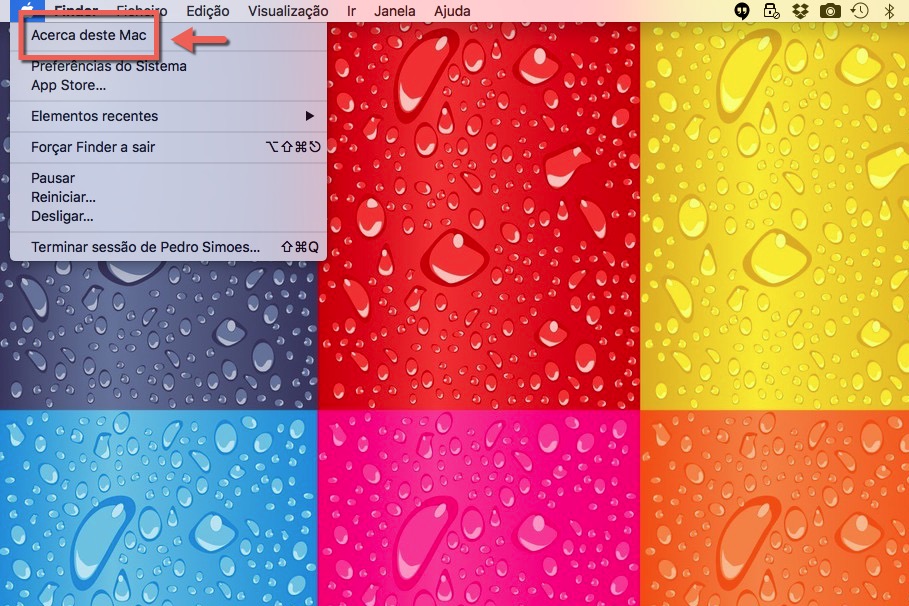
Uma nova janela será aberta, onde pode ser encontrada toda a informação sobre o seu mac, desde o hardware presente até aos números de série, passando pelo armazenamento e outros.
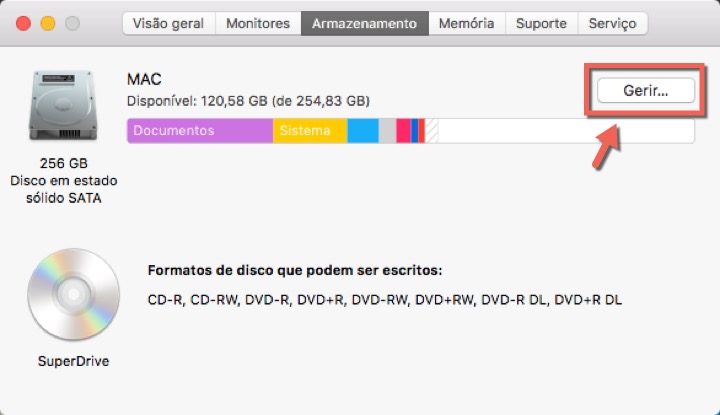
É precisamente no separador Armazenamento que devem aceder. Ai podem ver a ocupação do vosso disco e aceder à sua gestão. É nesse botão que devem carregar.
Na nova janela que for aberta vão poder ver a ocupação do vosso disco, mas de uma forma mais detalhada, com foco na tipologia dos ficheiros e na zona a que estão afectos.
Mas para activarem a limpeza automática do Lixo devem escolher a opção Esvaziar o Lixo automaticamente. Cliquem em Activar e o processo inicia-se.
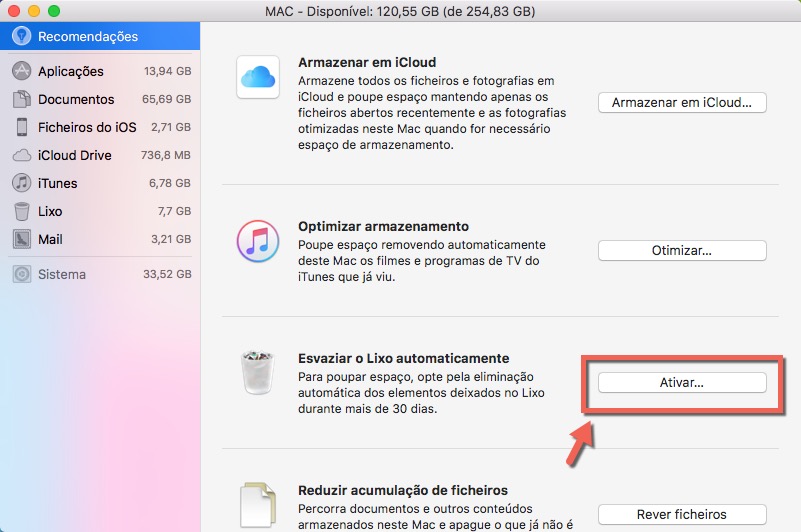
A única opção a que têm acesso é apenas o activar desta funcionalidade que, sozinha, vai eliminar os elementos deixados no Lixo durante mais de 30 dias.
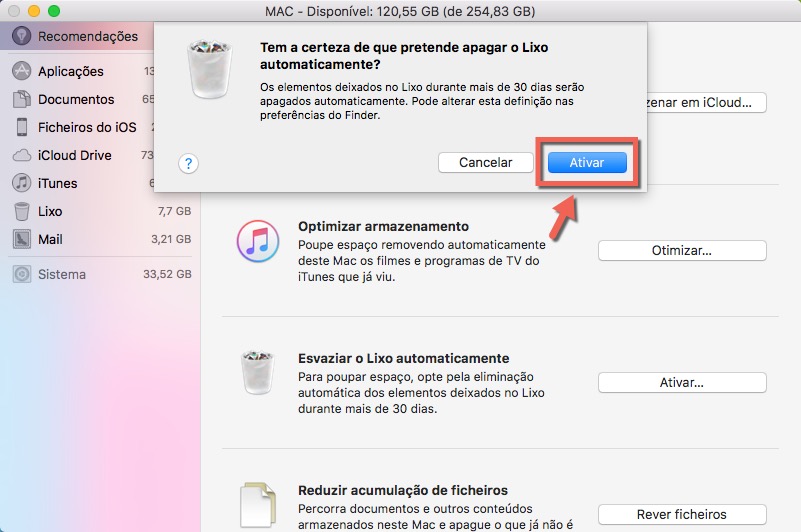
A partir do momento em que activarem a limpeza automática do Lixo, todos os ficheiros que tenham mais de 30 dias são eliminados imediatamente, garantindo essa mesma gestão daí para a frente.
O utilizador fica assim liberto de mais uma tarefa de gestão, que o macOS assume para si, garantindo a eliminação de ficheiros que deixam de ser necessários.












Deixe um comentário