Mobile · Android · Truques & Dicas

Mate 30 Pro: Aprenda a instalar os serviços e apps da Google neste Huawei [vídeo]

18 Comentários

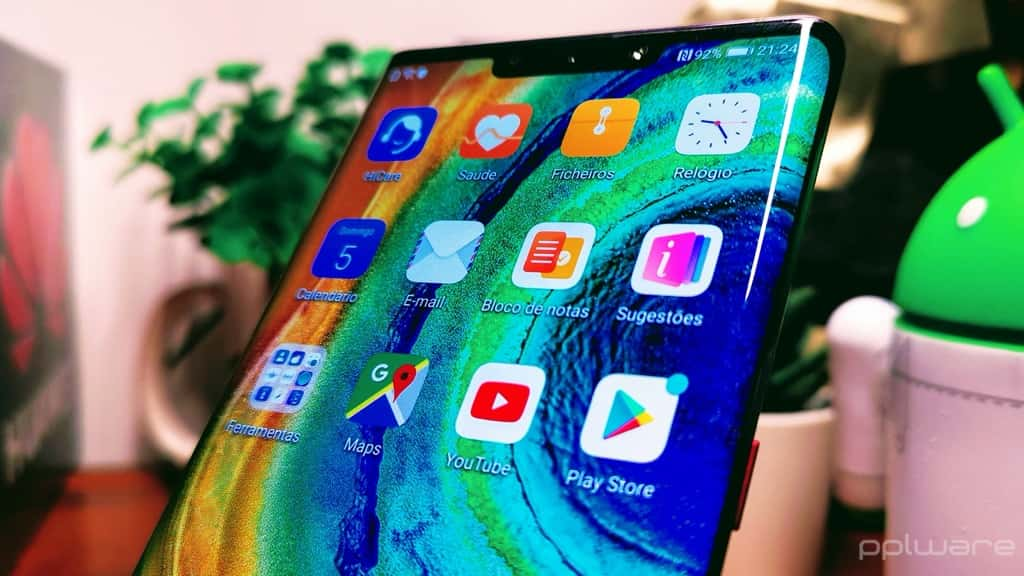
Com o Mate 30 Pro já no nosso mercado, a Huawei aposta forte num equipamento com caraterísticas únicas. É um dos melhores smartphones do mercado, com câmaras de topo e hardware que se destaca.

Claro que a tem a caraterística de não trazer serviços da Google, fruto dos problemas com os EUA. Esta poderia parecer uma limitação, mas rapidamente é ultrapassada. Para o provar, mostramos como instalar os serviços e apps da Google no Mate 30 Pro.
Mate 30 Pro Huawei Google serviços apps


Instalar os serviços e apps neste Huawei

Mesmo sem os Serviços da Google, o Mate 30 Pro é um smartphone único. É um exemplo no campo da fotografia, do hardware e da bateria. Há ainda os HMS (Huawei Mobile Services) que se preparam para ser uma alternativa a tudo o que a Google tem.

No entanto, muitos querem ter a Google presente. Para isso temos a receita perfeita, que requer apenas uma pen USB-C, um cabo adaptador e uma pen UBS, ou um cartão de memória.

Precisam ainda de descarregar e descomprimir este ficheiro para a pen e ligá-la ao Mate 30 Pro. Este poderá estar com uma reposição de fábrica e já ligado à Internet. Com os requisitos cumpridos, só precisam de seguir os passos apresentados no nosso vídeo.

Passos adicionais a tomar no Mate 30 Pro

Uma vez executados estes passos, vão ter de imediato os serviços da Google presentes no Mate 30 Pro. Podem comprová-lo com a configuração da loja da Google e com o acesso pelas Definições à área da Google. Aqui encontram tudo o que precisam.

Restam apenas 2 passos essenciais para colocar o smartphone pronto a ser usado. O primeiro é simples e já o mostrámos.

Falamos da passagem dos dados do utilizador e apps do smartphone anterior. Usem o Phone Clone e este será um processo rápido. O vídeo abaixo mostra como o podem fazer.

Por fim é só instalar as apps da Google

Por fim, e este é um processo mais demorado, devem instalar todas as apps da Google que precisam. Estas vão chegar via Play Store e devem ser instaladas uma a uma, de forma manual.

Procurem as apps, da mesma forma que o faziam antes e escolham a opção instalar. Podem igualmente usar este truque.

Está assim explicada a forma simples de ter os serviços e as apps da Google no Huawei Mate 30. Qualquer utilizador consegue realizar esta instalação, sem qualquer problema.

Mate 30 Pro: Já experimentámos o smartphone da Huawei mais desejado pelo mercado

Também pode gostar

Comentários

18

Deixe um comentário

O seu endereço de email não será publicado. Campos obrigatórios marcados com *

  1. Avatar de Filipe F.
    Filipe F.

    Aí está a maior falha de segurança que se pode ter.
    Instalar apk sacados de uma cloud de alguém. É digamos aquele passo que nunca se deve fazer, a não ser que confiem a 100% na fonte desse ficheiro compactado.
    Portanto acabaram de ensinar algo que se não estiver 100% seguro da fonte e dos apk presentes, pode ser uma prenda envenenada, e acabaram de ensinar a fazer-se o que na verdade nunca se deve fazer no Android.

    A todos os que têm Mate 30 boa sorte nestes procedimentos por muito que pensem seguros. Se o que anda na Play Store por vezes é ‘inseguro’ imagino o que está nesse RAR. Mas nunca o ladrão iria assumir que é ladrão.

    1. Avatar de Vítor M.

      Até a tirar da loja não é 100% seguro, porque estás a querer ser papista? 😀 fazes se quiseres, o que ensinamos é legítimo e se o material for de uma fonte fidedigna não terás problemas (como não temos e nunca o tivemos dada a confiança nas fontes usadas, agora tu vê por onde andas 😉

      Lá estás tu a esconder a mão 😉

      1. Avatar de Nuno Silva
        Nuno Silva

        Boa tarde,
        A password dá erro.. Pode ajudar?

      2. Avatar de Nuno Silva
        Nuno Silva

        Boa tarde,
        A password dá erro.. Pode ajudar?

        1. Avatar de Pedro Simões

          Está escrita na app bem à vista do utilizador. É impossível falhar.

  2. Avatar de humberto osório
    humberto osório

    E como serão as várias actualizações da Google, haverá?

    1. Avatar de Pedro Simões

      Isso fica a cabo da Huawei, tal como ja era antes. Tudo o resto vem pela Play Store

      1. Avatar de humberto osório
        humberto osório

        Tudo bem… , mas a Huawei não tem licença da Google nem as apps são dela, portanto não há garantias de actualização?…

      2. Avatar de Nuno Silva
        Nuno Silva

        Boa tarde,
        A password dá erro..

        1. Avatar de Pedro Simões

          Está escrita na app bem à vista do utilizador. É impossível falhar.

  3. Avatar de A. L C.
    A. L C.

    Acabei de ver o vosso vídeo no YouTube na TV. Normalmente, tenho o volume do som no 10/12…
    Tive que ir até ao 35 para ouvir algo!!!
    Estou a ficar surdo…

  4. Avatar de Maria
    Maria

    Não ensinem a estragar um equipamento perfeito para substituir o meu iPhone, mostrando como se instalam tontices e chouriços para encher

    1. Avatar de Pedro Simões

      Não obrigamos ninguém a instalar nada! Quem precisar tem aí uma ajuda preciosa para ter as apps Google presentes. Quem não precisa, e ainda bem, fica como tem o smartphone!

      1. Avatar de Rosana
        Rosana

        Pedro, o ficheiro não está mais disponível?

  5. Avatar de Luis Ribeiro
    Luis Ribeiro

    No meu não me aparece o backup no ” sistema e actualizações”, não percebo porque , fiz como no video

  6. Avatar de Susana Pereira
    Susana Pereira

    Depois de seguir todos estes passos ainda assim não funciona e indica ser necessário a certificação do play protect. Existe alguma forma de contornar esta questão?

  7. Avatar de Geovany Narciso
    Geovany Narciso

    Depois de seguir todos estes passos ainda assim não funciona e indica ser necessário a certificação do play protect. Existe alguma forma de contornar esta questão?

  8. Avatar de José Pinto
    José Pinto

    Ñ consigo obter o link ficheiros, como faço ?