Truques & Dicas

O Paint fica, mas que alternativa nativa existe para Print Screen?

59 Comentários

Para grande parte dos utilizadores, tirar um print screen é sinónimo de colar posteriormente no Paint para guardar a imagem.

Embora este seja um método válido, sabia que existe uma ferramenta nativa para fazer capturas de ecrã?
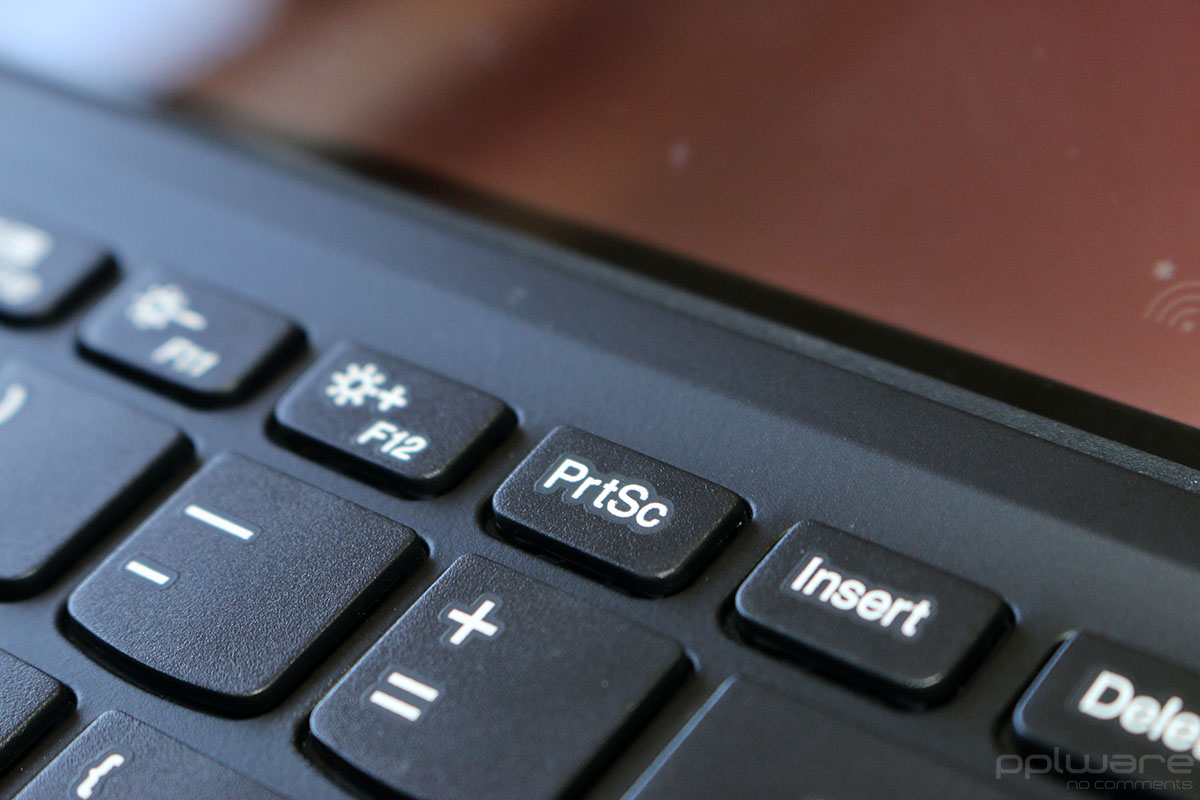
print screen - ferramenta de captura


Com as recentes novidades apresentadas sobre a atualização Fall Creators do Windows 10, surgiu a possibilidade do fim do Paint. Passado o susto para muitos utilizadores desta ferramenta, já foi confirmado que o Paint não vai desaparecer, passando sim para uma aplicação da loja.

O Paint é uma das mais clássicas ferramentas do Windows e permite realizar um grande número de operações de forma simplificada. De entre as suas diversas utilizações, aquela que predomina é, sem dúvida, a possibilidade de colar os print screen tirados, para posteriormente guardar como imagem.

Embora o Paint se irá manter, é importante conhecer alternativas a esta aplicação no que toca ao processp de capturas de ecrã. Na verdade, para obter essa alternativa, nem é necessário sair do windows, bastando para isso usar a aplicação nativa Ferramenta de recorte.

Esta ferramenta foi implementada em 2002, no Windows XP, quando a Microsoft tentava dar os primeiros passos para o mundo touch dos tablets. Esta ferramenta foi criada para simplificar o processo de print screen para este tipo de equipamentos e manteve-se até aos dias de hoje.

Para utilizar esta aplicação basta abrir a pesquisa do Windows e pesquisar por Ferramenta de recorte.
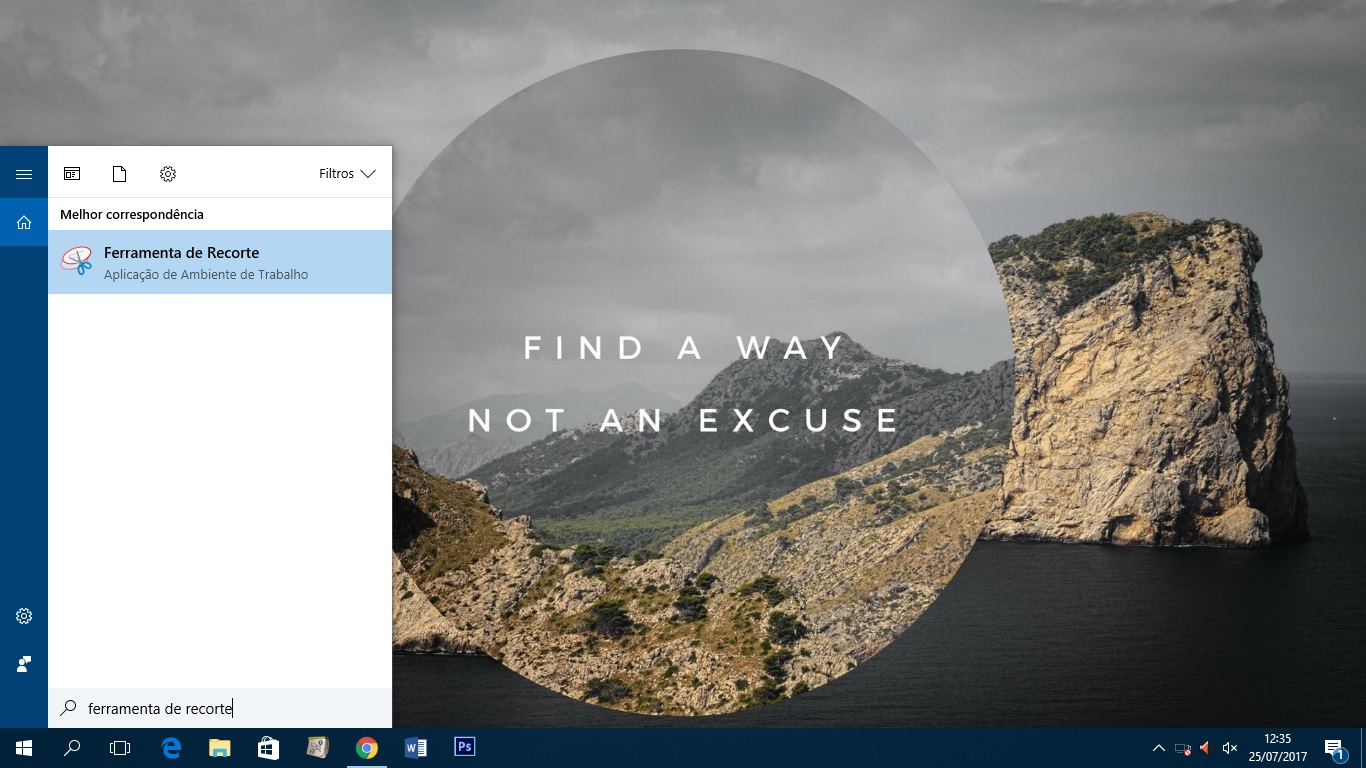
Print screen 1

Após abrir a aplicação, irá surgir um pequeno retângulo com todas as opções de captura de imagem. Na opção “Modo”, podemos escolher o modo como queremos capturar a imagem do ecrã (ecrã completo, área retangular, forma livre ou janela).

Em”Atrasar” podemos optar pelo tempo que queremos que a aplicação espere antes de tirar um print screen. Este método é especialmente útil quando precisamos de tirar print a um menu que só aparece quando passamos o rato por cima.

Print screen 4


Por fim, em “Opções”, personalizar diversas opções para a captura da imagem.

Após a captura, podemos guardar a imagem, copiá-la ou enviar por email, além de ser possível escrever ou desenhar em cima da imagem criada.
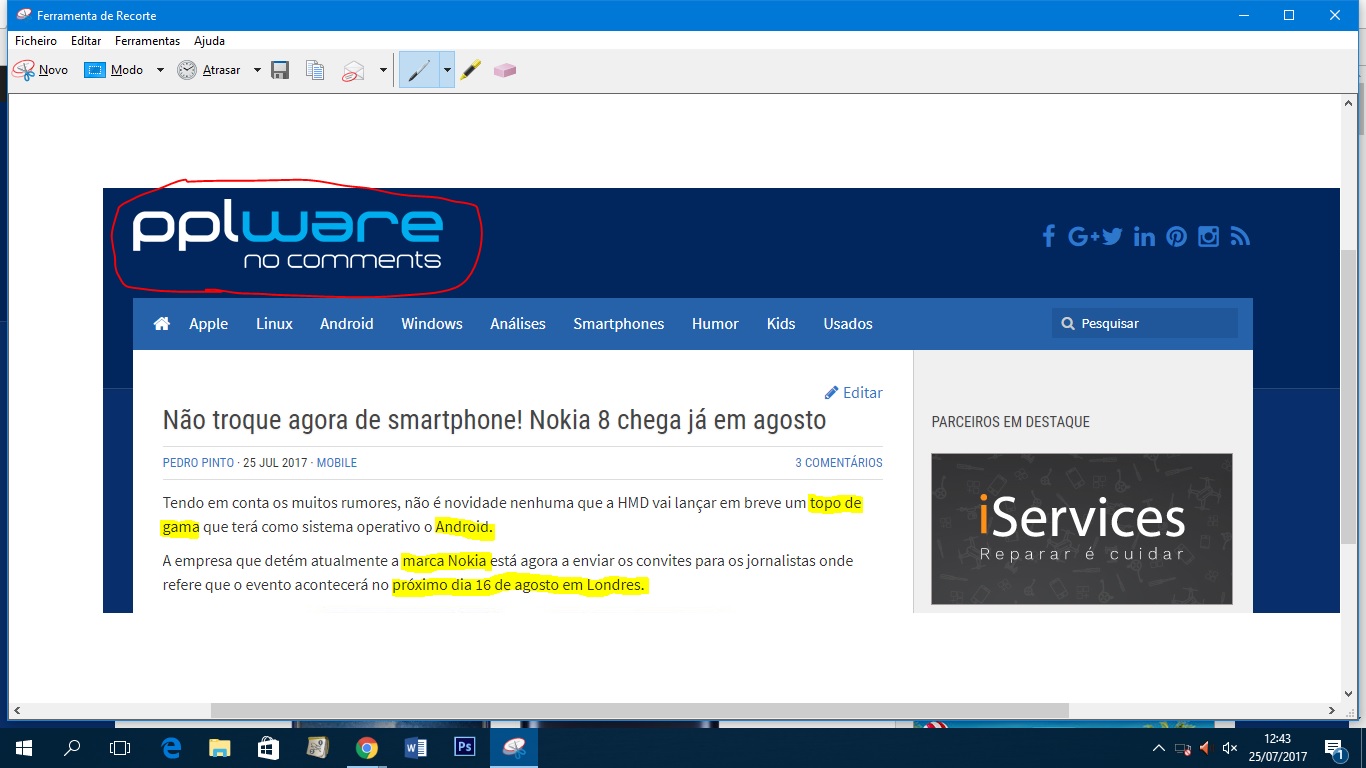
Print screen 5


Esta é então uma ferramenta nativa que permite de forma simples e rápida capturar qualquer imagem no seu ecrã e personaliza-la posteriormente, tudo através de uma única aplicação.

Também pode gostar

Comentários

59

Deixe um comentário

O seu endereço de email não será publicado. Campos obrigatórios marcados com *

  1. Avatar de Miguel Luís
    Miguel Luís

    “Para grande parte dos utilizadores, tirar um print screen é sinónimo de colar posteriormente no Paint para guardar a imagem.”

    A tecla Windows + PtrScr faz isso automaticamente.

    Quando preciso do ecrã inteiro utilizo essa combinação de teclas.
    Quando preciso, apenas, de uma parte do ecrã é que utilizo a Ferramenta de Recorte.

    1. Avatar de Maicon Santos
      Maicon Santos

      Detalhe que esse recurso só funciona em versões posteriores ao Windows 8.

      1. Avatar de TekMan
        TekMan

        Não é verdade, no Windows 8 funcionam pelo menos estas 2 combinações de teclas:

        Windows + PrtScr – grava a imagem do écran na pasta “Capturas de Écran”
        Alt + PrtScr = grava a área da janela ativa, de forma a poder ser colada por Ctrl+V

    2. Avatar de Victor F.
      Victor F.

      Boa! Não sabia

    3. Avatar de Afonso Gonçalves
      Afonso Gonçalves

      Eu tenho de carregar ainda na tecla FN para conseguir fazer isso. Porquê? Além disso, como seleccionar a pasta onde são guardadas as imagens e como editá-las utilizando a ferramenta de recorte?

      1. Avatar de Cortano
        Cortano

        Porque nos portáteis tens de fazer isso por causa das subfunções das teclas.
        Já agora, usa o ALT+PRT SCRN e abres a imagem diretamente no editor predefinido e assim podes cortar, editar, escrever, etc.

        1. Avatar de Victor F.
          Victor F.

          Uso portátil e o atalho Windows+PrtSc funciona

          1. Avatar de Afonso Gonçalves
            Afonso Gonçalves

            No meu não.

        2. Avatar de Afonso Gonçalves
          Afonso Gonçalves

          Mas eu já desactivei essa função na BIOS e por isso conseguia usar as teclas F sem carregar nessa primeiro. Mas qual editor predefinido sem ser o Paint que irei perder e a ferramenta de recorte em que não sei fazer isso?

          1. Avatar de Cortano
            Cortano

            A app nativa do Windows 10 para photos tem função de recorte.

          2. Avatar de Afonso Gonçalves
            Afonso Gonçalves

            Como se usa essa função?

  2. Avatar de coise
    coise

    gyazo.. cria logo um link para poder partilhar

    1. Avatar de José Luís Ribeiro Lopes
      José Luís Ribeiro Lopes

      Sharex. Manda para o igmur onde a imagem esta sempre disponível, nao so durante 30 dias

    2. Avatar de Não Interessa
      Não Interessa

      LightShot que faz logo bind à tecla de PrintScreen e tb disponibiliza link de partilha

  3. Avatar de João Agostinho
    João Agostinho

    o windows também disponibiliza a função de tirar o print e guardar automaticamente
    Atalho: win+prt scr

  4. Avatar de Nelson
    Nelson

    Experimentem GreenShot. Acho espetacular

  5. Avatar de Nelson
    Nelson

    Experimentem GreenShot. Acho espetacular
    http://getgreenshot.org/

    1. Avatar de Joaozinjo
      Joaozinjo

      Mas isso e open source e gratuito logo sem interesse

      1. Avatar de André
        André

        Espero que esse comentário tenha sido irónico.

      2. Avatar de paulo g.
        paulo g.

        Tal como o Shutter que é uma maravilha, que até serve de paint…funciona em Linux, por isso não interessa.
        sorriso irónico 🙂

  6. Avatar de Spooky
    Spooky

    Em Inglês – Snipping Tool

  7. Avatar de Vitor Jesus
    Vitor Jesus

    Na versão inglesa: Snipping Tool

  8. Avatar de N5.1
    N5.1

    Na versão francesa: Outil de biopsie

  9. Avatar de N5.1
    N5.1

    Na versão italiana: Strumento di cattura

  10. Avatar de N5.1
    N5.1

    Na versão sueca: Skärmklippverktyget

  11. Avatar de José Carlos da Silva
    José Carlos da Silva

    Existe também o Gyazo (gyazo.com). Não só permite o printscreen, como ainda cria um link imediato para partilha.

  12. Avatar de LuisG
    LuisG

    Não gosto muito da Ferramenta de recorte. Procurei alternativas e passei a usar o próprio Windows Ink. Acedo através do seu icon na barra de tarefas ou com o atalho Win+W, escolho “Desenho no ecrã” e fico com acesso imediato a uma série de ferramentas de edição e partilha.

  13. Avatar de Kn0xx
    Kn0xx

    Aqui a questão é que realmente a Ferramenta de Recorte(Snipping Tool) não serve para destacar ou adicionar textos como no simples Paint.
    Nisso, penso que era o basico dos basicos que devia de ser adicionado ao “Snipping Tool” ( Algumas formas e Texto )

  14. Avatar de NS
    NS

    No Windows 10 V1703 (Creators Update), os utilizadores podem também fazer capturas de ecrã através da combinação de teclas WIN + S, que são posteriormente mantidas no Clipboard. Depois disso é só colar onde se pretender e.g: Mail, Word, etc.

    Outra opção será WIN + PrtScn para obter um screenshot completo do ecrã.

    1. Avatar de NS
      NS

      Onde se lê Win + S, deverá ler-se WIN + SHIFT + S 🙂

      1. Avatar de Alexandre
        Alexandre

        Estaria correct se tivesse o OneNode installado. Com o OneNote instalado funciona win+s em Windows7. No windows 10 é como dizes. Win + Shift +S, já me fizeste salvar alguns keystrokes 😀 uma fest que faço Win, começo a escrever “Snipping” e enter 😀

    1. Avatar de Daniel
      Daniel

      É o que uso e acho excelente

    2. Avatar de Helder Meneses
  15. Avatar de rfonz
    rfonz

    Printscreen e guardar : win + print
    Printscreen com recorte : win + w

  16. Avatar de Pedro
    Pedro

    Lightshot user here!

  17. Avatar de Daniel
    Daniel

    Offline: Snipping Tool
    Online: lightshot

  18. Avatar de Bruno Pereira
    Bruno Pereira

    Snip da Microsoft, boa alternativa.

  19. Avatar de Lando Freire
    Lando Freire

    Eu uso o Snagit a muitos anos e não tenho do que queixar.

  20. Avatar de irlm
    irlm

    onenote plugin online recortes de paginas e enviar para outros aparelhos na mesma conta

  21. Avatar de Cortano
    Cortano

    Não me recordo da ultima vez que usei o Paint. Desde que apareceu o Snipping Tool e a hipotese de guardar directamente os print screens que nunca mais usei o Paint.

  22. Avatar de Ze
    Ze

    A minha pergunta é: que mal fazia o paint no windows??? Para poupar 1mb no disco so se
    for

  23. Avatar de censo
    censo

    Para mim o paint tá morto há muitos anos.

  24. Avatar de falcaobranco
    falcaobranco

    Excelente artigo… muitos criticam e se calhar ainda usam o paint para o print screen…

  25. Avatar de Hugo Gomes
    Hugo Gomes

    Nao é preciso nada dessa palhaçada o paint 3D faz o mesmo que o antigo paint para fazer as prints

  26. Avatar de Brasão SS
    Brasão SS

    ScreenCapturer para Windows. Muito bom. Sem adware e grátis.

    http://screencapturer.com

  27. Avatar de Just love technology in general
    Just love technology in general

    Com o tradicional Win + Printscreen pode-se colar a imagem em qualquer programa que aceite imagens, Word, por exemplo. O Snipping tool já existe ha muito tempo e substituí a tradicional captura de ecran pela Snipping Tool desde ha muito. Nem conheço ninguém que ainda use esse método arcaico de capturar o ecran, a Snipping Tool oferece muitas funcionalidades uteis tais como a captura de janelas, de areas , adicionar notas, usar marcador sobre a imagem, e poupa muito tempo para quem o faz para tirar apontamentos por exemplo.

  28. Avatar de Vitor
    Vitor

    Muito Bom…desconhecia.

  29. Avatar de Sierra
    Sierra

    E sobre o anuncio do fim do Flash, não há noticias?

  30. Avatar de Mauro Rodrigues
    Mauro Rodrigues

    Uma coisa que continuo a fazer com o Paint é redimensionar as imagens. Ainda não encontrei uma solução que seja rápida e eficiente para fazer isso.

    1. Avatar de Arlindo Pereira
      Arlindo Pereira

      +1

  31. Avatar de Miguel
    Miguel

    “Embora o Paint se irá manter”

  32. Avatar de MARCELO PIRES
    MARCELO PIRES

    É possível mudar a função da tecla PrtScr para abrir a Ferramenta de recorte?

  33. Avatar de Diogo
    Diogo

    alguém sabe porque que o paint e a ferramenta de recorte desapareceram do meu iniciar ?

  34. Avatar de kb
    kb

    Uso o LightShot

  35. Avatar de Joel
    Joel

    Lightshot para mim é o melhor!

  36. Avatar de Scalawag
    Scalawag

    Screenpresso