

Sendo uma das melhores ofertas que está no mercado, o Windows Defender conseguiu conquistar o seu espaço e hoje é já uma escolha óbvia para muitos. Com taxas elevadas de utilização, precisa de ser configurado para o gosto do utilizador.
Existem várias pequenas opções que podem ser ativadas, para assim ser mais útil. Uma delas está nas notificações, que em alguns casos se tornam demasiadas. Veja como diminuir as notificações do Windows Defender no Windows 10.

Melhorar a utilização do Windows Defender
Por norma, o Windows Defender alerta os utilizadores a cada processo que realiza. Aqui incluem-se as que dão conta de problemas de segurança, mas também as menos importantes, quando realiza uma verificação de ficheiros. Estas últimas são desnecessárias, podendo por isso ser desligadas.
Para tal, precisam de chamar a app Segurança do Windows. Coloquem esse nome na pesquisa e abram a app associada. Aí dentro, devem escolher a opção Proteção contra vírus e ameaças. De seguida devem escolher a opção Gerir notificações, na área Proteção contra vírus e ameaças.
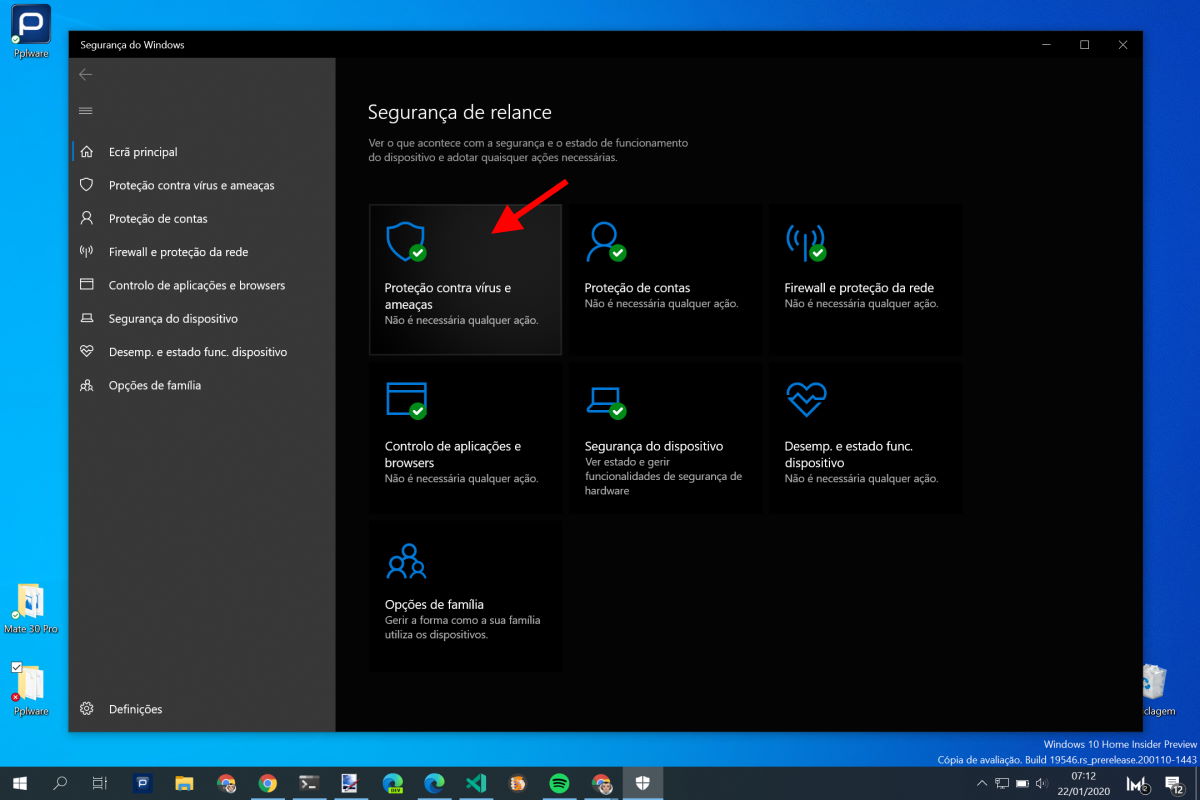
Reduzir o número de notificações deste sistema
Para avançarem devem depois escolher a opção Notificações, que está no final desta área de definições do Windows Defender. É então aqui que têm acesso a todas as opções associadas aos alertas e mensagens desta proteção do Windows 10.
Na primeira zona, no topo, encontram as notificações referentes aos vírus e ameaças. Podem desligar totalmente, apesar de desaconselhado. O ideal é remover apenas a opção referente aos Resultados de atividade recente e de análise.
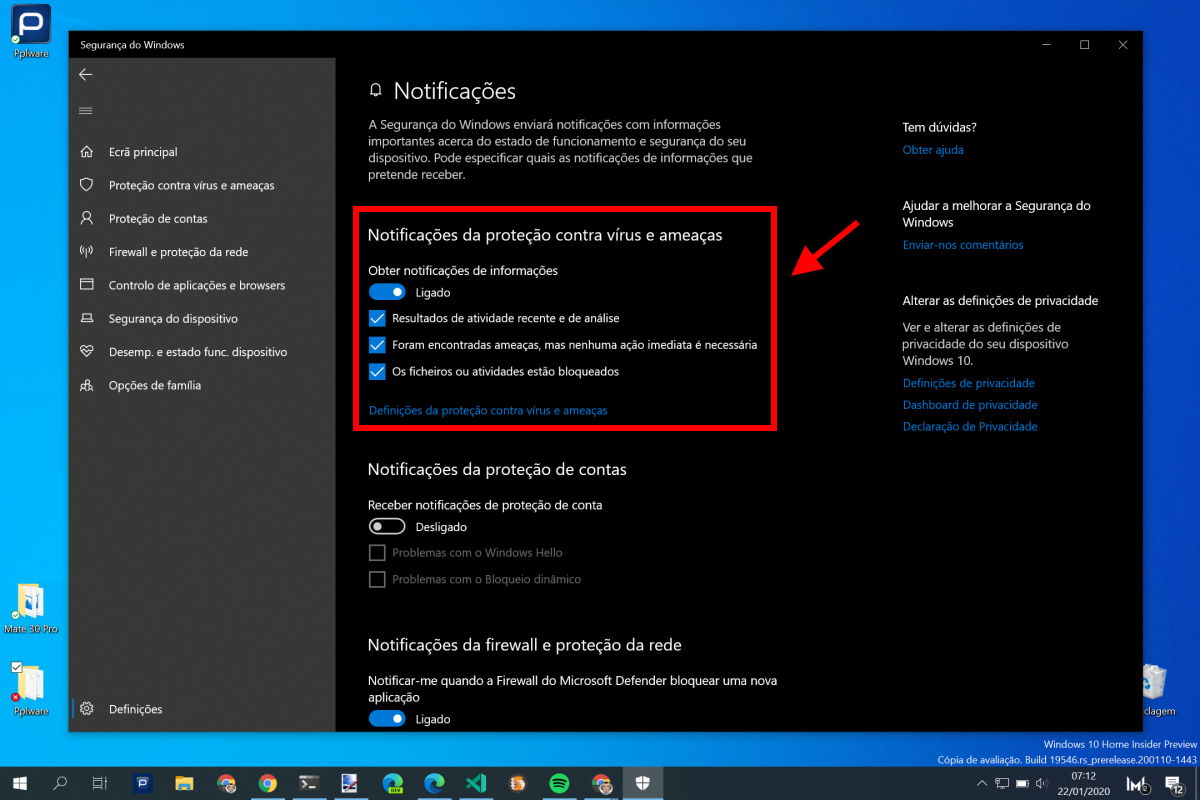
O Windows 10 só alerta quando há vírus
Assim, vão apenas remover as notificações referentes às avaliações automáticas e periódicas de problemas no Windows 10. As 2 opções seguintes devem ser mantidas ativas, pois surgem quando são detetados elementos estranhos ao sistema.
Com esta pequena alteração o Windows Defender vai estar mais silencioso apenas de estar a cumprir o seu papel. Deixam de ser notificados quando ele simplesmente acaba uma análise de disco e não encontra nenhum problema.












Deixe um comentário