Truques & Dicas · Microsoft · Windows

Desligue o touchpad sempre que ligar um rato no Windows 10

17 Comentários

São muitas e boas as pequenas melhorias e otimizações que a Microsoft colocou no Windows 10. Para além das grandes alterações, há pequenos pormenores que fazem a diferença.

Uma dessas melhorias está na forma como este SO gere o hardware e como deteta a chegada de novos equipamentos. Hoje vamos mostrar como podem desligar, de forma automática, o touchpad sempre que ligarem um rato ao Windows 10.
Windows 10


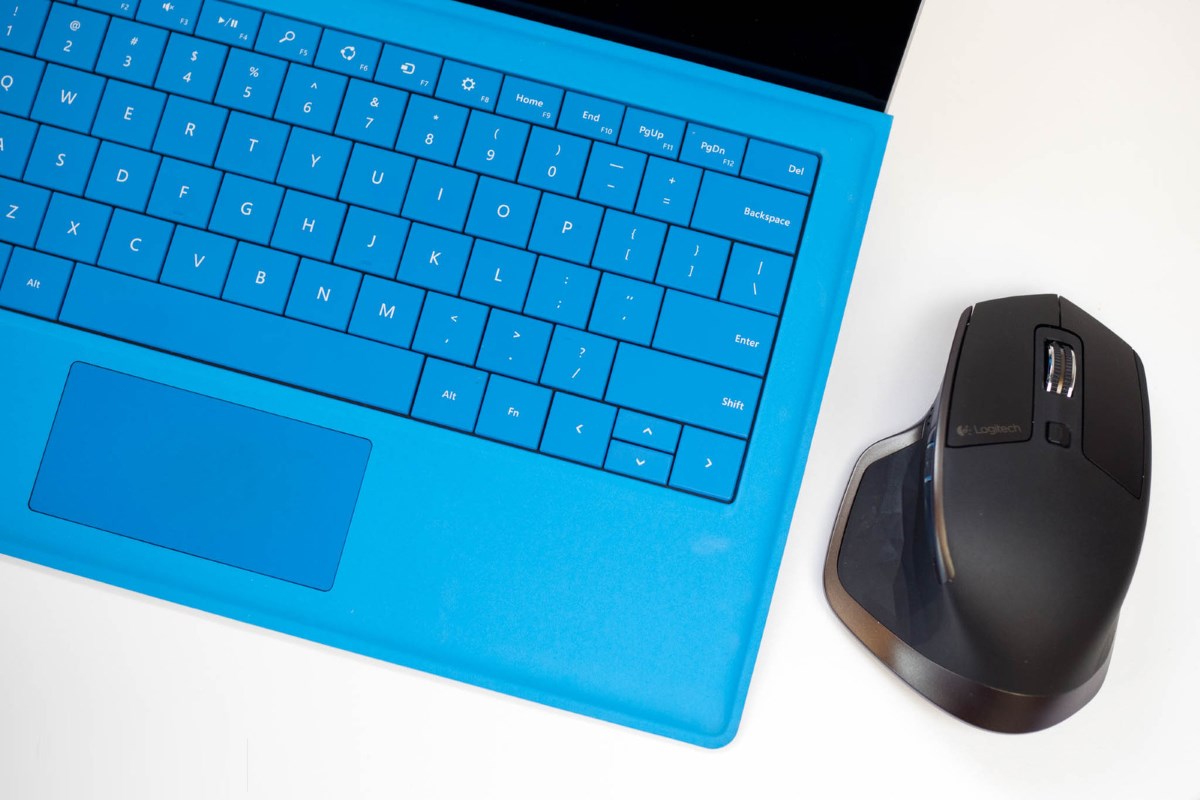
Cada vez mais os trackpads dos computadores portáteis são áreas de controlo destas máquinas. Já não se limita a controlar o rato, mas com a adição de gestos e combinação de movimentos podemos fazer muito mais.

Há quem continue a preferir o rato, por razões óbvias, deixando o trackpad sem utilidade e até, muitas vezes, atrapalhando quem está a escrever. Mas é possível desligar o touchpad sempre que um rato é ligado ao Windows 10.

Como desligar o touchpad de forma automática no Windows 10

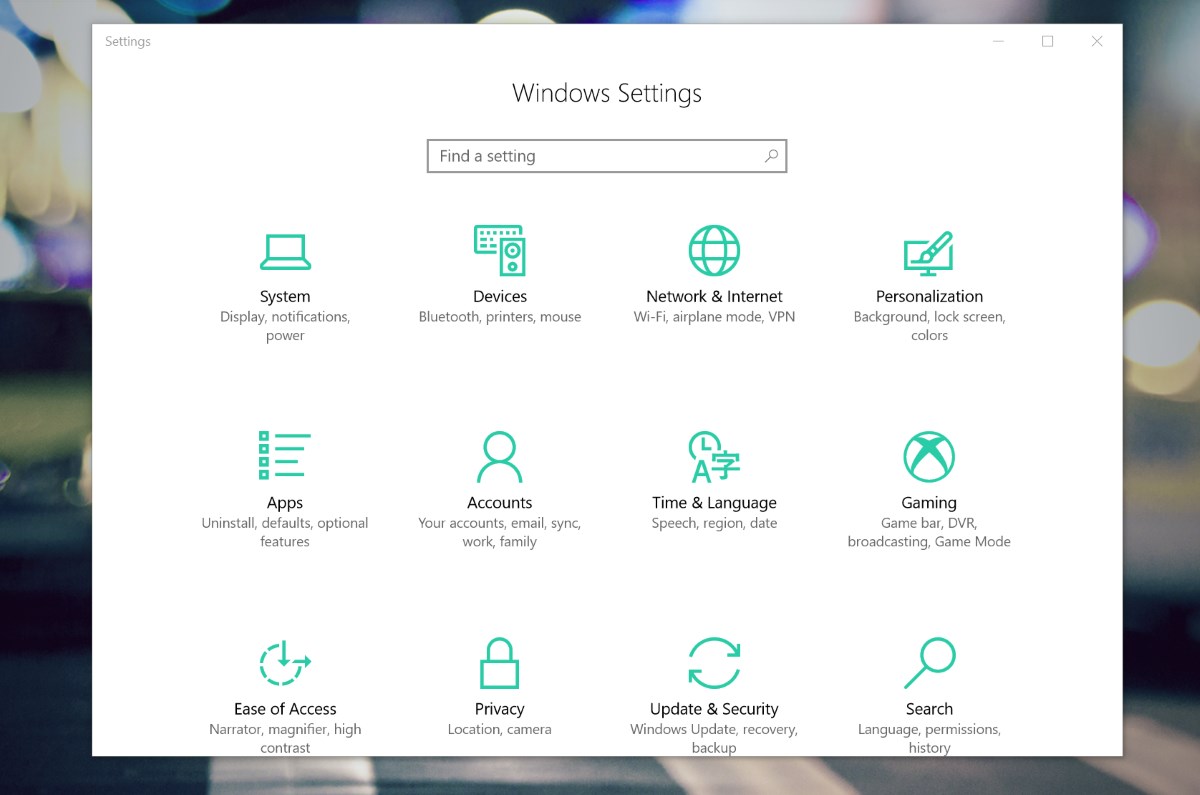
O primeiro passo para terem esta opção ativada é acederem às Definições do Windows 10. Abram por isso o Menu Iniciar e escolham este ícone.
Windows 10

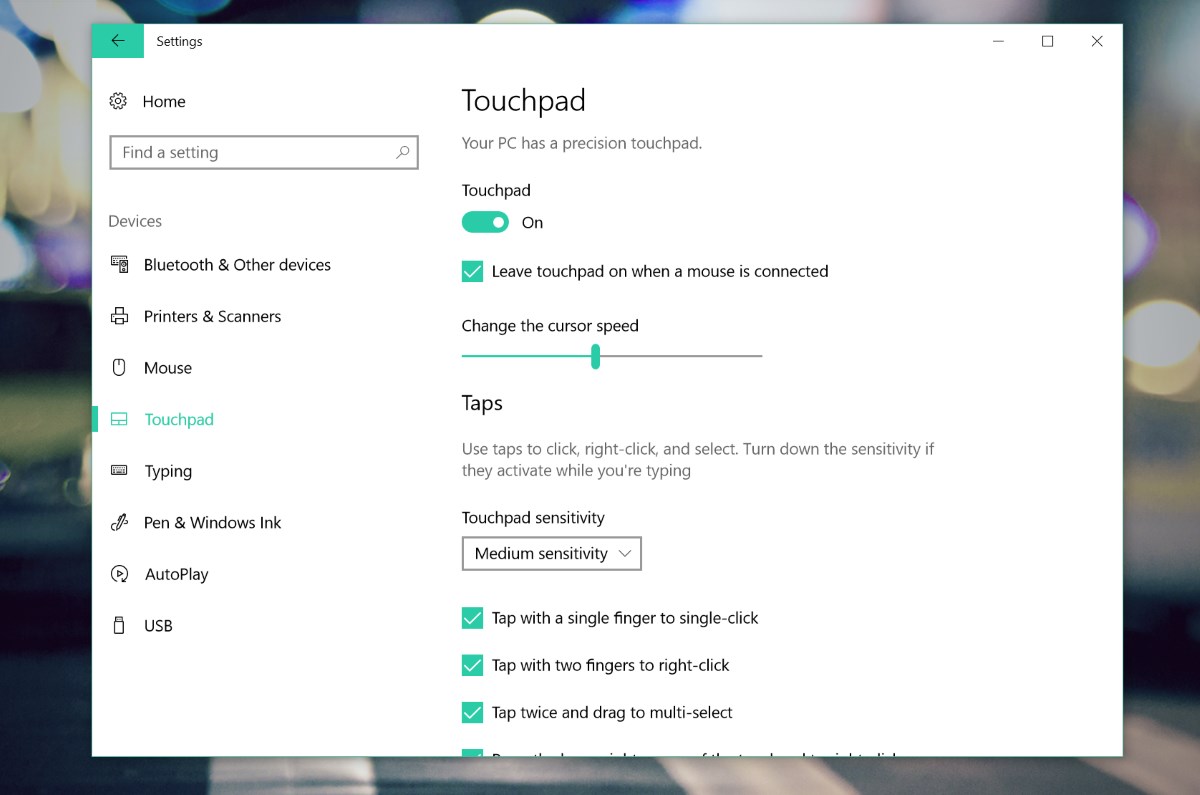
De seguida procurem a opção Dispositivos (Devices) e escolham, na coluna da esquerda, o separador Touchpad. Das várias opções presentes, encontrem a que indica que têm o touchpad activo quando um rato está ligado.
Windows 10

Para mudar este comportamento, e deixar de ter o touchpad sempre activo, só precisam de remover a seleção dessa caixa. De imediato o touchpad passa a ter um comportamento diferente sempre que um rato for ligado ao vosso computador.

Windows 10

Aproveitem e revejam as configurações do vosso touchpad, melhorando a sua sensibilidade, vendo que gestos estão ativos ou como este se comporta quando estão a escrever.

Este pequeno truque mostra a modularidade que o Windows 10 já tem e a forma simples como podem alterar o seu comportamento para se adaptar às necessidades dos utilizadores.

Autor: Pedro Simões
Partilhar:
Também pode gostar

Comentários

17

Deixe um comentário

O seu endereço de email não será publicado. Campos obrigatórios marcados com *

  1. Avatar de gigbola
    gigbola

    O meu sistema não tem essas opções, apenas as opções adicionais e la também não da para desactivar o touchpad.

    1. Avatar de André Dias
      André Dias

      Também tenho esse problema. 🙁

    2. Avatar de João Calado
      João Calado

      Também não tenho a opção de desligar o touchpad…

  2. Avatar de Redin
    Redin

    Vou ter de testar se isto afecta apenas o equipamento ou se apenas o dong. Para que não o perca, ele está constantemente ligado só fazendo uso do rato quando ligo o switch deste.

    1. Avatar de Redin
      Redin

      Reparei agora que apesar de existir touchpad no teclado do meu híbrido, essa função não aparece.

  3. Avatar de Luis Barros
    Luis Barros

    No meu Windows 10 esta função não aparece e era-me bem útil. Em versões anteriores tinha-a sempre ativada porque evita contactos ocasionais que geram sempre erros.

    1. Avatar de Daniel
      Daniel

      Vê se tens drivers mais recentes do touchpad disponível (para Windows 10). Tive o mesmo problema do Windows XP para o Windows 7 e novamente do Windows 7 para o Windows 10 e de todas as vezes se resolveu com instalação de novos drivers para a versão do Windows correcta (em vez de usar o driver genérico ou desactualizado).

    2. Avatar de Fernando
      Fernando

      Na última versão do W10 Home aparece de forma diferente: Do lado direito, em definições adicionais, aparece uma caixa de diálogo “Propriedades do Rato” onde se seleciona a opção “Desativar o dispositivo apontador interno se o dispositivo apontador externo USB estiver ligado

      1. Avatar de Luis Barros
        Luis Barros

        Obrigado pelas indicações mas no meu sistema (Lenovo U430) não aparece essa definição.

    3. Avatar de Jorge Soares
      Jorge Soares

      No meu caso também não aparece essa função, mas deverás ter uma opção “Opções de rato adicionais” e após clicares aparecerá a opção de “Desactivar o dispositivo apontador…”, basta seleccionares essa opção e está resolvido.

  4. Avatar de Daniel
    Daniel

    “São muitas e boas as pequenas melhorias e otimizações que a Microsoft colocou no Windows 10. Para além das grandes alterações, há pequenos pormenores que fazem a diferença.”

    Desde o Windows XP (link abaixo), pelo menos, que essa funcionalidade existe. Mas boa dica para quem não soubesse dessa opção, ou não soubesse onde configurar no Windows 10.

    http://www.makeuseof.com/answers/deactivate-touchpad-windows-xp/

  5. Avatar de just a normal guy
    just a normal guy

    pois ultima versao do windows 10 home e não tenho essa opcao tambem…

    1. Avatar de JFC
      JFC

      Eu tenho a ultima versão do Windows 10 e tenho essa opcao basta pesquisar touchpad na cortana

  6. Avatar de Fernando
    Fernando

    Na última versão do W10 Home aparece de forma diferente: Do lado direito, em definições adicionais, aparece uma caixa de diálogo “Propriedades do Rato” onde se seleciona a opção “Desativar o dispositivo apontador interno se o dispositivo apontador externo USB estiver ligado.

  7. Avatar de AFontes
    AFontes

    Sempre que desligo o rato o touchpad não é ativado novamente por isso não é assim tão útil.

  8. Avatar de imanonuser
    imanonuser

    Uso o Asus Smart Gesture.

  9. Avatar de moonnn
    moonnn

    obrigado ja a funcionar 😉