Truques & Dicas · Microsoft · Windows

Dica: Não deixe que o Windows Defender consuma demasiado CPU no Windows 10

29 Comentários

Os antivírus são uma parte essencial dos sistemas operativos. Garantem a segurança e a proteção dos utilizadores e dos seus dados. O Windows Defender tem conseguido manter uma boa reputação, sendo agora a proteção mais usada no Windows 10.

Mas, como qualquer outro software deste tipo, consome muitos recursos para se manter ativo. A Microsoft dá aos utilizadores a possibilidade de controlar para que não consuma demasiado CPU. Não é uma opção acessível, mas qualquer um pode alterar.

Windows 10 Windows Defender consuma CPU recursos


Se durante muitos anos as soluções de segurança da Microsoft não eram completas e confiáveis, isto mudou com o Windows 10. O Windows Defender é hoje uma referência e garante a segurança dos utilizadores.

Impedir que o Windows Defender consuma demasiado CPU

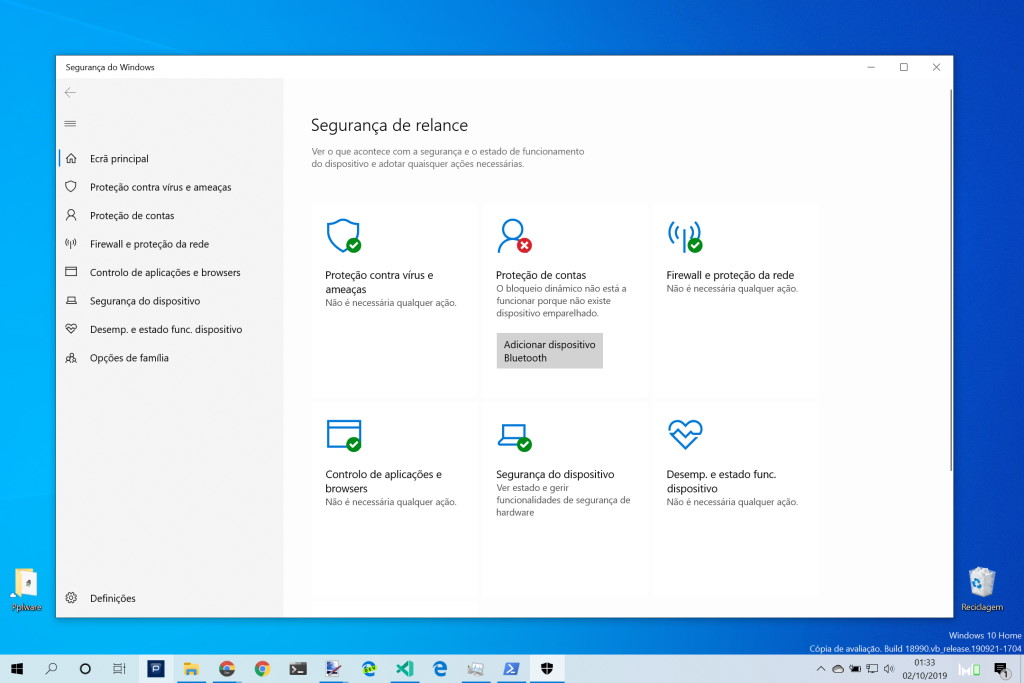
Está agora integrado com o Windows 10 e permite que este interaja de forma muito mais eficiente com todos os elementos. Da mesma forma, garante proteção em tempo real, tanto no acesso à Internet como nos ficheiros locais.
Windows 10 Windows Defender consuma CPU recursos

É também sabido que o Windows Defender e outros antivírus consumem recursos de forma permanente. Procuram adaptar-se, mas ainda assim existem momentos em que é fácil de detetar a sua presença.

Trazer recursos de volta ao Windows 10

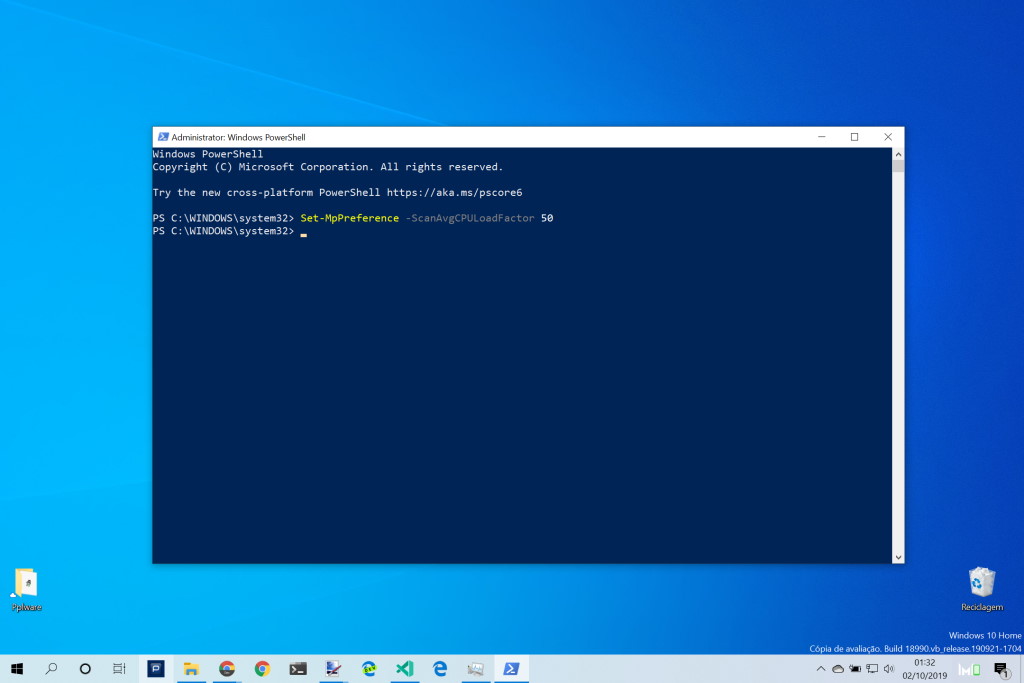
A Microsoft tem, no entanto, uma opção pouco conhecida e que permite limitar os consumos de CPU. Com um simples comando na PowerShell alteram completamente este comportamento. Comecem então por abrir uma janela da PoweShell com permissões de administrador.
Windows 10 Windows Defender consuma CPU recursos

Aí dento só precisam de executar o seguinte comando: Set-MpPreference -ScanAvgCPULoadFactor 50. O valor numérico representa a percentagem de CPU máximo a ser usado. Pode ir desde 1 até 100. Caso coloquem o valor zero, este assume os 100%.

Uma opção a ter em conta na gestão do seu PC

É desta forma simples que podem controlar os consumos de CPU do Windows Defender no Windows 10. Se precisam de mais recursos disponíveis, então esta é uma forma simples de o conseguirem. Basta um comando e impedem que o Windows Defender consuma demasiado CPU no Windows 10.

Também pode gostar

Comentários

29

Deixe um comentário

O seu endereço de email não será publicado. Campos obrigatórios marcados com *

  1. Avatar de Wesley
    Wesley

    Ótima dica!

  2. Avatar de xarly
    xarly

    Boa dica, mas a tentação de se atribuir recursos mínimos ao programa pode ser grande por parte de alguns utilizadores. Entre 1% e 100% está “um mundo” e o que acontecerá ao comportamento do programa dentro desse vasto leque de recursos??

    1. Avatar de Woot!
      Woot!

      Eu não sei o que acontecerá mas será certamente melhor do que estar a consumir 50% do CPU a seguir ao almoço o que impedia muitas vezes o meu trabalho. Desde que alterei para 10 há uns tempos não tenho tido problemas.

  3. Avatar de Mike
    Mike

    50? Mas esse não é o valor por defeito?

    1. Avatar de Gaspar
      Gaspar

      Yep. Da documentação podes verificar:

      -ScanAvgCPULoadFactor
      Specifies the maximum percentage CPU usage for a scan. The acceptable values for this parameter are: integers from 5 through 100, and the value 0, which disables CPU throttling. Windows Defender does not exceed the percentage of CPU usage that you specify. The default value is 50.

      Ou seja, ao definir ScanAvgCPULoadFactor como 50, não alteras nada.

  4. Avatar de Rafael
    Rafael

    “Não é possível localizar um parâmetro que coincida com o nome de parâmetro ‘ScamAVGLoadFactor’”

    1. Avatar de Rodolfo
      Rodolfo

      Se tiver escrito dessa maneira, então o erro foi seu de ter escrito scaM, o final é a letra N.

    2. Avatar de JCFB
      JCFB

      Eu percebi o que fizeste aí 🙂

    3. Avatar de Francisco Barroca
      Francisco Barroca

      não é ScamAVGLoadFactor… é ScanAVGLoadFactor….

    4. Avatar de Rafael
      Rafael

      Pooo galera verdade, que gafe…. Executei aqui e deu certo agora!!!

  5. Avatar de Andrey Oliveira
    Andrey Oliveira

    Tenho um netbook, com processador Atom N270 e 2GB de RAM, o máximo que suporta, que uso para acessar o Desktop remotamente.

    Com as versões do Windows 10 até 2017 rodava suave, até navegava na web por ele.

    A partir de 2017 o Windows Defender passou a ocupar 100% do CPU o tempo todo, tornando o uso impraticável, por isso deixo o Windows Defender desativado, ou coloco o Avira no lugar quando necessário.

  6. Avatar de Danilo Cesar
    Danilo Cesar

    tinha que ter alguma coisa em referencia ao uso excessivo do HD que cola no 100%

    1. Avatar de Hugo Nabais
      Hugo Nabais

      Troca por um SSD 😛

      1. Avatar de Marcos
        Marcos

        Deve ser por isso que meu SSD foi pro espaço no Windows.

    2. Avatar de kan
      kan

      Desativa o windows search

  7. Avatar de Franklyn Dellano de Sousa Farias
    Franklyn Dellano de Sousa Farias

    Detesto esse app, ô desgraça de minha vida. Sempre atrapalha até em meus códigos de conexão com banco de dados. AFF, eu queria um meio atear fogo nesse trambolho. Meu Av sempre fica brigando por causa do defender.

    1. Avatar de kan
      kan

      vai pro LInuXO kkk

  8. Avatar de Kíldare Lemos
    Kíldare Lemos

    Deu esse erro aqui: Set-MpPreference : Falha na operação com o seguinte erro: 0x800106ba. Operação: Set-MpPreference. Destino:
    Scan_AvgCPULoadFactor.
    No linha:1 caractere:1
    + Set-MpPreference -ScanAvgCPULoadFactor 50
    + ~~~~~~~~~~~~~~~~~~~~~~~~~~~~~~~~~~~~~~~~~
    + CategoryInfo : NotSpecified: (MSFT_MpPreference:root\Microsoft\…FT_MpPreference) [Set-MpPreference],
    CimException
    + FullyQualifiedErrorId : HRESULT 0x800106ba,Set-MpPreference

    1. Avatar de Ruimpf
      Ruimpf

      Botao direito – executa o Powershell como administrador.

      1. Avatar de Kíldare Lemos
        Kíldare Lemos

        Fiz isso. Quando tento executar sem ser como administrador, diz que não tenho autorização.

    2. Avatar de Andre
      Andre

      mesmo problema, powershell como admin

  9. Avatar de Manuel Noites
    Manuel Noites

    Agora só falta encontrar uma solução para tudo o resto que consome imensos recursos neste fantástico Windows 10, o herdeiro directo do Windows Vista em termos de rapidez e leveza…

  10. Avatar de AR
    AR

    Mas pelo que me apercebo, o Windows defender bloqueia o acesso a determinados ficheiros até serem analisados. Estando com 50% ou menos de CPU ainda tem que se esperar mais tempo até a nossa aplicação conseguir acesso ao ficheiro.

  11. Avatar de ANDRE L FIGUEIREDO
    ANDRE L FIGUEIREDO

    Pra quem joga por exemplo, o modo jogo não deveria fazer isso sem intervenção do usuário?

  12. Avatar de abel
    abel

    para quem quiser desactivar o windows defender permamente no windows 10 pro , basta usar esta regfile , que uso ha anos !

    https://www.tenforums.com/tutorials/5918-turn-off-windows-defender-antivirus-windows-10-a.html#option2

  13. Avatar de anonimo
    anonimo

    Hein? Rapidez e leveza? Sabe tudo!

  14. Avatar de abel
    abel

    Tenho um portatil core2duo 94000 ja com alguns anos, e para trabalho continua a ser um excelente portatil

    Cotumo ter o antivirus desligado .

    Ha 3 dias fiz manualmente o update do win10 para o 1903 , o qual reactivou o antivirus … incrivel o quanto ficou “pesado” e “lento” , e a bufar que nem um doido das ventoinhas

    E o arranque passou a ser uma arrastadeiras, mesmo tendo um bom disco SSD

    Voltei a desactivar o windows defender, e voltou a ser um portatil rapido !

    Prefiro fazer scans manuais de tempos a tempos, normalmente uso o malwarebytes (o qual tambem esta sempre desligado, só consome recursos quando o chamo)

    Faco isto ha bastantes anos , e tenho.me dado bem.
    É dificil apanhar virus se houver o minimo de cuidado ao navegar na internet

    É esta a minha historia