

Esta semana mostramos aqui, recorrendo ao fabuloso GNS3, como podem ligar e configurar 2 PCs. Hoje vamos mostrar como podem fazer algo idêntico, usando para isso a plataforma EVE-NG.
A plataforma EVE-NG é gratuita e por isso podem experimentar, já hoje, o exercício que propomos. Vamos lá.
O que é a plataforma EVE-NG?
Para quem não conhece, o EVE-NG é a versão mais recente (evolução) da poderosa plataforma UnetLab. A nova plataforma EVE é uma plataforma totalmente grátis e foi desenvolvida por Andrea Dainese. A grande diferença desta plataforma para outras é o facto dos laboratórios poderem ser realizados através de um simples browser. A plataforma está disponível através de uma simples imagem .OVA e pode ser executada em qualquer simples Windows, Linux ou macOS.
Onde fazer Download?
Esta plataforma pode ser obtida gratuitamente aqui. Devem descarregar a versão EVE Community Edition.
Iniciar máquina Virtual
Depois de obterem o ficheiro .OVA, basta que dêem duplo clique para que a Appliance se inicie tal como mostra a figura seguinte. Depois basta que carreguem no botão Importar.
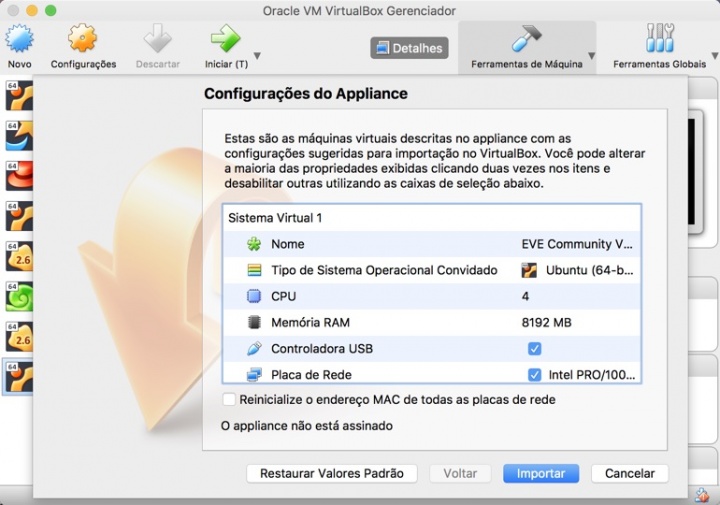
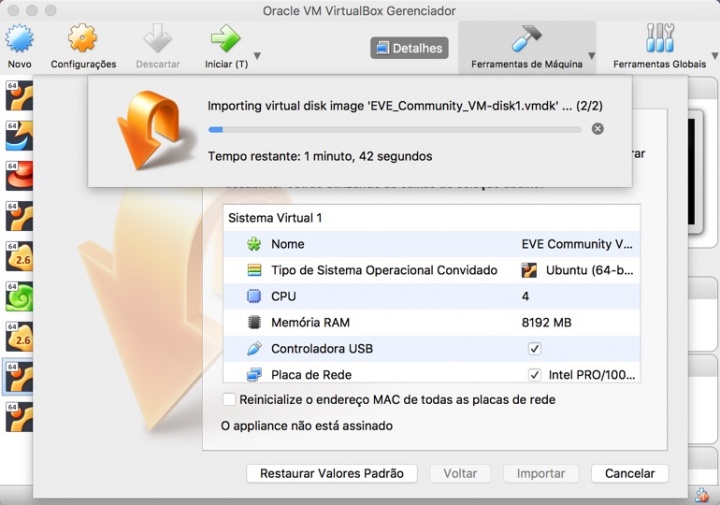
Aguardem alguns segundos até que a máquina seja importada.
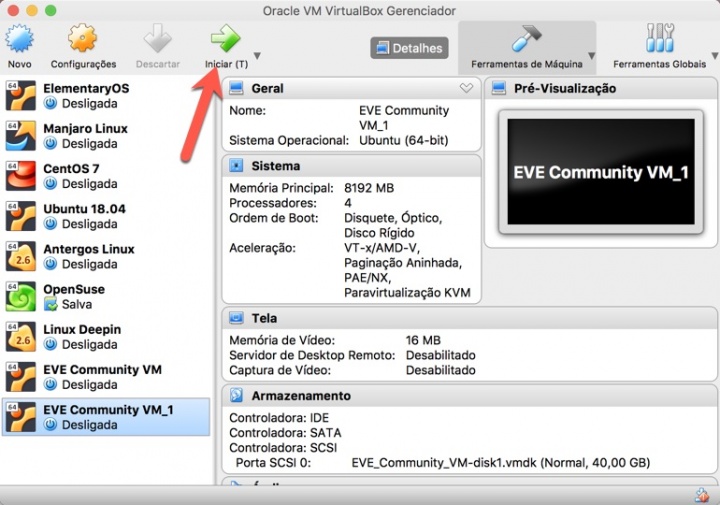
Depois da máquina importada, iniciem a mesma carregando em Iniciar.
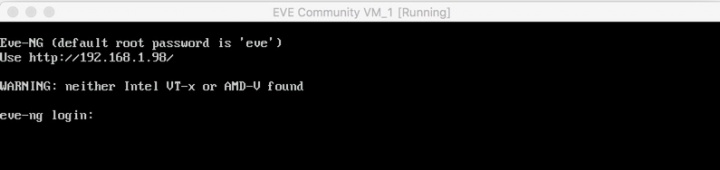
Após a máquina ter iniciado, devem usar o endereço indicado para aceder à interface Web. Caso pretendam entrar na máquina virtual, basta que introduzam as credenciais disponibilizadas.
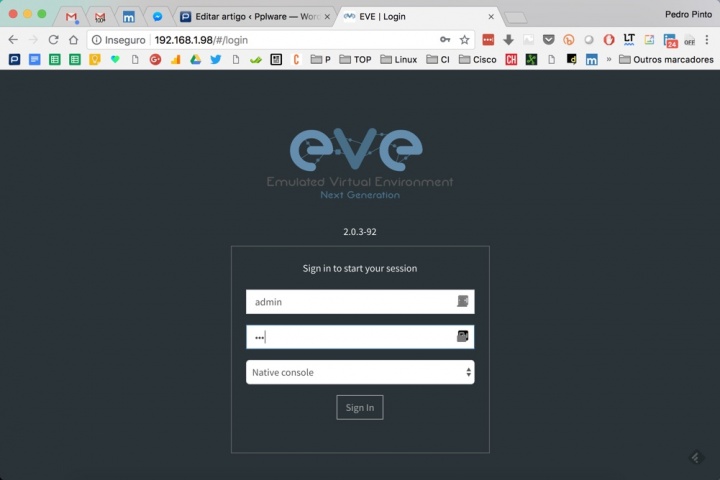
Depois de acederem à interface do EVE-NG devem autenticar-se com as credenciais admin/eve
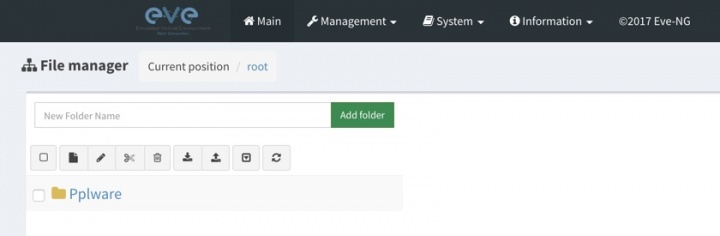
Já dentro da plataforma, devem criar um diretório para organizarem os vossos projetos. Para este exemplo criamos um diretório com o nome Pplware.
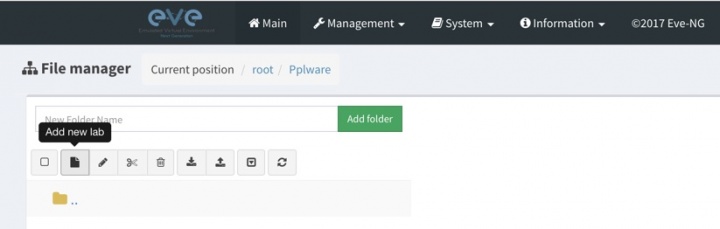
Depois de criado o diretório, vamos criar o nosso laboratório carregando no botão Add new lab
Atribuímos agora um nome ao nosso laboratório, versão, descrição, autor, etc.

Vamos ligar 2 PCs
O objetivo é ligar 2 PCs entre eles. Para isso vamos à barra lateral esquerda carregamos no + e depois Add Object e em seguida Node.
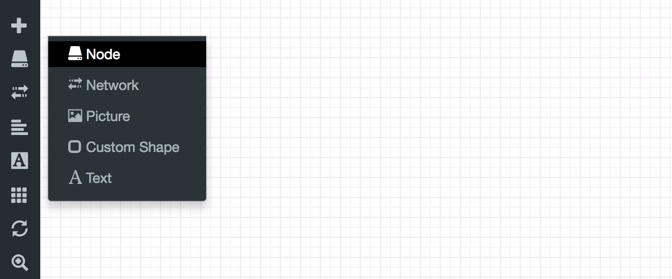
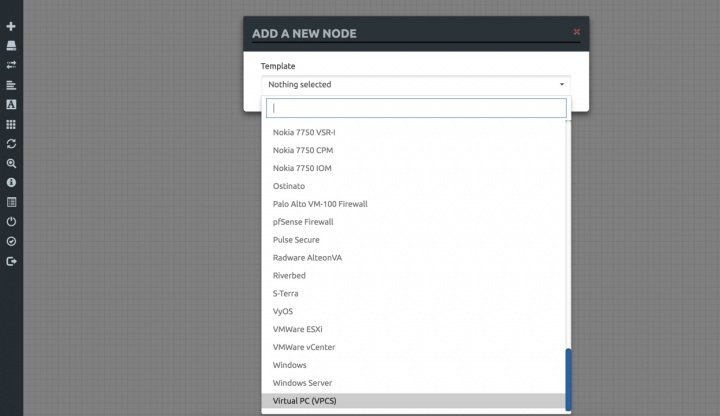
Relativamente ao Node a adicionar vamos escolher Virtual PC (VPCS)
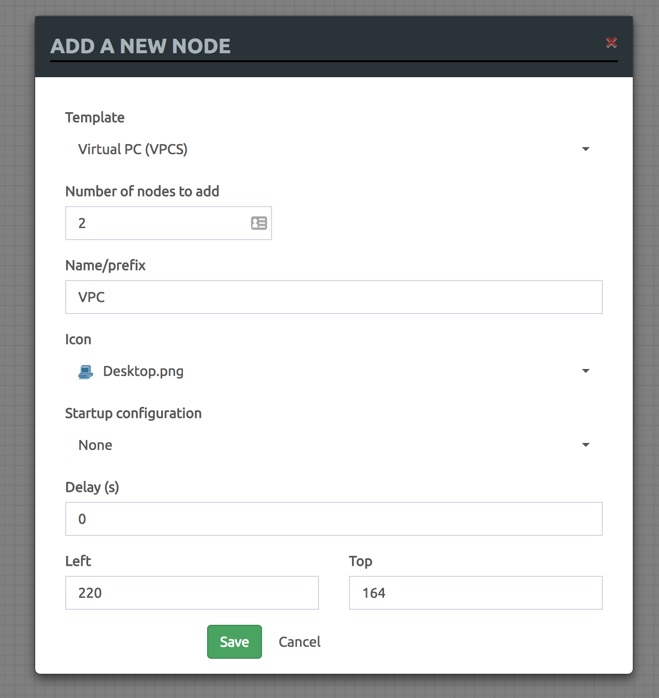
Para este exercício vamos adicionar 2 Pcs, indicando a quantidade no campo “Number of nodes to add”. Para adicionar os PCs depois carregamos em Save.
Para ligar um PC ao outro, devem selecionar a “tomada” que aparece nos PCs e esticar até ao outro.
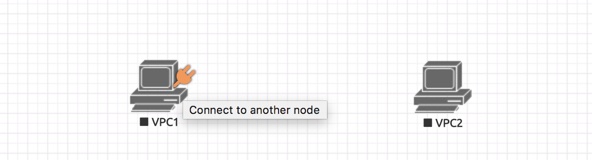
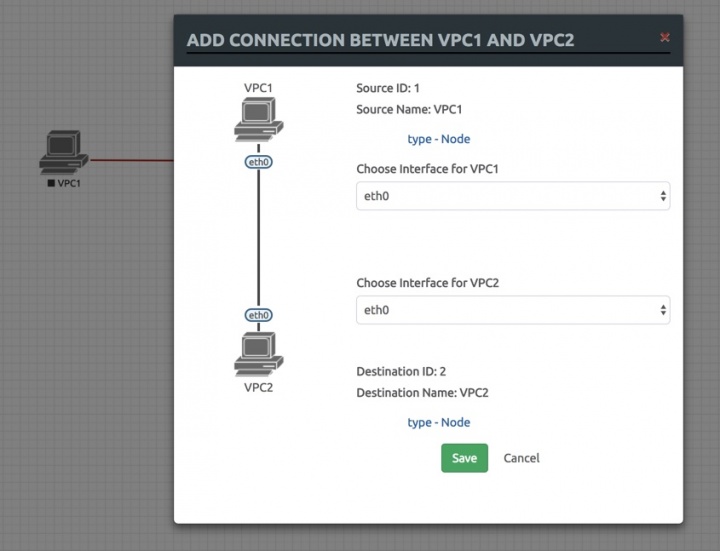
Depois de estabelecida a ligação deverá aparecer uma interface semelhante à apresentada na imagem seguinte. Para finalizar carreguem em Save.
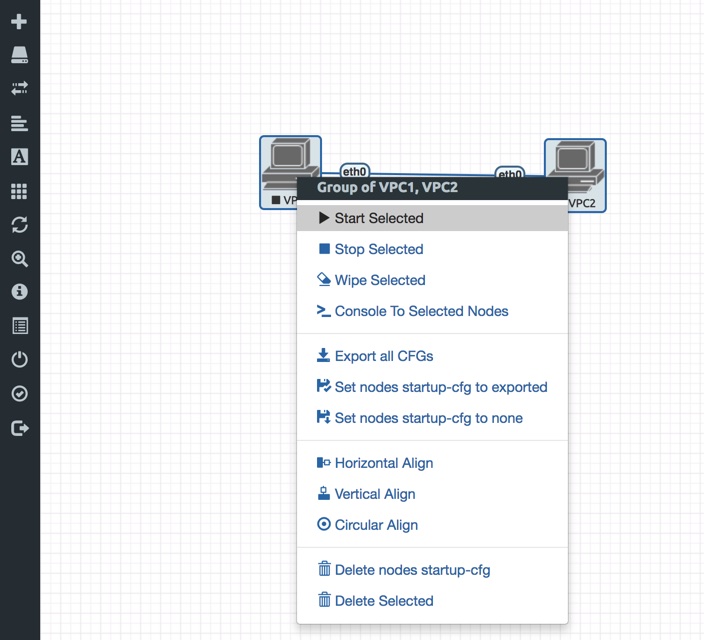
Agora só falta a configuração. Para começar vamos iniciar os objetos, seleccionados e escolhendo a opção Start Selected
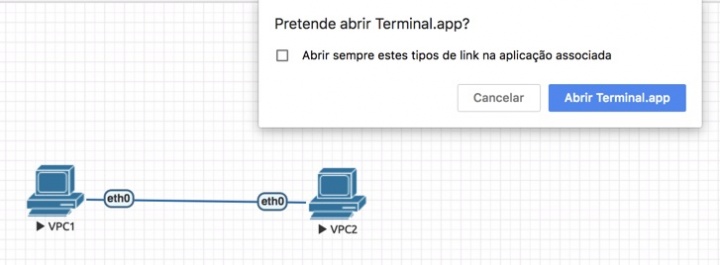
Depois duplo clique num PC, e carreguem em Abrir Terminal (isto no macOS)
Para atribuirem, por exemplo, o endereço IP 192.168.1.1 ao PC 1 devem usar o comando ip 192.168.1.1 24 (mascara: 255.255.255.0 ou /24).

Devem fazer o mesmo para o PC2, atribuindo o endereço 192.168.1.2. Depois da configuração nos 2 PCs, vamos verificar se há conectividade entre eles. Para isso vamos recorrer a ferramenta ping e verificar se há comunicação entre eles. Para tal, vamos por exemplo ao PC-1 e fazemos um ping para o PC-2 usando o comando: ping 192.168.1.2.
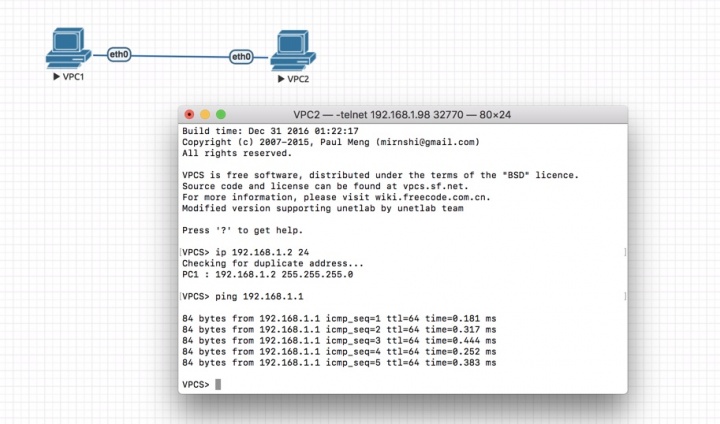
E está feito, fixe não é? A lista de fabricantes que é possível emular no UNETLAB/EVE-NG é extensa, e inclui a Cisco (IOS, IOS XE, IOS XR, ASAv, vWAAS, vIOS, vIOS L2, vNAM, vWLC, ESA, WSA, NX-OS, Cisco Firepower, CSR1000V, IOL), Juniper, Dell, F5, HP, Citrix, Mikrotik, Fortinet, PfSense, Palo Alto, Aruba, Alcatel, Check Point, entre outros. Experimentem!
Leia também…
GNS3: Vamos aprender a instalar este simulador e a ligar 2 PCs












Deixe um comentário