Linux · Tutoriais

Stacer: Está na hora de saber se o seu Ubuntu voa ou não

41 Comentários

Gostava de saber qual o nível de desempenho do seu Linux Ubuntu? É verdade que o sistema traz nativamente ferramentas que nos dão alguns indicadores, no entanto, com o Stacer o utilizador tem acesso a mais informação.

Hoje vamos mostrar como podem instalar e usar o Stacer numa máquina com o Ubuntu 18.04 LTS.

Stacer: Está na hora de saber se o seu Ubuntu voa ou não


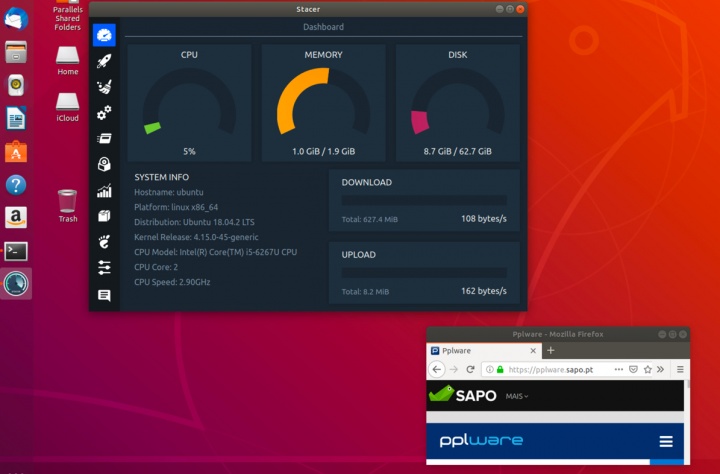
Stacer é uma ferramenta de código aberto que foi desenhado com o objetivo de monitorizar o desempenho de uma máquina com Ubuntu. Esta ferramenta disponibiliza um painel de controlo amigável para o utilizador, onde podemos aceder a informações sobre o CPU, uso de memória e disco e até existe uma ferramenta de limpeza do sistema.

É também possível monitorizar recursos do sistema, gerir apps/serviços no arranque, iniciar/parar serviços do sistema e desinstalar apps.

Como instalar o Stacer no Ubuntu Linux?

A primeira coisa que devem fazer é proceder à atualização do vosso sistema. Para tal abram o terminal e insiram os seguintes comandos:

sudo apt-get update -y
sudo apt-get upgrade -y

Em seguida obtenham o pacote .deb do stacer usando o seguinte comando…

https://jaist.dl.sourceforge.net/project/stacer/v1.0.9/stacer_1.0.9_amd64.deb

Para instalar basta que executem este comando:

sudo dpkg -i stacer_1.0.9_amd64.deb

Depois de instalado, basta procurar na Dash por stacer.
Stacer: Está na hora de saber se o seu Ubuntu voa ou não

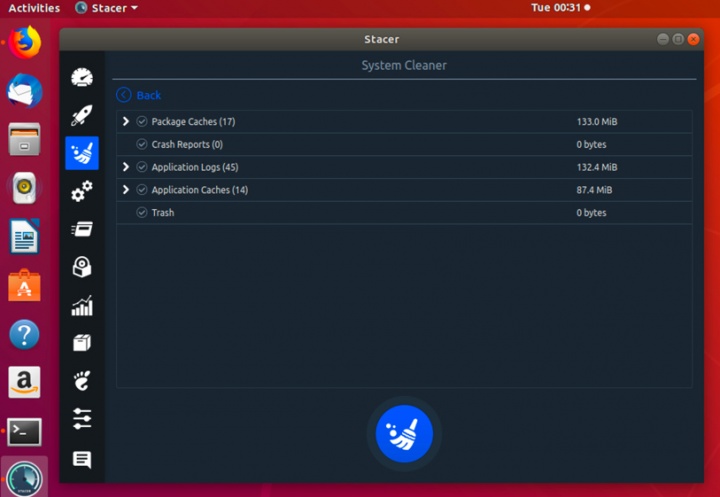
Como podem ver, explorando o menu lateral esquerdo é possível ter acesso às mais diversas funcionalidades. Por exemplo, é possível limpar a memória cache do sistema uma vez que traz incluído um “System cleaner”.
Stacer: Está na hora de saber se o seu Ubuntu voa ou não

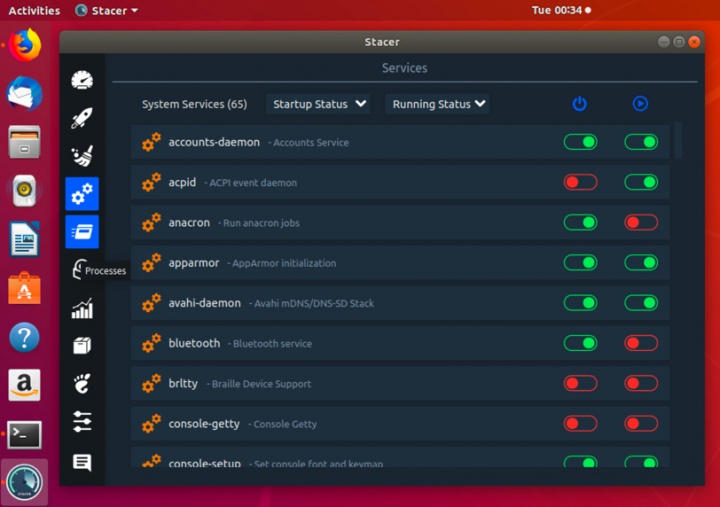
Como referido, com esta ferramenta podem também controlar os serviços do sistema, inciar/parar serviços, ver o estado de cada um serviço, entre outras ações.
Stacer: Está na hora de saber se o seu Ubuntu voa ou não

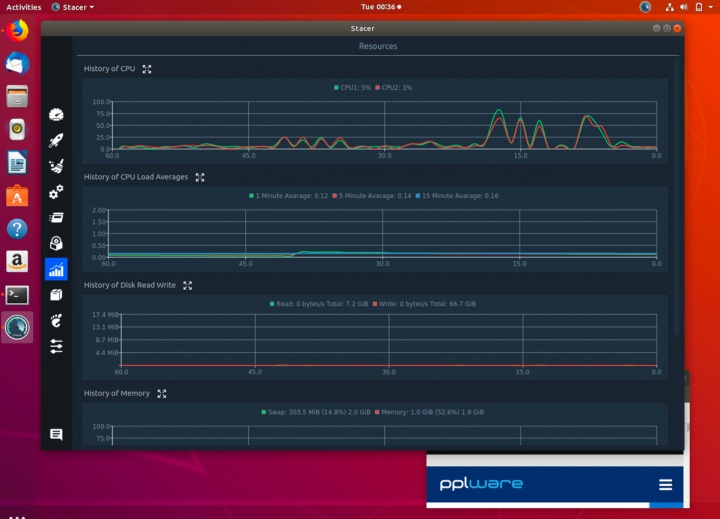
Pode também ver o uso de recursos do sistema. É possível ver a carga ao nível de CPU, o tempo de leitura e escrita em disco, taxas de upload e download, etc.
Stacer: Está na hora de saber se o seu Ubuntu voa ou não

Como viram, o Stacer é uma ferramenta muito completa e extremamente útil. A instalação também é simples e o melhor de tudo é que é gratuita, como é normal no mundo Linux.

Leia também…

TOP 7 – Ferramentas para ter vários Sistemas Operativos numa PenUSB

Autor: Pedro Pinto
Partilhar:
Também pode gostar

Comentários

41

Deixe um comentário

O seu endereço de email não será publicado. Campos obrigatórios marcados com *

  1. Avatar de Fusion
    Fusion

    Não funcionou :/
    Fiz todos os passos que referem no artigo, mas o meu Ubuntu não voou, até abri a janela e dei espaço para ele voar mas ficou só na secretaria parado.

    1. Avatar de ademirt
      ademirt

      boa… kkk

  2. Avatar de lumia
    lumia


    desenhado com o objetivo de monitorizar o desempenho

    Fusion…Onde é que a monitorização é sinónimo de voo!??

    1. Avatar de Fusion
      Fusion

      Chegas-te a ler o titulo?

      1. Avatar de Amilcar Alho
        Amilcar Alho

        * Chegaste *

        1. Avatar de Fusion
          Fusion

          Obrigado pelo reparo 😉

      2. Avatar de Paco Nassa
        Paco Nassa

        No seu caso, o seu Ubuntu não voa.. Tente fazer download de mais ram

    2. Avatar de ademirt
      ademirt

      oohhh my god

  3. Avatar de AP
    AP

    UAU. Um artigo de Linux com imagens! Qualquer dia até dá para usar o computador sem ser por terminal… ná, ficar preso nos anos 60 é que é.

    1. Avatar de Nuno José Almeida
      Nuno José Almeida

      Vê-se mesmo que não usas. Lá porque preferimos o terminar, não quer dizer não existe GUI. Quase sempre os passos que vês por terminal têm GUI mas por terminal é tão mais simples.

      1. Avatar de AP
        AP

        “por terminal é mais simples”… para ti que não fazes mais nada da vida senão brincar com computadores. Gostava de saber se dizes o mesmo à tua mãe ou aos teus avós.

        1. Avatar de Miguel Lima
          Miguel Lima

          Para a mãe dele, ou qualquer mãe existem distribuições Linux muito fáceis de trabalhar e de executar tudo sem usar o terminal para nada…Mas disto só sabe quem experimenta!

          1. Avatar de Danilo
            Danilo

            Minha mãe sabe usar o terminal, é só explicar. Ensinei a ela 11 maneiras de instalar um programa no Linux, acredite ou não, ela adorou o terminal, ela diz que se acha “uma hacker” digitando comandos.
            Hahahaha

        2. Avatar de ToFerreira
          ToFerreira

          Há algo mais simples do que copy/paste de comandos?

          1. Avatar de AP
            AP

            Sim. Um clique num botão. Nem precisas de teclado, nem de saber fazer “copy” ou “paste” (explica lá essa ao teu avô e depois vem falar comigo.).

          2. Avatar de Junior
            Junior

            Se uma pessoa não sabe o que é copy and paste não deveria está usando um computador.

        3. Avatar de Joaquim Alcobia
          Joaquim Alcobia

          “Gostava de saber se dizes o mesmo à tua mãe ou aos teus avós.”
          LOL, por acaso digo o mesmo à minha mãe. Precisei de lhe deixar um laptop para ela ir à net e… obviamente que meti linux mint, não ia meter windows, né? senão tinha de andar lá a arranjar/limpar aquilo pelo menos de 3 ou 4 vezes por ano!

          1. Avatar de AP
            AP

            Ai sim, qual é que foi o último comando de terminal que ensinaste à tua mãe? Ensinaste-a a fazer tar foi? Idiota.

          2. Avatar de Junior
            Junior

            Linux tem muitas interfaces gráficas, muitas distros diferentes, muitas formas de instalar um app. Terminal é uma linguagem universal.
            É mais fácil fazer um tutorial com comandos que vai servir em qualquer distribuição do que ficar fazendo 30 artigos ensinando a mesma coisa, de uma só forma, em diferentes distribuições e interfaces gráficas. Tenha bom senso!

        4. Avatar de Ruy Acquaviva
          Ruy Acquaviva

          Mães, avós, crianças, leigos, qualquer um pode usar linux sem maior esforço do que teria em usar Windows o MacOS. Só os burros acham difícil, mas aí o problema não é do Linux.
          Existem inúmeros tutoriais ilustrados, vídeos e todo tipo de material altamente didático mostrando com fatos e comprovando a facilidade de uso do Linux.
          Quem ainda fala que é difícil ou que é ultrapassado das duas uma, ou age de má fé ou é burro mesmo.

          1. Avatar de Junior
            Junior

            Basta a pessoa saber ler e pronto. Não há mistério algum.

            Essas pessoas implicam com terminal mas não reclamam quando tem problemas no Windows (por ex. com atualizações) e vai no site da Microsoft e se depara com tutorias para usar o prompt de comando (cmd).

    2. Avatar de Junior
      Junior

      Linux é tão complicado, que pra instalar o Chrome no Mint eu tive que acessar o site do Chrome baixar um DEB. Quero ver agora como vai atualizar sozinho. Não tem flatpak nem snap com Chrome (e dependendo da distro, vai ter que usar o terminal pra instalar o suporte a flatpak e snap – pois nem todas trazem, ex. Manjaro). Se você tirar a opção de baixar pelo site oficial, fica preso apenas a métodos arcaicos de terminal, ppa e wget. E depois ainda falam que usar Linux Mint é simples.

      1. Avatar de Samuel
        Samuel

        Se atualiza o Warspear Online que é mmorpg claro que vai atualizar o punhe… do Chome desde que tenha acesso ao servidor dele.

      2. Avatar de Filipe Coelho
        Filipe Coelho

        É assim tão complicado usar Linux que teve de ir ao site do Chrome para o descarregar e instalar? E no Windows como faz? É mais fácil?
        O Chrome não tem flatpak nem snap porque é software proprietário. E não te preocupes, se o Chrome sabe como se atualizar no Windows, não vai ser no Linux que não vai saber.

        1. Avatar de Junior
          Junior

          Preferiria que tivesse todos os aplicativos que eu uso na loja do Mint ao invés de sair caçando pela internet, se for assim, pra ser igual o Windows então eu uso Windows oras.
          Nem todo pacote DEB atualiza. É como um tarball, que quando lança uma versão nova, você TEORICAMENTE tem que recompilar.

          1. Avatar de Filipe Coelho
            Filipe Coelho

            Se preferia então use o Chromium, é em quase tudo igual e está disponível na loja.

          2. Avatar de Junior
            Junior

            Chromium não traz os codecs proprietários, e também não tem DRM. Logo não posso usar Spotify e Netflix.
            Então prefiro o Chrome.

      3. Avatar de Amilcar Alho
        Amilcar Alho

        Instalas o Chromium.

        1. Avatar de Junior
          Junior

          Já respondi acima.

      4. Avatar de Junior
        Junior

        O cara usa meu mesmo nome… Que vergonha, vai ser burro assim lá na $#@&

        1. Avatar de Junior
          Junior

          Garanto que sei mais do que você. A questão aqui é facilidade, rapidez e agilidade. Se o Linux quer ser mais fácil que o Windows, então tem que fazer melhor que o Windows. Pra começar com uma loja completa, pra bater de frente com a Microsoft. Um bom design de loja (tipo Deepin), uma loja que tenha acesso a Flatpak, Snaps e AppImages, tudo separado com categoria.
          Enquanto não tiver isso, continuará sendo penoso.

          1. Avatar de Filipe Coelho
            Filipe Coelho

            Mas o Linux já faz melhor que o Windows. Não pode é comprar carro e querer andar de mota

  4. Avatar de ademirt
    ademirt

    saudades dos anos 60

    1. Avatar de AP
      AP

      Telex é que era!

  5. Avatar de Daniel
    Daniel

    Só serve para Ubuntu, o que acontece se instalar em outra distro?
    Algumas funções são semelhantes ao CCleaner e Bleachbit.

    1. Avatar de Alfie
      Alfie

      Vá lá uma ajudinha: dá para distribuições baseadas no Debian: Ubuntu, Mint, Elementary OS, Zorin, etc., etc.. Dá uma olhadela no Distrowatch e tens a lista.

  6. Avatar de CMatomic
    CMatomic

    Para que complicar quando a appimage esta disponível ?

    É fazer o download da appimage deste programa e executar .

    https://github.com/oguzhaninan/Stacer/releases/download/v1.0.9/Stacer-x86_64.AppImage

    É necessário dar a permissão de excussão , ver exemplo
    https://youtu.be/XudiIKIN3Q8?t=55

    No Linux também se pode fazer as coisas a windows .

  7. Avatar de CMatomic
    CMatomic

    “Em seguida obtenham o pacote .deb do stacer usando o seguinte comando…

    https://jaist.dl.sourceforge.net/project/stacer/v1.0.9/stacer_1.0.9_amd64.deb
    num terminal para descarregar um ficheiro web para o disco tem que se utilizar o comando” wget ”
    ou seja ficaria assim:
    wget https://jaist.dl.sourceforge.net/project/stacer/v1.0.9/stacer_1.0.9_amd64.deb .

    1. Avatar de zedoido
      zedoido

      Não é necessário para este tipo de situaçoes a utilizaçao do Terminal para nada, basta usar o uget, aplicaçao em modo grafico.