Tutoriais

Como virtualizar uma máquina Linux com o VirtualBox?

14 Comentários

A virtualização é uma das tecnologias mais fantásticas da atualidade. Com esta tecnologia, basta ter uma máquina física e recursos para conseguir ter várias máquinas virtuais prontas a funcionar.

Plataformas de virtualização existem muitas, mas uma das mais populares é o VirtualBox. Hoje ensinamos, passo a passo, como podem criar uma máquina Virtual para uma máquina Linux.

Como virtualizar uma máquina Linux com o VirtualBox?


O que é o VirtualBox?

O  VirtualBox é uma das ferramentas gratuitas que permite aos utilizadores todo o potencial da virtualização. Com esta ferramenta pode-se construir um sistema com todas as características técnicas que pretendemos (desde que a máquina física suporte), mas de uma forma virtual.

Como criar uma máquina Virtual com o VirtualBox?

Criar uma máquina virtual com o VirtualBox para uma máquina Linux é um processo relativamente simples. Para isso basta abrir o VirtualBox e seguir os seguintes passos:

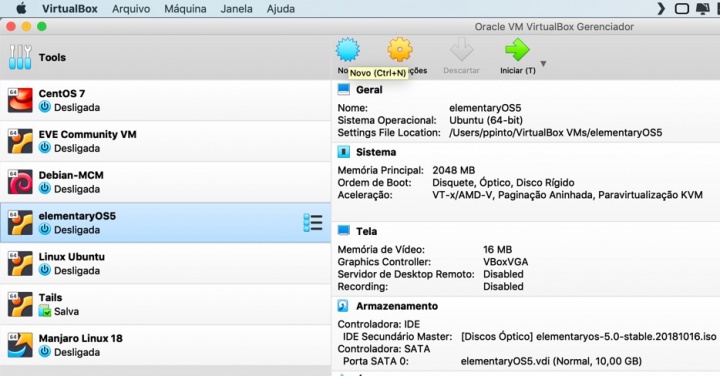
Passo 1) Carregar em Novo
Como virtualizar uma máquina Linux com o VirtualBox?

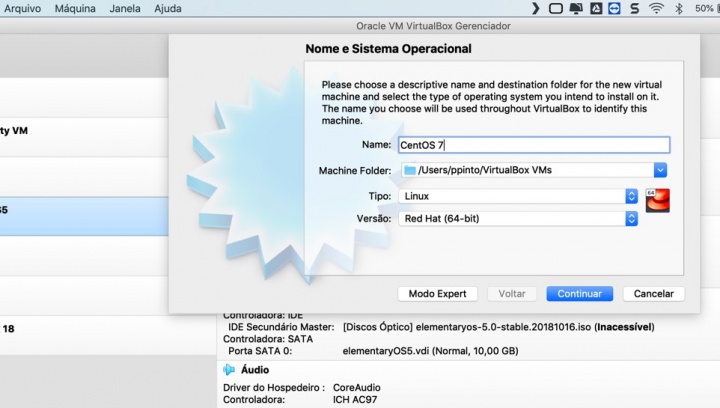
Passo 2) Em seguida devem indicar um nome para a máquina Virtual, indicar onde vai ser guardada a máquina no sistema de ficheiros da máquina nativa, tipo de sistema e a versão.
Como virtualizar uma máquina Linux com o VirtualBox?

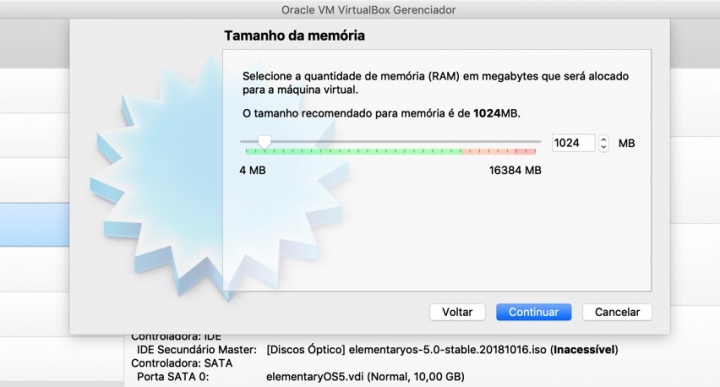
Passo 3) No próximo passo definam a quantidade de memória RAM em MB que será alocado para a máquina virtual.
Como virtualizar uma máquina Linux com o VirtualBox?

Passo 4) Indiquem agora que pretendem criar um disco virtual novo.
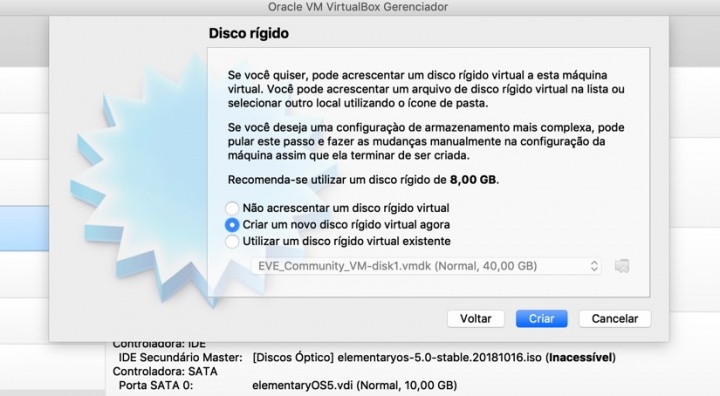
Como virtualizar uma máquina Linux com o VirtualBox?

Passo 5) Relativamente ao tipo de ficheiro do disco rígido virtual o formato mais popular é o VDI.
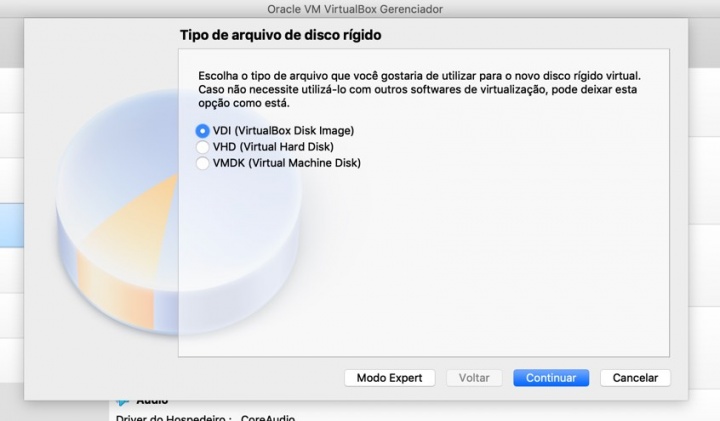
Como virtualizar uma máquina Linux com o VirtualBox?

Passo 6) No que diz respeito ao armazenamento no disco rígido, escolham a opção “Dinamicamente alocado”, sendo que desta forma apenas será usado o espaço necessário (à medida que for usando).
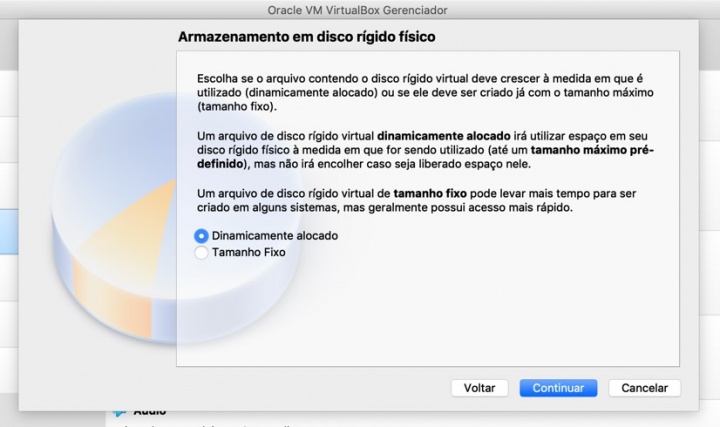
Passo 7) Para terminar escolham um nome para o disco virtual e escolham o tamanho máximo.

Como virtualizar uma máquina Linux com o VirtualBox?

E está feito! A partir deste momento basta mandar arrancar o sistema, indicar a imagem .iso da distribuição Linux e proceder à sua instalação como se numa máquina física se tratasse. Em próprios tutoriais iremos mostrar algumas opções do VirtualBox, especialmente ao nível da configuração da rede.

VirtualBox

Leia também…

Windows 10: 4 plataformas gratuitas para virtualização

Autor: Pedro Pinto
Partilhar:
Também pode gostar

Comentários

14

Deixe um comentário

O seu endereço de email não será publicado. Campos obrigatórios marcados com *

  1. Avatar de Luis
    Luis

    Eu achava complicado, mas no fundo é bem simples.

    1. Avatar de Pedro Pinto

      Pois, foi por causa dessa ideia que eu nunca tinha feito um artigo deste tipo 🙂 Percebi que as pessoas consideravam que era complicado quando afinal é simples 😀

  2. Avatar de Darkni
    Darkni

    Recomendo usar antes o VmWare, há uma versão free, é muito mais fluído

    1. Avatar de Hugo Nabais
      Hugo Nabais

      É verdade no que dizes a performance do Vmware é bem melhor, no entanto a versão free do VMware Player apresenta muitas limitações que não existem no VirtualBox.

      1. Avatar de Pedro Pinto

        Pois, esse é o problema.

  3. Avatar de Junior Mauricio
    Junior Mauricio

    Vmware é muito melhor, recomendo até comprar a licença.

  4. Avatar de André Flores
    André Flores

    Como fazer para virtualizar numa maquina linux?

    1. Avatar de Amilcar Alho
      Amilcar Alho

      Exactamente da mesma forma. O PP explica como o fazer usando o VB, sendo transversal a qualquer SO do host físico.

  5. Avatar de Rui Costa
    Rui Costa

    Alguém teve problemas com a última versão do Virtual Box instalada no windows 10?
    Assim que o instalo, a primeira vez que reiniciar o computador, deixo de conseguir aceder a redes wireless.
    Desaparece-me o icone de wireless na barra de ferramentas, deixo de ver novas redes wi-fi e não me consigo ligar a nenhuma.
    Isto mesmo sem efectuar qualquer configuração ou instalar qualquer guest. Basta instalar.
    Da última vez valeu-me o ponto de restauro criado de propósito antes da instalação.

    A mesma máquina trabalhava bem com o VirtualBox 5.2 correndo vários guests sem qualquer problema.

    1. Avatar de Pedro Pinto

      A última versão é “manhosa”…no meu macOS deixaram todas as maquinas de funcionar.

      1. Avatar de Amilcar Alho
        Amilcar Alho

        Nada de anormal por aqui…
        Inclusive numa máquina XP que tem sido migrada ao longo dos anos…
        Tenta reinstalar os drivers do teu wireless, e tenta perceber se melhora ou não.

    2. Avatar de Luís
      Luís

      No meu caso com a ultima versão se suspendes a VM e sais do VBox quando voltas a entrar a VM dá erro…

  6. Avatar de alopes
    alopes

    Será que podem fazer um tutorial, indicando como configurar o VirtualBox para acesso remoto.
    Tanto dentro da própria rede, como fora da rede com port forwarding (configuração router).
    Dois utilizadores duas máquinas virtuais, cada um acede à sua máquina, e em simultâneo.
    Estou a tentar fazer port forwarding pela internet (acesso externo), mas dá-me sempre erro nas configurações. Tenho um computador com windows 10 pro (Host) e VirtualBox com duas máquinas virtuais com windows 10 instalado.
    Router Vodafone Huawei HG8247Q.

    Agradeço ajuda ou indicação de tutoriais.