

A app Atalhos é uma das melhores inovações da Apple para iOS é iPadOS e temos salientado isso em vários guias práticos. Há uns dias, desafiamo-lo a explorar esta app de programação em blocos. Esta pode ajudar em diversos momentos do nisso dia-a-dia em que usamos o smartphone. Hoje trazemos mais um bom guia.
Para os que gostam de ir mais além, trazemos um “passo a passo” de como alterar o seu fundo de ecrã de acordo com a bateria do seu dispositivo.
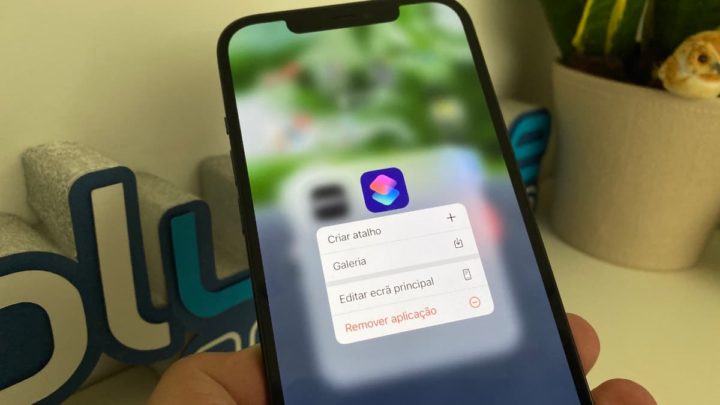
Dicas para iniciar este guia
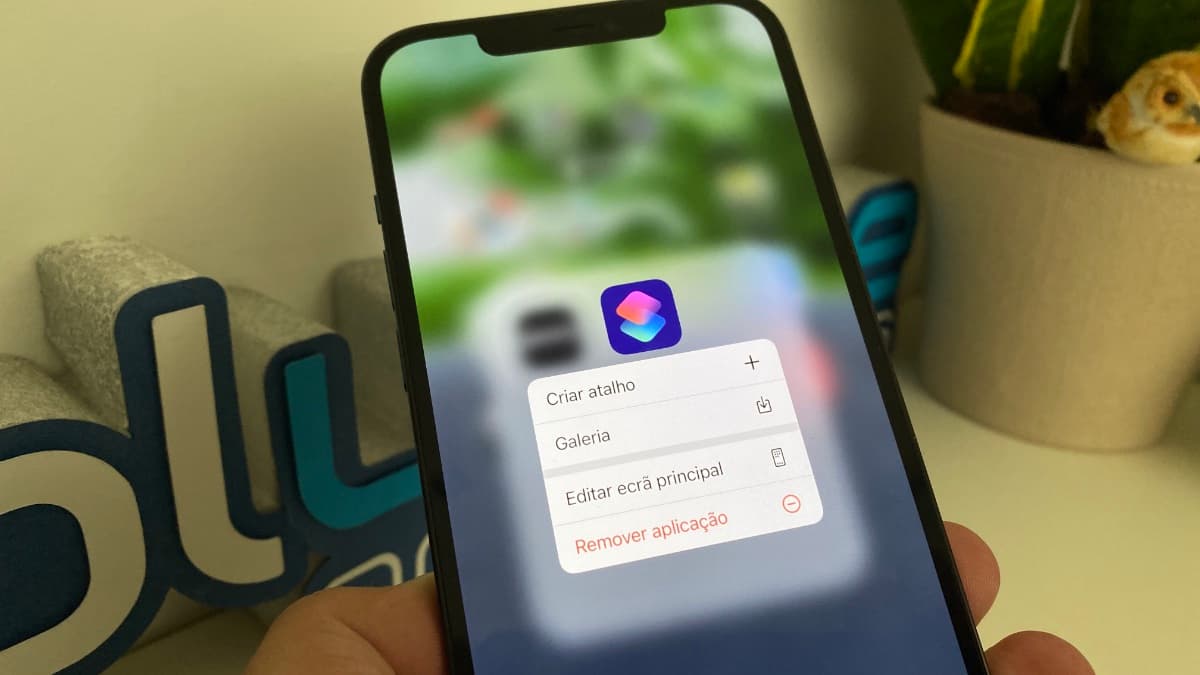
Começamos por salientar que existem 3 partes distintas na realização deste algoritmo. A primeira é a criação da estrutura “Se”, que funciona da forma “Se isto se verificar, aquilo acontece”. A segunda parte é escolher o que quer que seja verificado, por exemplo o nível de bateria ser 100% e finalmente a terceira é colocar o que quer que aconteça caso a condição (neste caso, o nível de bateria ser 100%) se verifique.
Criar novo atalho
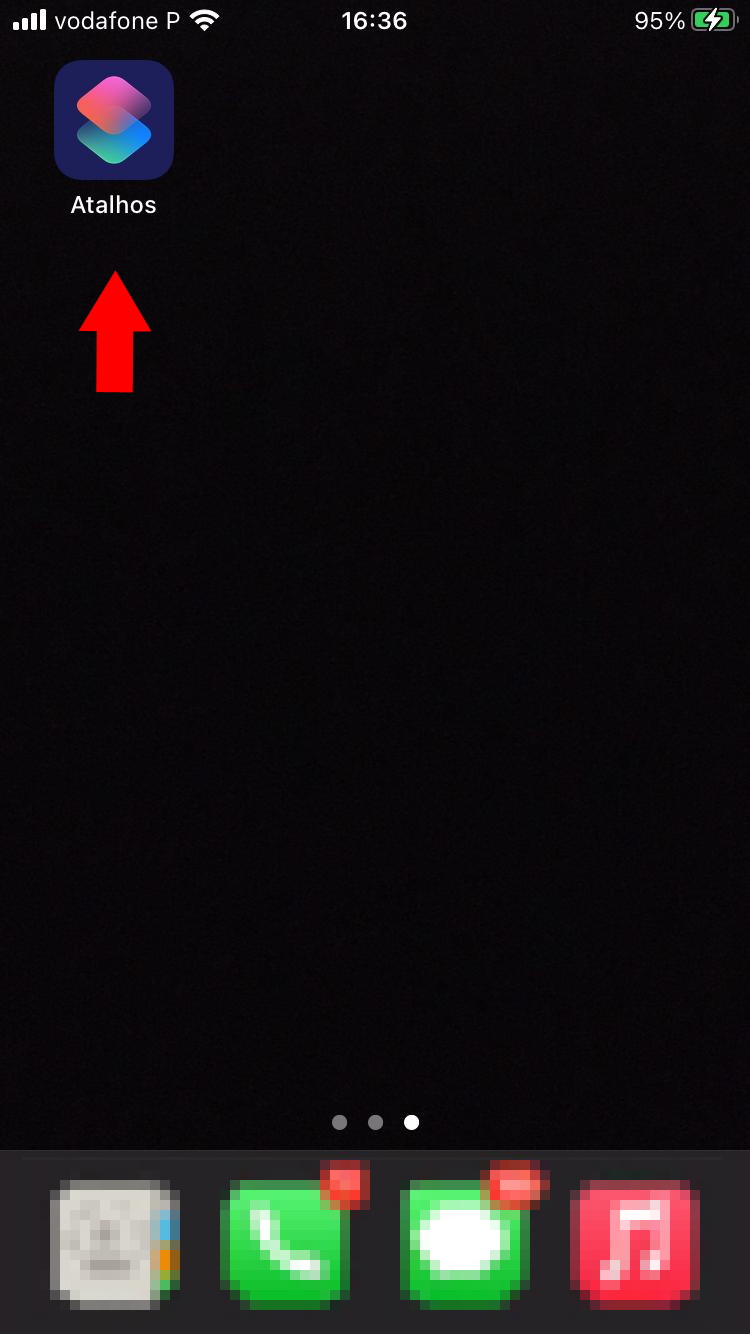
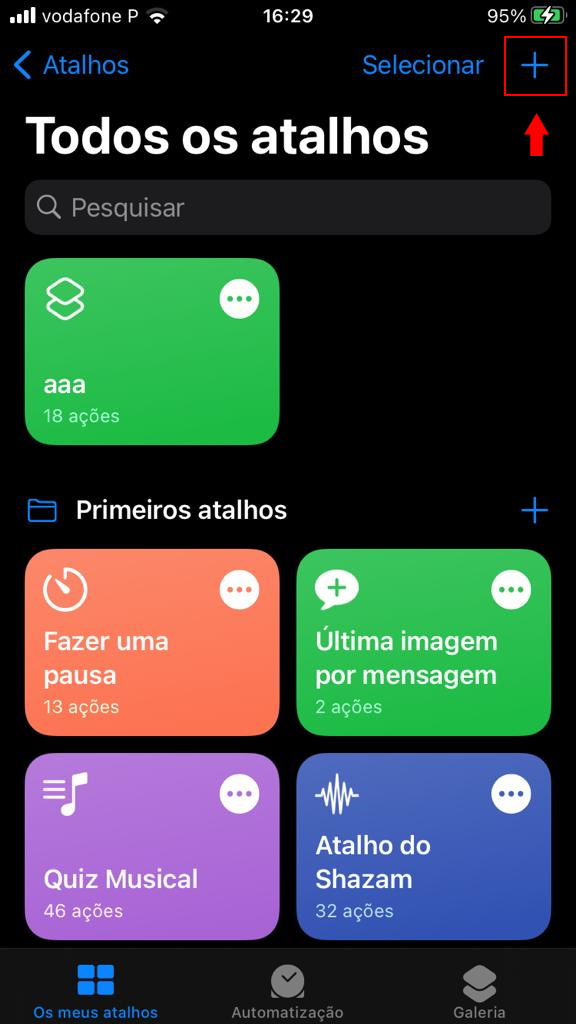
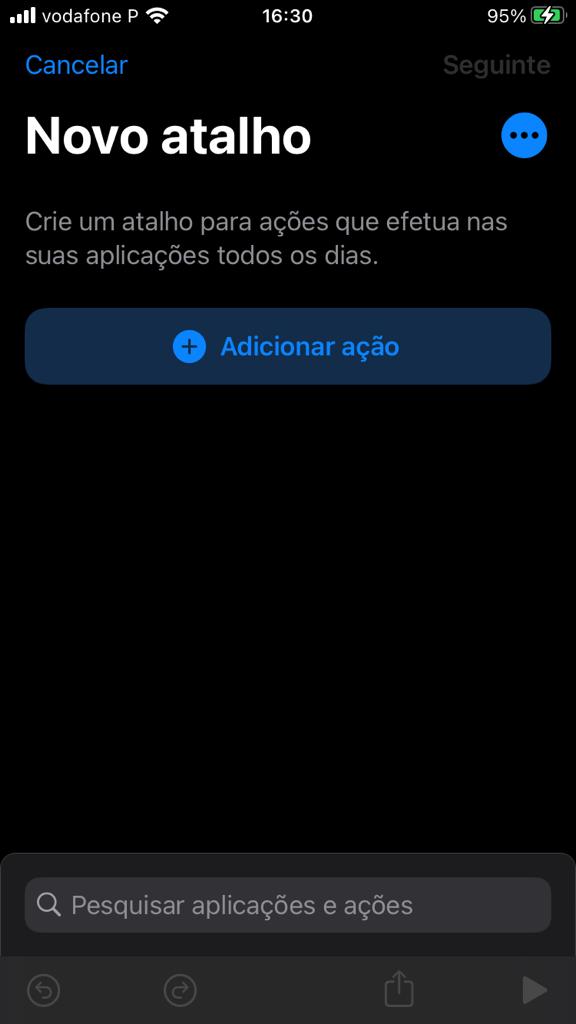
Para começar o algoritmo, tem de abrir a App Atalhos e criar um novo atalho. Pode verificar que já existem alguns atalhos predefinidos.
Obter nível da bateria
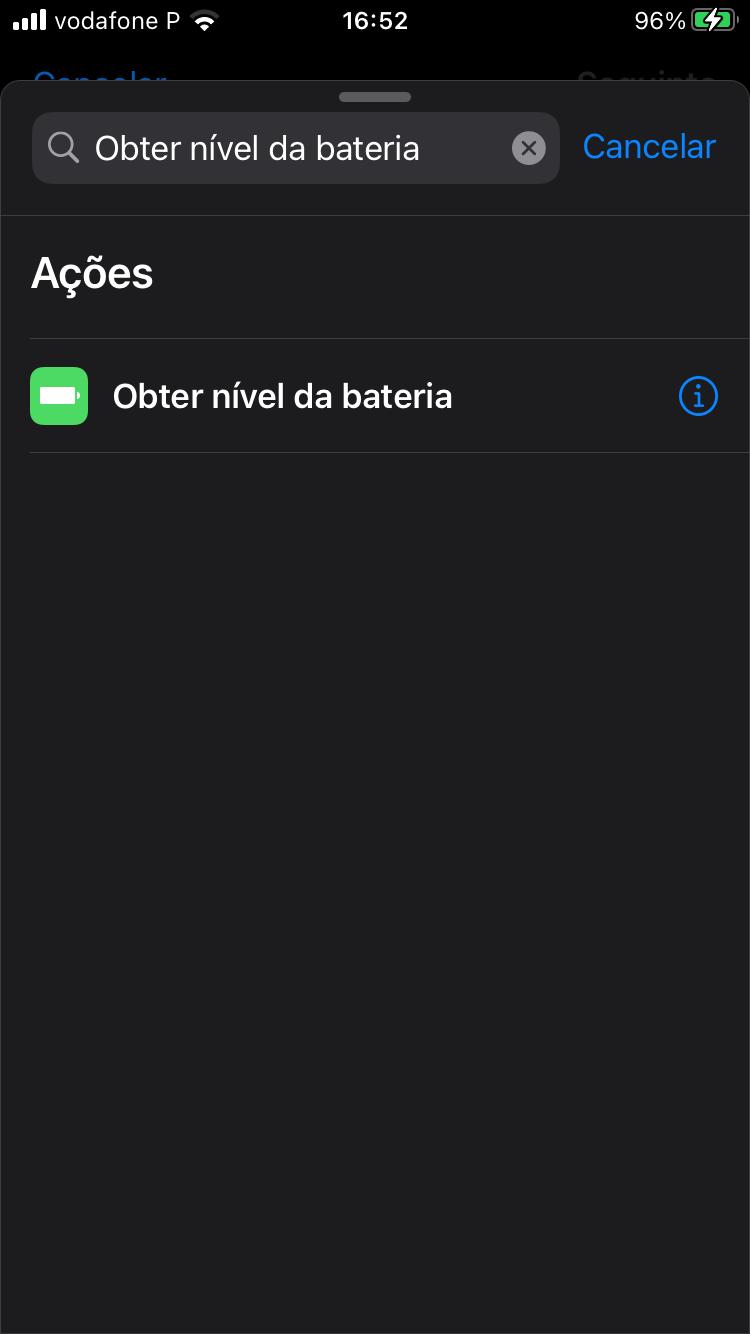
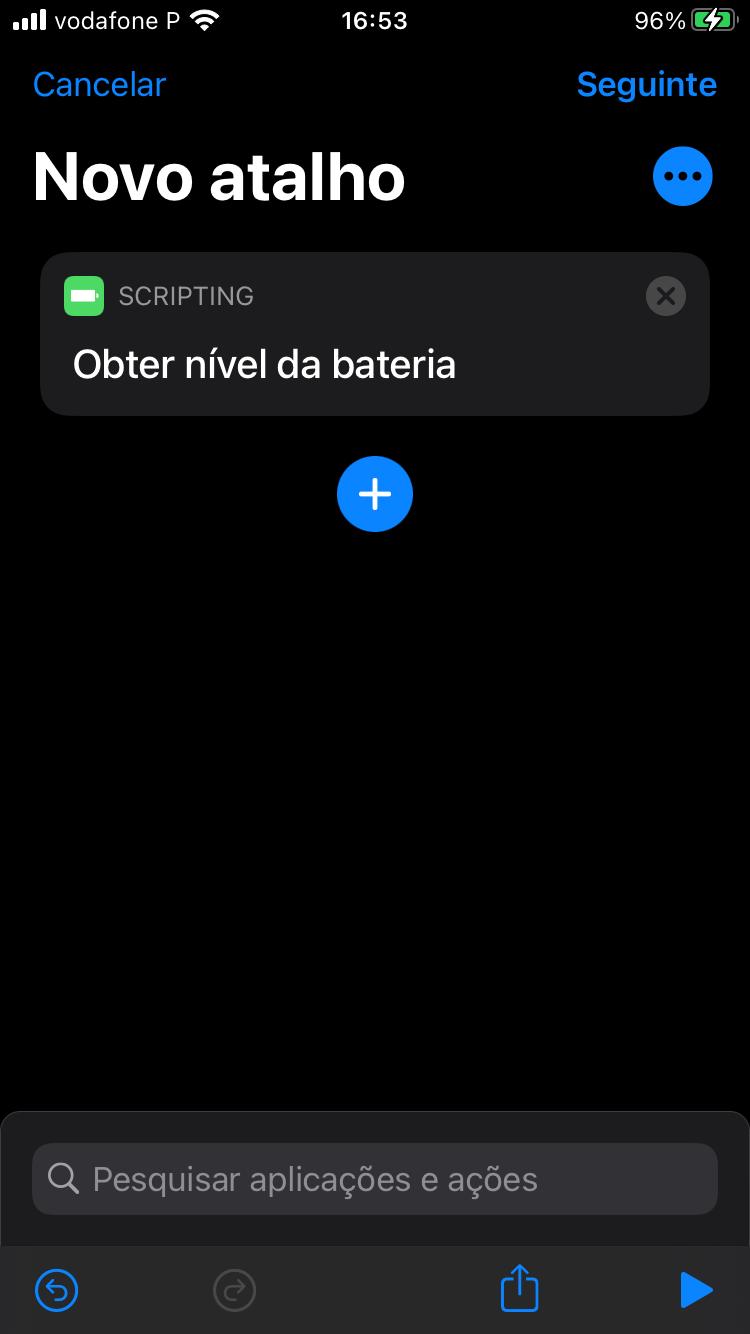
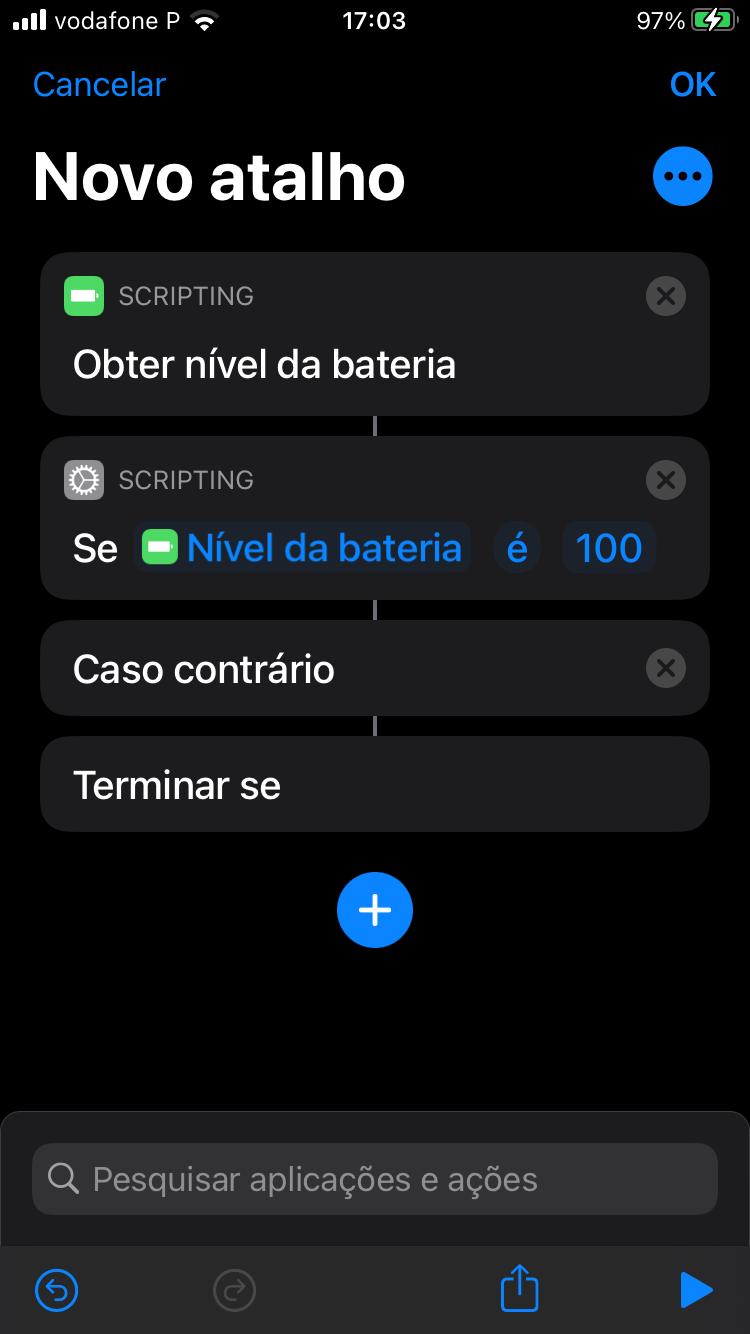
Agora chegou a parte que mais dá que pensar. Comece por obter o nível de bateria, que será a variável mais importante para esta funcionalidade. Para isto, basta clicar em Adicionar ação e inserir “Obter nível da bateria”.
Estrutura “Se”
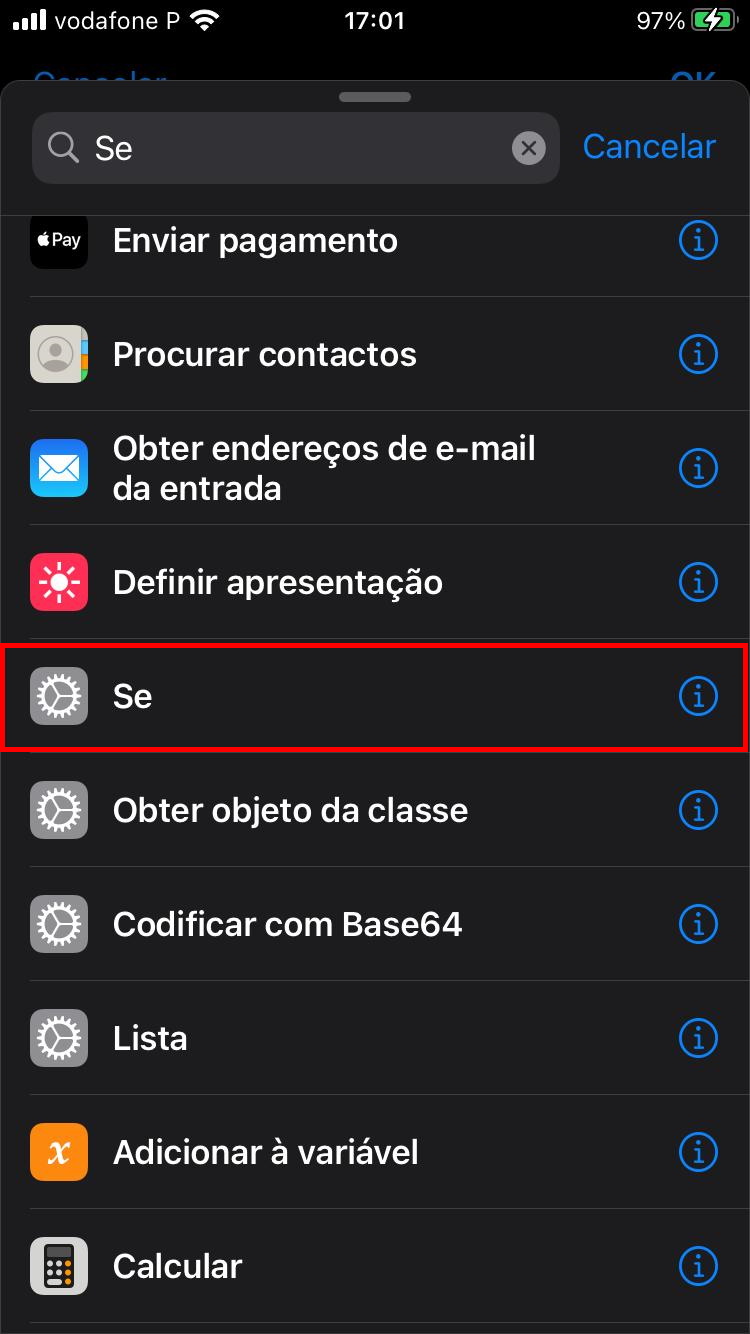
Tudo andará à volta do nível da bateria, mas para saber a que percentagem de bateria quer que um determinado wallpaper corresponda, precisa da estrutura “Se”. Para a obter, tem que pesquisar por “Se” nas ações e selecionar a estrutura. Aqui pode definir qual a condição que terá de ser verdadeira para que se efetue algo. Comece por definir que algo acontece quando a bateria está a 100%.

Procurar fotografias
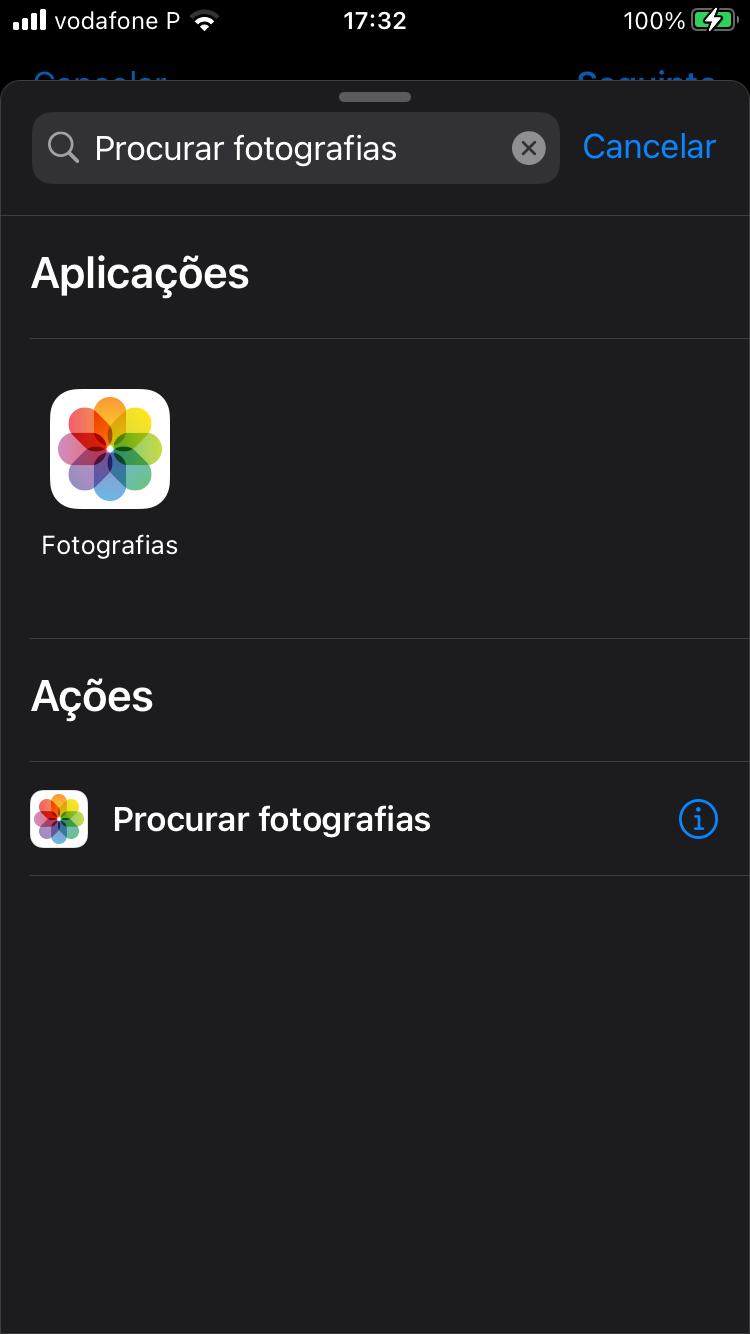
Para escolher o wallpaper que pretende que seja definido, terá que procurar nas fotografias. Para isto, pode, por exemplo, criar álbuns com fotografias:
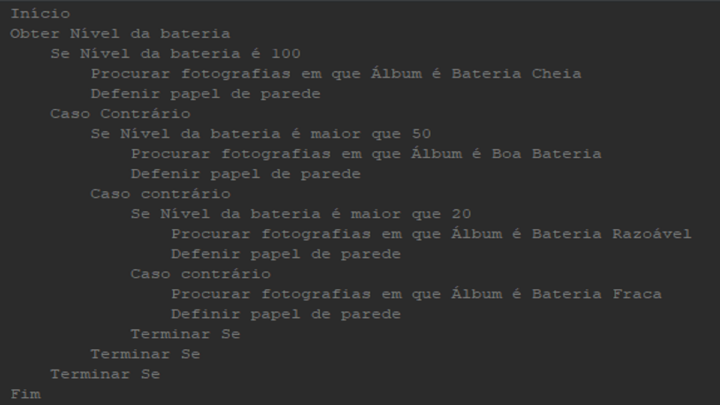
- Com tons mais azuis para quando a bateria está a 100% (Bateria cheia);
- Com tons mais verdes para quando está entre 51 e 99% (Boa bateria);
- Com tons mais amarelos para quando está entre 21 e 50% (Bateria razoável);
- Com tons mais avermelhados para se estiver com ou menos de 20% (Bateria fraca).
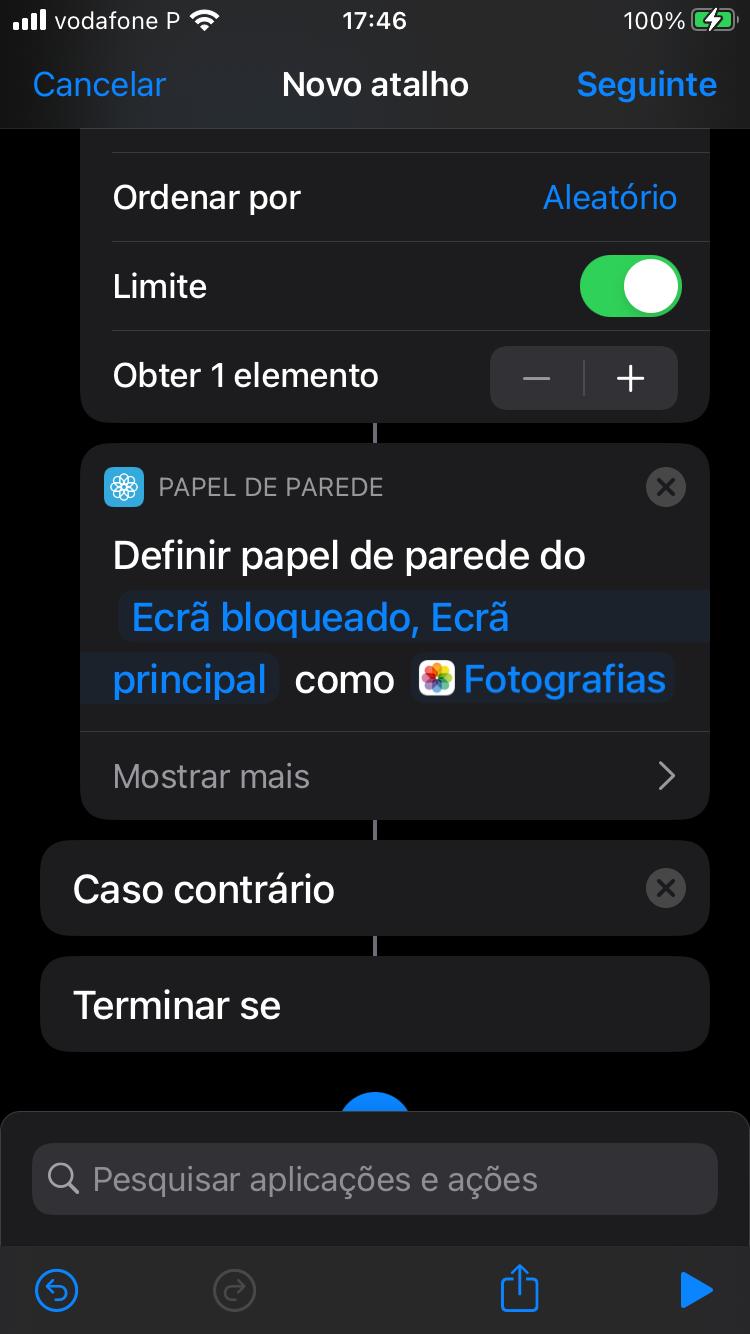
Depois de criados os álbuns na sua galeria, na App Atalhos adiciona a Procura de fotografias ao algoritmo e arrasta-a para depois da estrutura “Se”. Seguidamente, seleciona “Adicionar filtro” e escolhe o álbum a que quer que vá buscar as imagens, ordena por aleatório e limita para obter apenas um elemento.
Tenha em atenção que ao colocar a ação “Procurar fotografias” dentro da estrutura “Se” a palavra Procurar passará a Filtrar. Dado isto, clique na opção que aparece ao lado do termo Filtrar e selecione Limpar.

Definir wallpaper
Feita a procura das fotografias, falta apenas defini-las como wallpaper. Facilmente o faz, procurando pela ação “Definir papel de parede”.
Arraste a ação para baixo da procura de fotografias e selecione em que ecrã quer que seja alterado, se no principal, bloqueado ou ambos.

Algoritmo finalizado
Agora que já sabe tudo o que é preciso, basta adicionar as restantes condições e ações para que satisfaçam o pretendido.
Uma maneira mais simples
Se a programação não é o seu forte ou não quer estar sempre a selecionar o atalho criado, pode optar por um caminho mais simples usando a automatização que já tem como auxiliar a percentagem de bateria.
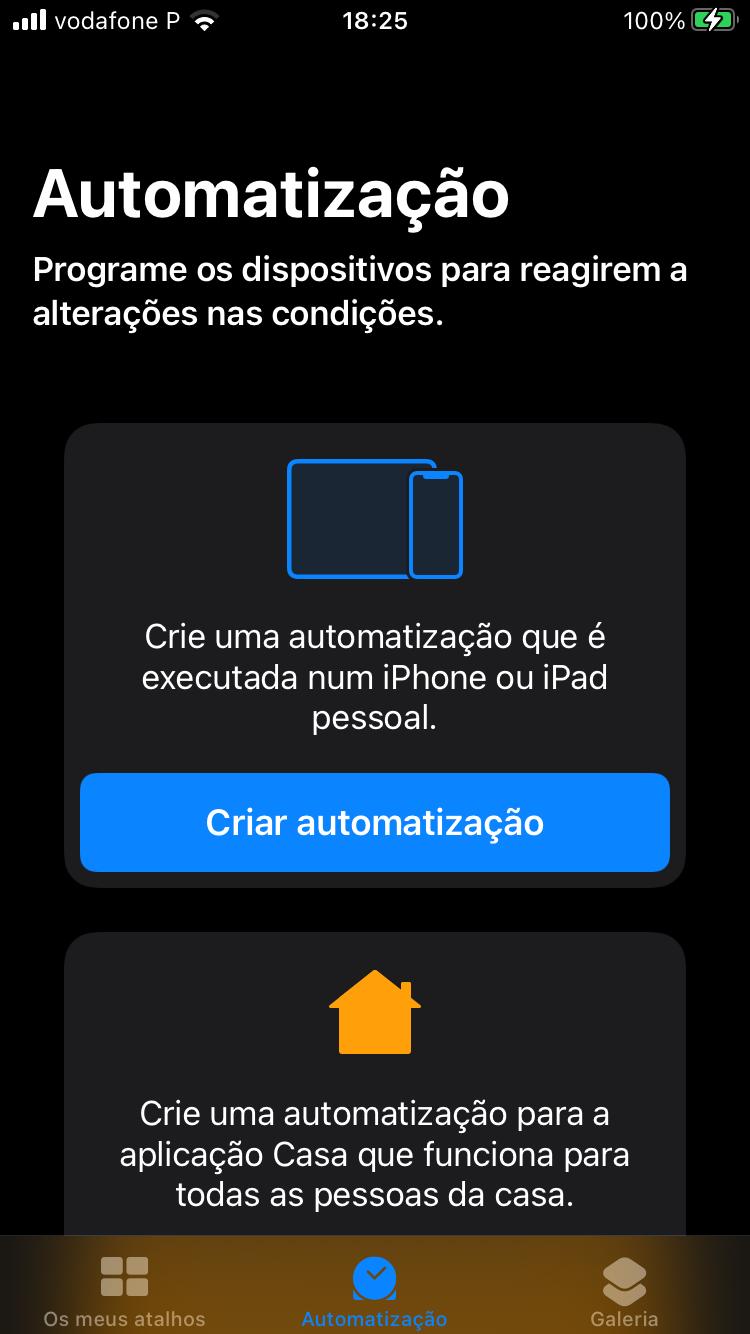
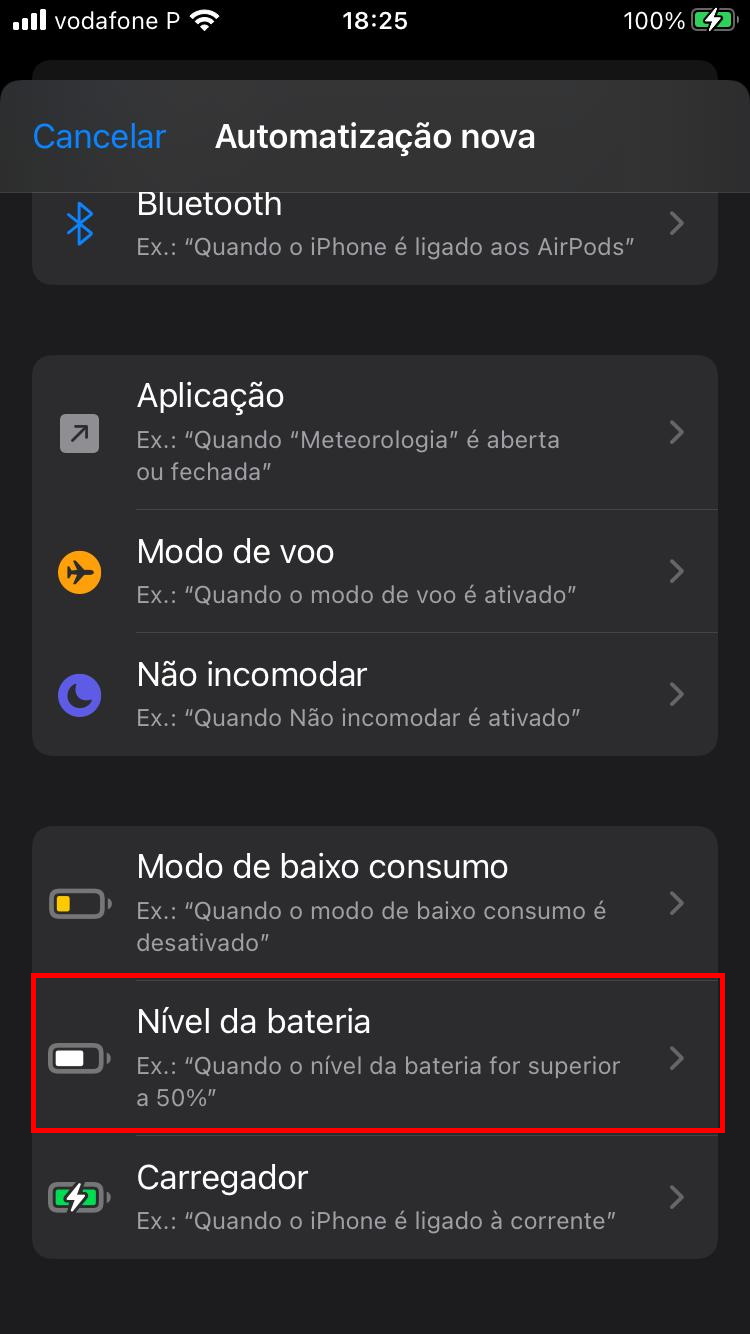
Para isto, basta, dentro da app Atalhos, aceder à aba de Automatização > Criar automatização > Nível de Bateria.
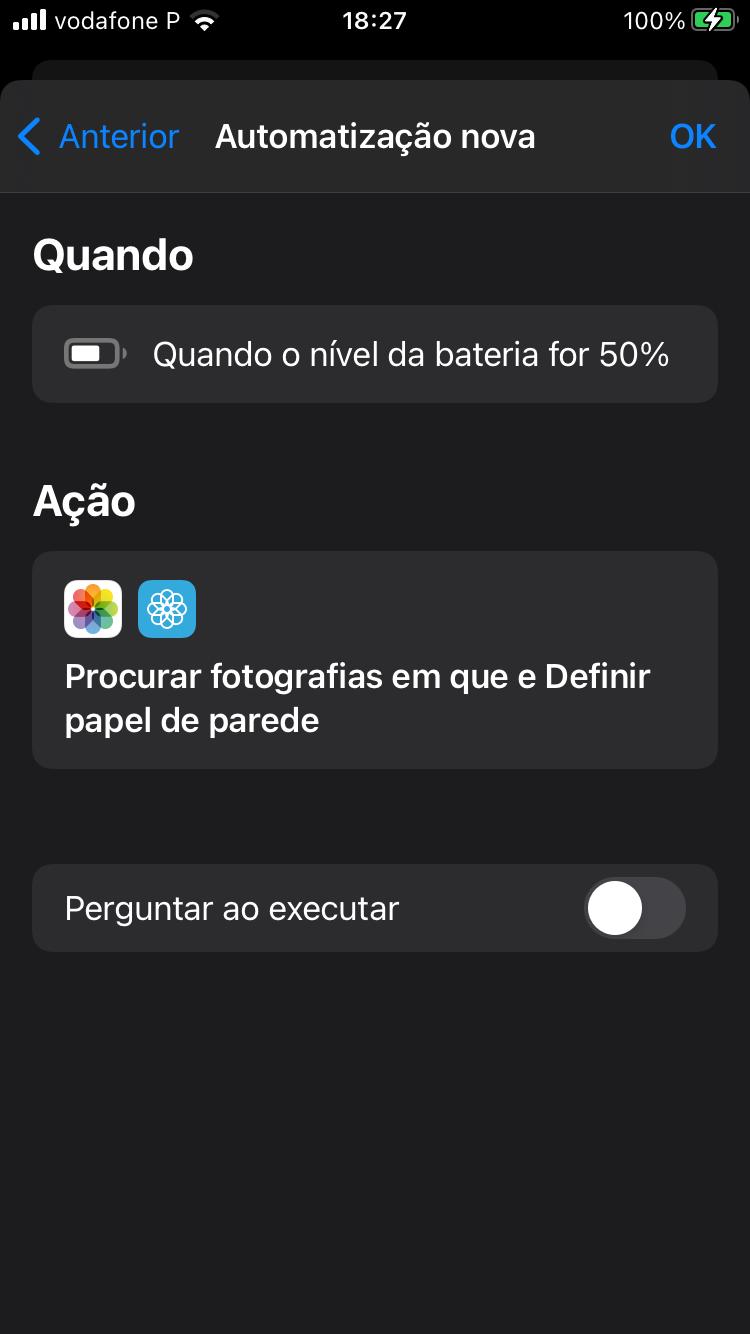
Depois disto, adicionar as ações que pretende (iguais às feitas em cima: Procurar fotografias e Definir papel de parede). Esta opção apenas deixa escolher a percentagem de bateria de 5 em 5%.
Se sentir alguma dificuldade na criação deste atalho, aceda a este vídeo explicativo.
Agora que já está mais dentro deste assunto, pode usar a imaginação para dinamizar o seu dispositivo. A App Atalhos tem muito por onde procurar e ferramentas que o vão deixar boquiaberto.











Responder a Rical Cancelar resposta