Apple · macOS

Criar máquinas virtuais no macOS? Use o VirtualBox

10 Comentários

A Virtualização é uma das tecnologias que veio revolucionar os Data Centers, mas trouxe também uma nova vida à computação doméstica. Através de virtualização é possível experimentar/usar os mais diversos sistemas operativos, sem a necessidade de particionar o disco ou proceder a alterações no sistema de ficheiros do sistema nativo.

Para macOS existem várias plataformas, mas a maioria são pagas. Quem quiser virtualizar uma máquina no macOS (sem ter de pagar) a nossa sugestão vai para o VirtualBox.
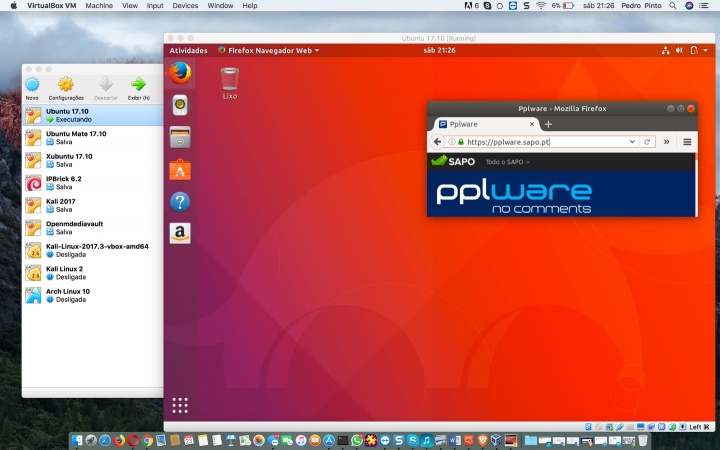

Parallels Desktop, VMware Fusion, Veertu são algumas das plataformas que permitem criar máquinas virtuais no macOS. No entanto todas estas plataformas são pagas e há que arranjar alternativas gratuitas… a nossa sugestão vai para o VirtualBox.

VirtualBox

O VirtualBox é uma das plataformas gratuitas que permite aos utilizadores todo o potencial da virtualização, onde podemos construir um sistema com todas as características técnicas, mas de uma forma virtual não permanente.
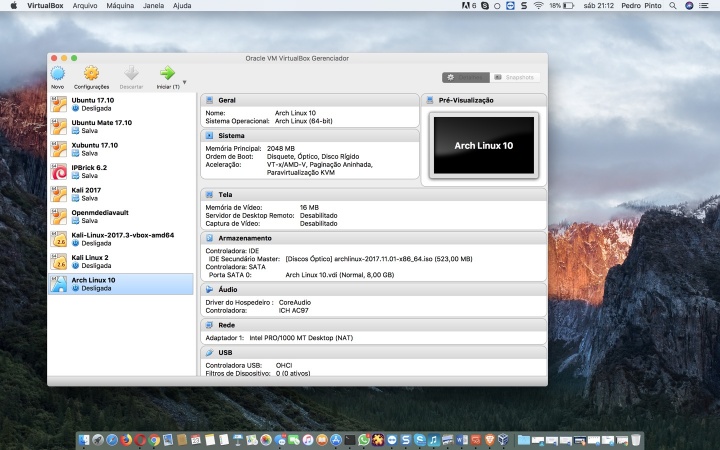
É possível virtualizar sistemas como o Windows, Linux e até mesmo MacOS. Em termos de funcionalidades, destaque para a possibilidade de realizar snapshots, partilhar pastas entre o sistema virtual e o nativo, suporte para drag and drop e a possibilidade de clonar máquinas virtuais.
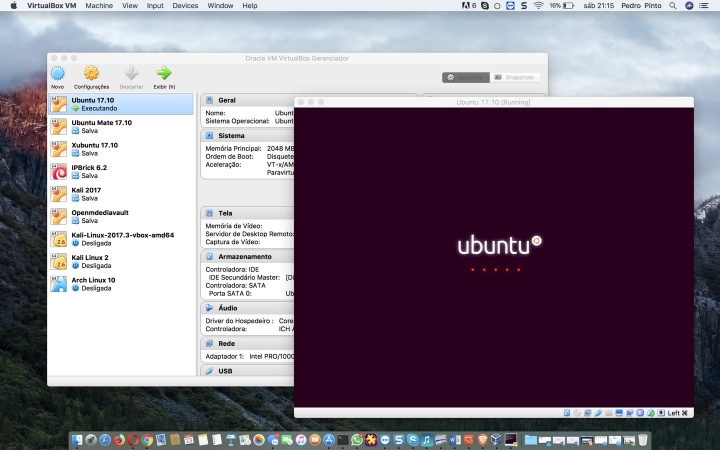
Esta plataforma de virtualização é gratuita para todos os sistemas operativos e é, sem dúvida, uma das melhores plataformas de virtualização. Num próximo artigo vamos ensinar como podem virtualizar um sistema operativo dentro do MacOS usando o Virtualbox.

Download VirtualBox

Conhecem outras plataformas de virtualização gratuitas para macOS?

Leia também…

Aprenda a instalar o Windows 10 no VirtualBox

Também pode gostar

Comentários

10

Responder a Bruno Cancelar resposta

O seu endereço de email não será publicado. Campos obrigatórios marcados com *

  1. Avatar de Bruno
    Bruno

    virtual box tem a grande vantagem de ser gratuito, mas e que tal um artigo a comparar a performance do virtual box , vmware e do parallels?

  2. Avatar de André Roque
    André Roque

    Eu já experimentei todos (Virtualbox, parallels, VmFusion e Veertu) e de momento fiquei-me pelo VMFusion.
    É mais fluido em termos de recursos para a máquina e “limpo”. Acho rápido a executar o windows 10, mas também desativei muita coisa no Windows de que não necessito.
    Até prova em contrário, o VMFusion sem sombra de dúvidas.

  3. Avatar de Miguel
    Miguel

    Conheço uma, mas não é gratuita, mas é a melhor de todas comparado com o que existe no mercado: Parallels Desktop!

  4. Avatar de Marco
    Marco

    o vertu já era, focaram-se noutros campeonatos: containers

  5. Avatar de Nuno Filipe Machado Vieira Pinto
    Nuno Filipe Machado Vieira Pinto

    O parallels é fixe, MAS tem o defeito de não assumir que é necessário pagar a nova versão todos os anos quando sai nova versão do macOS. É claro a minha afirmação só é válida para quem atualiza o sistema com novas versões do macOS. Eu até melhor alternativa uso virtualbox, a minha vm com w10 foi migrada de antergos para o mac e continuou a funcionar na boa. A propósito alguém aqui usa o comicrack (que é a razão pq uso a vm com w10)? Preciso de uma alternativa ao comicrack e a que conheço (YAC reader) ainda não chega lá em features ( de organização de biblioteca e plugins), talvez no futuro.

  6. Avatar de Rúben
    Rúben

    Tenho usado o Vbox e tenho tido bons resultados em windows.
    A minha questão fica, e para correr android de forma “fluida” em macOS?
    Alguma sugestão?

  7. Avatar de Breno
    Breno

    Só pelo fato de ser de uma ONG use o VirtualBox haahaha

  8. Avatar de Pirio
    Pirio

    Boas pessoal, eu tenho uma duvida, é possível partilhar internet da maquina virtual (parellels) para o macbook? Agradecia a ajuda. cpts

  9. Avatar de Lúcio
    Lúcio

    Eu estou tentando instalar a VirtualBox e está ocorrendo este erro.
    Alguém já teve este problema?

    A instalação falhou.
    O Instalador encontrou um erro que causou uma falha
    na instalação. Entre em contato com o fabricante do
    Software para obter assistência.

    1. Avatar de Lúcio
      Lúcio

      para realizar a instalação da VM no mac:
      1 – Baixar e clicar em instalar (Instalação falou);
      2 – Acessar Preferência de sistemas;
      3 – Clicar em Segurança e Privacidade;
      4 – Clicar no cadeado;
      5 – Clicar no instalação da VM que foi bloqueada;
      6 – Instalar novamente a VM (Instalação efetuada com sucesso).