

As muitas horas que passamos em frente ao computador requerem que estejamos preparados, não apenas fisicamente, para a tarefa que temos em mãos. Um dos elementos que mais sofre com este processo são os nossos olhos e demos por isso prepara-los para essa tarefa.
Uma das formas que temos para não estarmos sujeitos a problemas é adaptarmos o ecrã para as condições que encontramos, mas podemos adicionar algumas ferramentas e opções para estarmos mais preparados.
O Tranquility é uma dessas ferramentas, que nos permite inverter as cores do ecrã e tornar assim o ambiente de trabalho mais adequado.
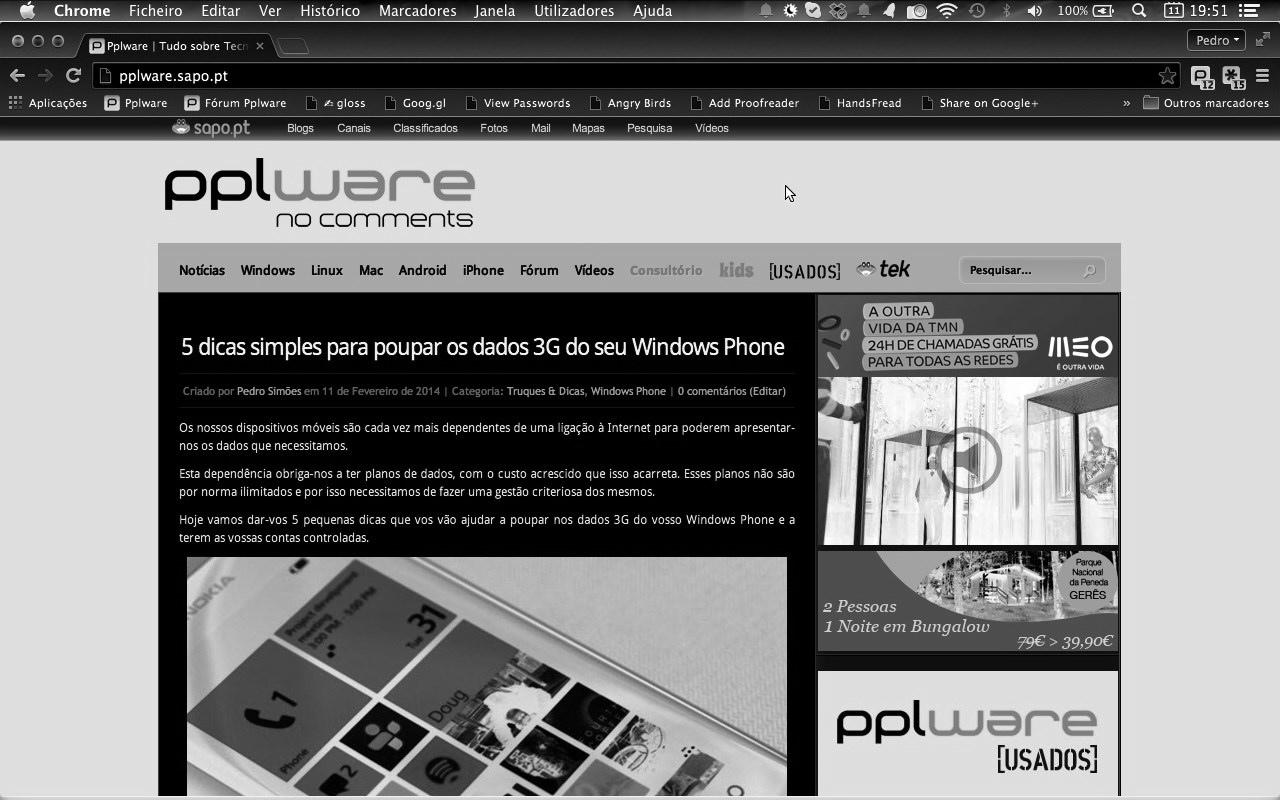
O Tranquility permite, de forma muito simples, inverter as cores do nosso monitor, tornado o ambiente de trabalho mais adaptado e adequado às condições de fraca luminosidade.
Mas o Tranquility faz muito mais do que simplesmente inverter as cores do vosso ecrã, permitindo que os utilizadores escolham quais as cores que mais se adaptam às suas necessidades e aos seus gostos.
Permite ainda que façamos outras pequenas configurações que complementam a sua função base e que optimizam o ecrã para o nosso trabalho.
Desta forma a nossa vista está mais preparada para trabalhar com o ecrã e com as aplicações que estão a correr no OSX. Não é apenas a nossa visão que é poupada, mas também é mais simples usar o sistema operativo e as aplicações que nele correm.
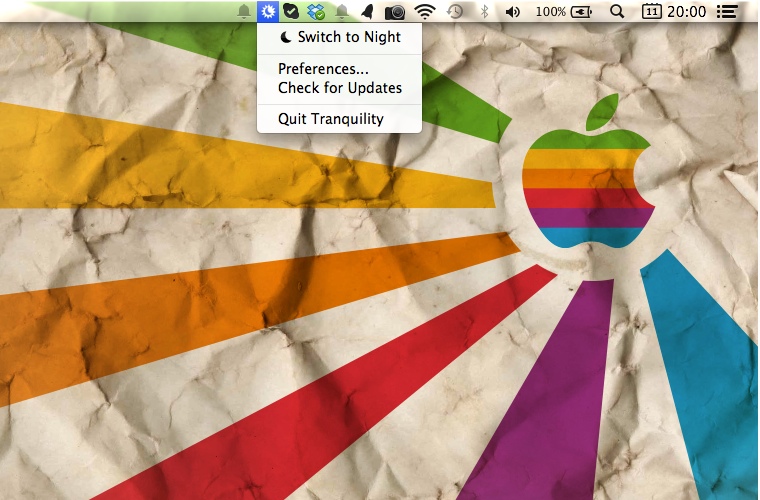
Para usarem o Tranquility apenas necessitam de escolher a opção de mudar para o modo noite. Esta opção está alojada no ícone que o Tranquility disponibiliza na barra de menus do OSX e facilmente nos permite a mudança.
Nesse mesmo menu conseguimos ainda aceder às preferências do Tranquility e à verificação de actualizações.
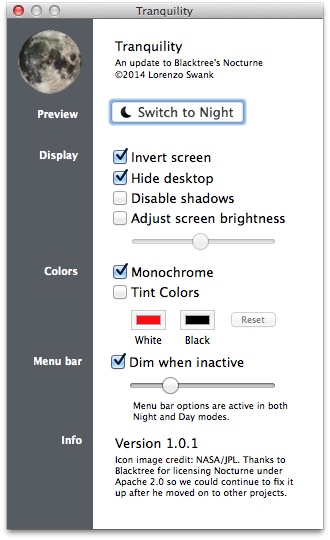
As opções do Tranquility são muito completas e permitem que testemos o modo noite, para que vejamos as alterações que efectuámos e como elas se comportam num ambiente real.
Podemos optar por inverter o ecrã, esconder o desktop, desabilitar as sombras das janelas ou ajustar o brilho do ecrã.
No campo das cores a serem usadas, o Tranquility pode usar tema monocromático ou definir quais as cores que pretendemos. Desta forma fica mais ajustado o ambiente à nossa sensibilidade.
O brilho da própria barra de menus pode ser tornada menos intensa, havendo a possibilidade de definir com grande detalhe o seu grau de visibilidade e brilho. Esta opção funciona quer no modo noite como no modo dia.
Esta pequena ferramenta é um excelente auxiliar na hora de trabalharmos em ambientes com luminusidade reduzida ou quanto temos muitas horas de trabalho pela frente. Ajuda a poupar a nossa visão e a ficarmos menos cansados.
Simples de usar e extremamente útil, o Tranquility é mais uma das ferramentas que devem testar e que vos são benéficas durante as vossas noites de trabalho ou de diversão.
Incluam o Tranquility na lista de aplicações dedicadas e avaliem com outras que já apresentámos. É mais abrangente e o seu modo de funcionamento mais completo.
 Licença: Freeware
 Sistemas Operativos: OS X
 Download: Tranquility 1.0.1
 Homepage: Tranquility










Responder a André Carvalho Cancelar resposta