Microsoft · Microsoft · Windows

6 dicas para deixar o seu Windows 10 mais rápido

26 Comentários

Ter um sistema operativo que tenha um bom desempenho é meio caminho andado para gostar dele. É verdade que ter uma boa máquina também ajuda mas antes de trocar de PC/hardware pode sempre fazer algumas afinações no sistema operativo (ex. Windows) para ver se este passa a oferecer um melhor rendimento.

Hoje deixamos aqui 6 dicas para tornar o seu Windows 10 mais rápido.

6 dicas para deixar o seu Windows 10 mais rápido


1) Desactivar apps no Arranque

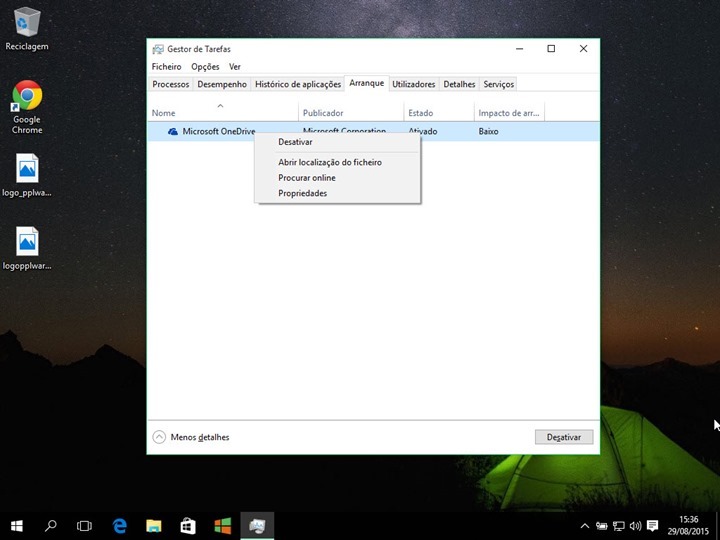
O Windows 10 tem disponível no Gestor de Tarefas toda a informação que o utilizador necessita para poder fazer a avaliação e a escolha das aplicações que quer a correr. Para abrirem o Gestor de Tarefas basta carregar em CTRL + SHIFT + ESC e depois carregar em Mais detalhes.

Em seguida devem abrir o separador Arranque e desactivar aplicações que não consideram importantes no arranque do sistema. De salientar que podem saber o impacto da aplicação no arranque na última coluna dos resultados.
6 dicas para deixar o seu Windows 10 mais rápido

2) Gerir serviços do sistema

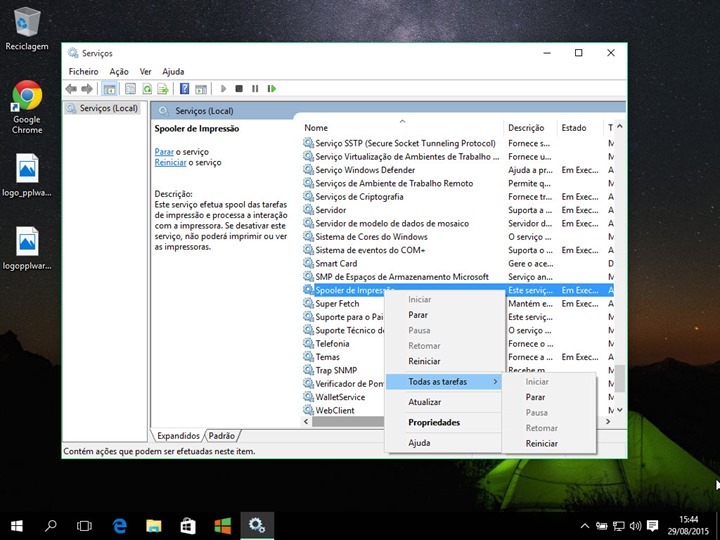
Outra das hipóteses para melhorar o arranque do Windows 10 é avaliar os serviços activos. Para isso basta carregar em WIN + R e depois escrever services.msc. Por exemplo, para quem não usa impressora não necessita de ter o serviço de impressão activo.
6 dicas para deixar o seu Windows 10 mais rápido

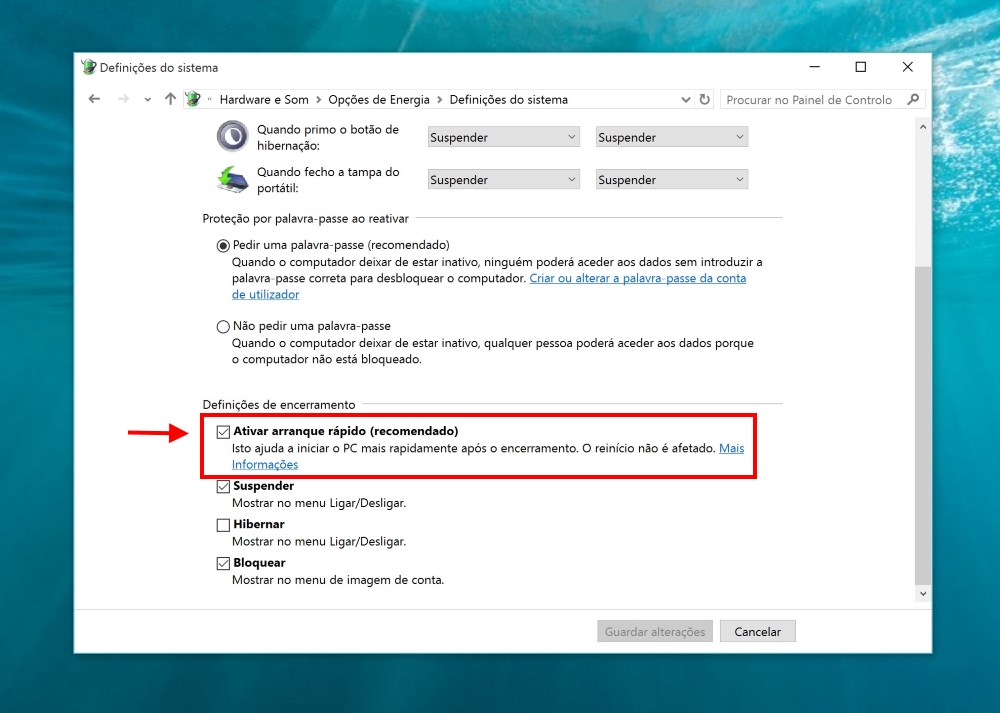
3) Activar o modo Arranque rápido

No Windows 10 a Microsoft disponibiliza a opção “Escolher o que fazem os botões para ligar/desligar” dentro das opções de energia no painel de controlo. Aí dentro selecionem a opção “Ativar arranque rápido

6 dicas para deixar o seu Windows 10 mais rápido

4) Desactivar animações, efeitos e sombras

Nas últimas versões do Windows a Microsoft incluiu funcionalidades que permitem ajustar o sistema para quem procura performance ou, por outro lado, para quem prefere ter um sistema bonito com animações visuais, sombras, efeitos, etc.

Para quem quiser a melhor performance basta ir a executar e escrever sysdm.cpl. Dentro da interface relativa às propriedades do sistema deve ir a Avançadas e depois carregar em Definições no campo Desempenho. Na segunda janela deve seleccionar “Ajustar para o melhor desempenho”.

6 dicas para deixar o seu Windows 10 mais rápido

5) Ajuda com o Monitor de Recursos e Desempenho

O Windows 10 inclui também uma ferramenta chamada Monitor de Recursos e Desempenho que nos disponibiliza relatórios do sistema. Com base nessa informação podemos melhorar e corrigir alguns aspectos do sistema.

O relatório demora cerca de 60 segundos a ser produzido.

6 dicas para deixar o seu Windows 10 mais rápido

6) Resolução de Problemas

Além do Monitor de Recursos e Desempenho existe também uma funcionalidade que nos ajuda a resolver problemas no sistema. Chama-se “Resolução de Problemas” e consegue detectar e resolver problemas ao nível dos programas, hardware e som, rede e internet, sistema e segurança, etc.

6 dicas para deixar o seu Windows 10 mais rápido

Se o vosso Windows 10 não vos oferece o melhor desempenho, experimentar por em prática algumas destas dicas que hoje apresentamos. Se conhecem outros “tweaks” partilhem connosco e com os restantes leitores do Pplware.

Além do Windows, existem outros sistemas operativos bem mais leves e igualmente funcionais. Espreitem a nossa categoria Linux.

Autor: Pedro Pinto
Partilhar:
Também pode gostar

Comentários

26

Responder a Kaboom Cancelar resposta

O seu endereço de email não será publicado. Campos obrigatórios marcados com *

  1. Avatar de Rui Cruz
    Rui Cruz

    Encontrei no tal relatório do sistema, no monitor de recursos e desempenho, que o meu windows instala sempre um controlador “TAP-Windows Adapter V9”. Eu já sei o que causa isto (Office) e sei que a desinstalação do mesmo é cura santa. Mas há alguma forma de proibir esta instalação a cada boot do windows..? É que se me esqueço de ir desinstalar isto durante uns dias são logo vários os que se vão instalando e ficando…

    1. Avatar de Pedro Andrade
      Pedro Andrade

      nao uses o office pirata xd

    2. Avatar de pedro mota
      pedro mota

      É o que dá usar cracks de activadores…

    3. Avatar de Juliana
      Juliana

      Já tentei várias coisas para deixar o Windows mais rápido, mas o que realmente funcionou foi o que vi nesse tutorial, realmente liga em menos de 5 segundos agora e ficou tudo mais rápido.

      https://www.youtube.com/watch?v=-ZGiN_dIs2Y

      PARECE QUE ACABOU DE FORMATAR. PARECE REALMENTE QUE ACABEI DE COMPRAR O COMPUTADOR E SERVE PARA TODOS OS WINDOWS, DESDE O WINDOWS XP, WINDOWS7, WINDOWS 8 ATÉ O WINDOWS 10.

  2. Avatar de henrique
    henrique

    Sinceramente quem poder é colocar um ssd … resolve qq coisa!

    1. Avatar de Benchmark do Surface Book
      Benchmark do Surface Book

      Podem fechar os comentários.

    2. Avatar de Mylittlelife
      Mylittlelife

      SSD + 8 GB (ou mais) RAM + apagar todas as partições e instalar o W10 do zero = melhor performance possível.

      Outra coisa que ajuda muito é desligar a ligação automática no arranque do Windows de Apps como Dropbox, Skype, GDrive, etc.

      Desligar sombras, serviços, etc é para pc pré históricos ou netbook single core e 1 gb RAM.

  3. Avatar de felipe
    felipe

    nossa isso ai nao muda nada

  4. Avatar de Paulo Santos
    Paulo Santos

    Eu também pus um ssd e o desempenho aumentou consideravelmente.

  5. Avatar de irlm
    irlm

    7- desativar Microsoft Defender
    8- desativar Cortana e Search Index.

  6. Avatar de Zaark
    Zaark

    O que é que o meu comentário tem que está a demorar a ser publicado ou está a ser “moderado” aka retido? Dei mais 4 sugestões e sem violar qualquer regra ou sequer Lei… (nota: comentei pouco depois da notícia ter saído e agora já passa das 18h30, havendo comentários publicados pelo meio…). O que fiz eu de mal? Não é uma pergunta retórica, é mesmo preocupação minha… :/

    1. Avatar de Pedro Pinto

      Tens de ter calma. à tua frente so estavam 2k 😀

  7. Avatar de Alberto
    Alberto

    Dicas de melhorar a performance do windows 10… iguais ao dos windows 8.1, … iguais às do windows 8. … iguais à dos windows 7 …. tell me something new ….

    1. Avatar de SoulReaver
      SoulReaver

      Já sabes como se faz,bom para ti…podes escolher outro artigo para te entreteres, o pplware tem muitos…quem não sabe agradece mais uma vez ao Pedro pela sua ajuda…e para a próxima tenta um comentário mais…construtivo, porque para escrever isso…vale mais não escrever nada.

  8. Avatar de Wistfultale
    Wistfultale

    Alternativa:
    1- entrar dentro do carro
    2- dirigir até há próxima loja de venda de objectos tecnológicos
    3- Procurar um Mac
    4- Pegar no Mac
    5- Pegar no dinheiro
    6- Pagar!

    Simples!

    1. Avatar de turn10
      turn10

      O pessoal à procura de soluções e tu só nos queres meter em mais problemas…

      1. Avatar de Kaboom
        Kaboom

        Mac e a solucao amigo

    2. Avatar de Paulo
      Paulo

      Ir no site do Ubuntu,
      Baixar Ubuntu, instalar e pronto. ..
      Free e ótimo

      1. Avatar de Kaboom
        Kaboom

        Fantastico mesmo

    3. Avatar de Invision
      Invision

      Ainda melhor:

      -Ignorar bestas e trolls.
      -Profit

  9. Avatar de sakura
    sakura

    em old hardware remover fisicamente uma unidade dvd sata deu ao lap uma nova vida…
    bsod, io, slow… sata2.

  10. Avatar de Dinis
    Dinis

    O segundo conselho (mexer nos serviços) é MUITO perigoso sem um conhecimento profundo. Parar o de impressão é bastante seguro mas há outros que podem provocar instabilidades. Um grande site com uns guias maravilhos é o http://www.tweakguides.com/ (http://www.tweakguides.com/TGTC.html para os guias do windows) mas, infelizmente, ainda não tem o guia para o windows 10. Os guias são todos gratuitos mas vale bem a pena fazer uma doação. 480 páginas de informação detalhada (por cada sistema operativo) do XP ao 8. 😉

  11. Avatar de Zacarias
    Zacarias

    msconfig, executar como Administrador;
    Separador “Servços”, colocar o pisco no “Ocultar todos os serviços da Microsoft”, desmarcar todos os não importantes.
    Logo ao lado, separador “Arranque(boot)”–> “Opções avançadas”–>pisco no “Número de processadores”, escolher o máximo possivel.

  12. Avatar de Antonio Sousa
    Antonio Sousa

    A este tutorial, gostaria de adicionar mais algumas coisas


    Aceder as pastas:
    – C:\Windows\Temp
    – C:\Users\\AppData\Local\Temp
    e limpar todos os conteúdos que conseguirem


    Executar a Ferramenta de limpeza do Windows e escolher todas as opções disponíveis.