

Todos conhecemos o Google Street View. É um complemento que o Google Maps e o Google Earth têm e que nos permitem “navegar” de forma realista pelos locais que quisermos. Este “serviço” da Google, depois de ter passado por vários problemas relacionados com a privacidade dos utilizadores, está de pedra e cal na Internet e permite que visitemos de forma virtual muitas partes do nosso globo.
Apesar de ser muito intuitivo de usar, está dependente do browser ou do Google Earth e não nos permite navegar de forma fluída. É aqui que entra e StreetView Explorer, que nos vai permitir que naveguemos de forma muito natural em todos estes ambientes virtuais.

O StreetView Explorer permite que controlemos o boneco que representa o Google Street View no local que pretendamos visitar e assim podemos fazer a visita como se estivéssemos nesse local. A fluidez que o Google Street View não fornece é disponibilizada pelo StreetView Explorer pois este recolhe as imagens adjacentes antes de indicarmos que pretendemos seguir por essa direcção.
Outra vantagem do StreetView Explorer é que podemos controlar a navegação através dos cursores do teclado ou com o rato. Podemos ainda alterar a orientação para onde pretendemos olhar.
Caso pretendam podem alterar o nível da que a vista é usada. Desde o Birds Eye até ao nível do solo. Esta alteração é feita com o botão de scroll do rato. Existe ainda um modo em que podem colocar o boneco do Street View a andar de forma automática no sentido que indicarem.
Ao clicarem na janela do StreetView Explorer o rato ficará preso nessa janela e passará a ser usado para definir a direcção da vista. A forma de fazer o rato “sair” da aplicação é através da tecla Esc.
O StreetView Explorer está disponível para os três principais sistemas operativos e assim podem utilizá-lo no Windows, Linux ou Mac. Cada versão foi desenvolvida de forma específica e é uma aplicação totalmente portátil.
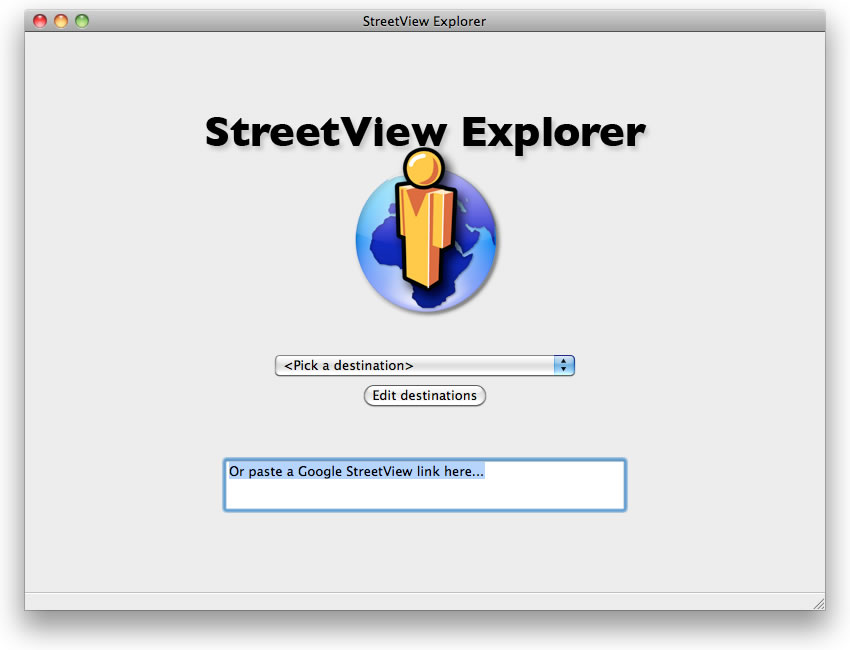
A forma de usar o StreetView Explorer é simples. Basta que escolhamos o local pretendido no Google Maps e que copiemos o link para a interface do StreetView Explorer. Estão já disponíveis vários locais de forma pré definida e que podemos visitar. Se pretenderem podem ainda adicionar os vossos locais a essa lista disponibilizada.
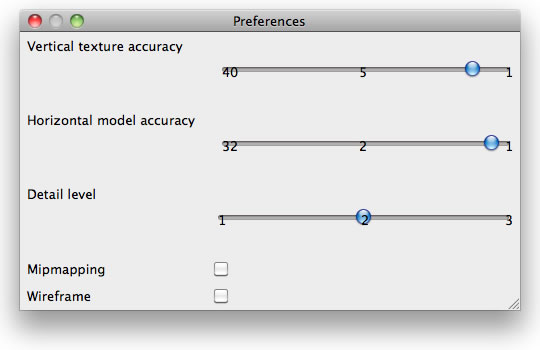
O StreetView Explorer tem disponível várias configurações que podem alterar para que assim tenham maior ou menor qualidade de detalhe ou textura. Podem ainda eliminar a cache de imagens que foram recolhidas para que assim não estejam a ocupar espaço de forma desnecessária.
Vejam no vídeo abaixo a forma de usar o StreetView Explorer e percebam a vantagem que tem face às soluções que a Google nos disponibiliza, Maps ou Earth:
[field name=iframe]
Usem o StreetView Explorer para os vossos passeios virtuais e para visitarem todos os locais que gostariam. Caso não saibam onde se dirigir primeiro, usem os locais que vêm pré-definidos no StreetView Explorer. Aproveitem e passeiem bastante… Preparem as vossas férias e vejam tudo aquilo que vão poder encontrar.
 Licença: Freeware
 Sistemas Operativos: Windows, Linux, Mac
 Download: Street View Explorer 1.0.1 Windows [1.3MB]
Download: Street View Explorer 1.0.1 Linux [2.6MB]
Download: Street View Explorer 1.0.1 Mac [13.0MB]
 Homepage: Street View Explorer











Responder a gustajes Cancelar resposta