

O Kodi tem conseguido conquistar o seu espaço natural no mundo da tecnologia. Este é o media center que todos instalam para aceder aos seus conteúdos nas muitas plataformas onde está presente.
Para além das muitas configurações e otimizações existentes, e que melhoram o Kodi, existem também add-ons que devem ser usadas. Para vos ajudar compilámos 4 add-ons importantes e diferentes que podem usar no Kodi.
1 – Tenha o YouTube no seu Kodi

O Kodi, no meio das suas várias centenas de add-ons tem presente o YouTube, pronto a ser instalado e usado, sem complicações e sem problemas. Vamos então ver como podem instalar o YouTube no Kodi.
Como instalar e usar o YouTube no Kodi
Como instalar o YouTube no Kodi
Como em todas as situações, devem lançar o Kodi e tê-lo atualizado. Depois, só precisam de aceder à sua interface principal.
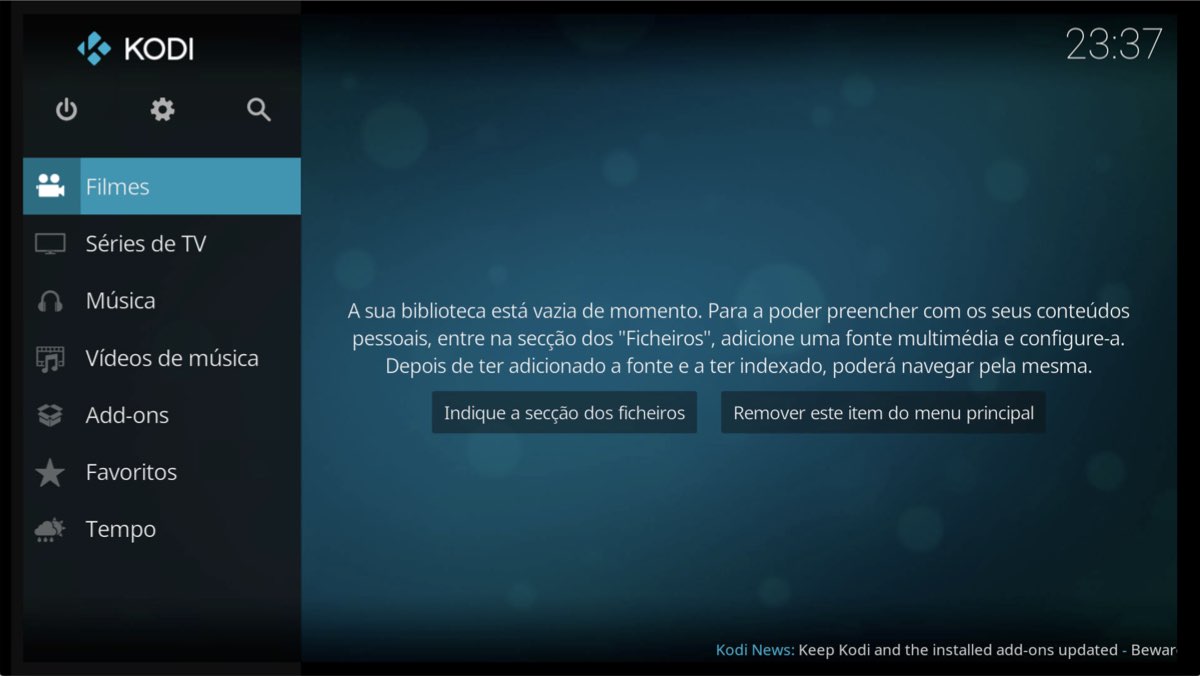
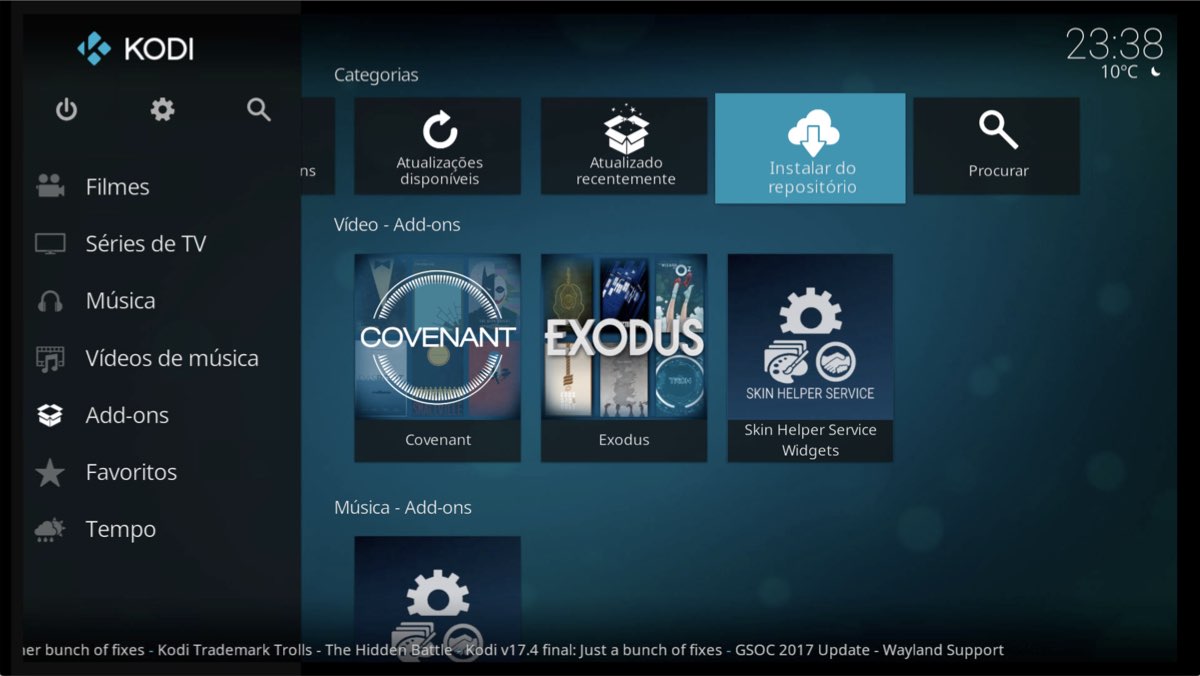
Nessa interface devem procurar a opção Add-ons, localizada na barra direita do Kodi. Acedam à zona de add-ons e procurem, na barra superior, a opção Instalar do repositório.
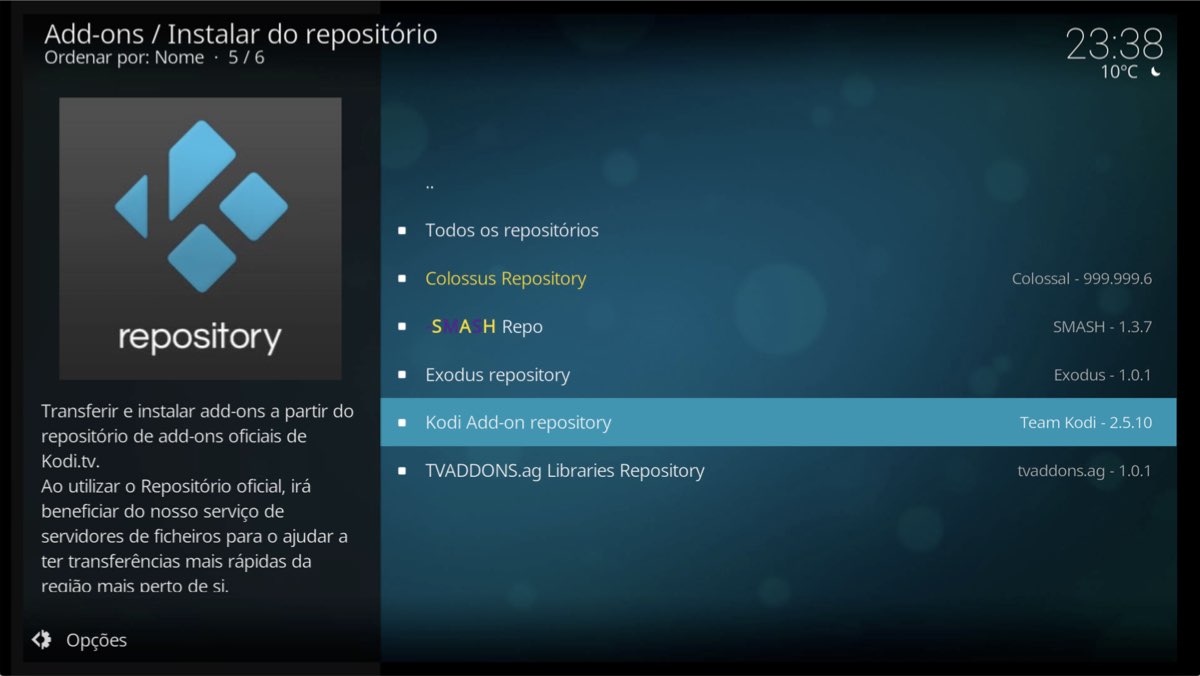
Aí dentro vão encontrar a vossa lista de repositórios instalados e disponíveis. Devem escolher o repositório Kodi add-on repository.
No passo seguinte, e já dentro do repositório do Kodi, devem descer até encontrar a zona de add-ons de vídeo, que se apresentará com o nome Video – Add-ons. Devem entrar nessa zona.
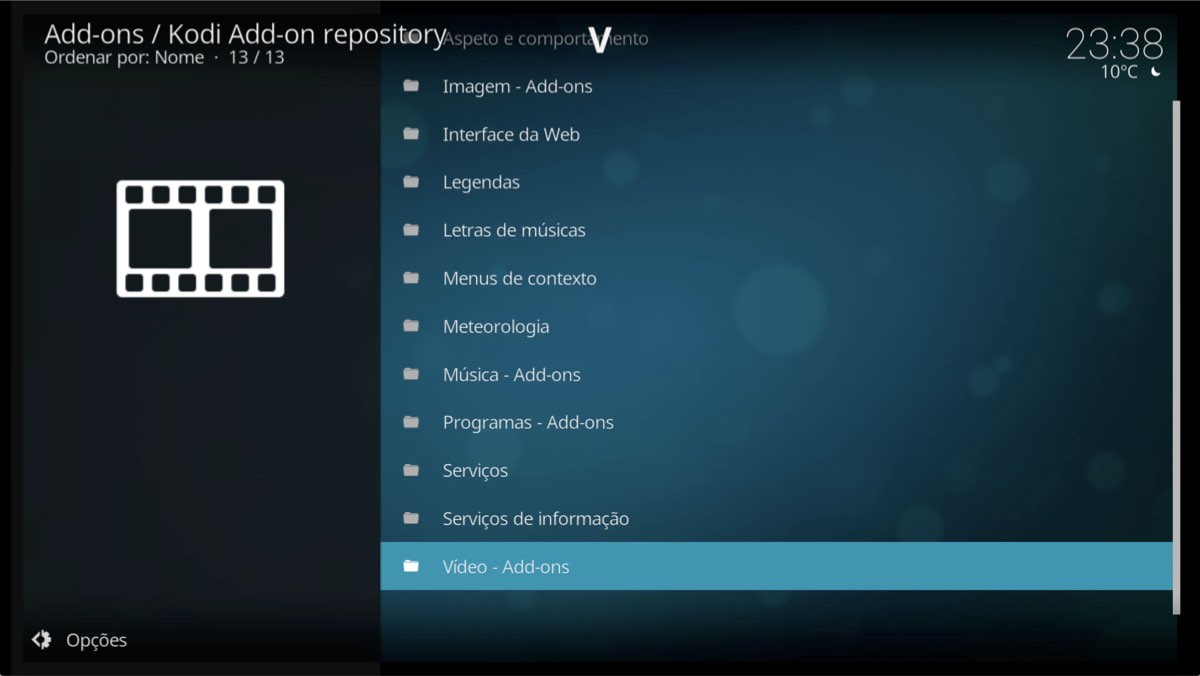
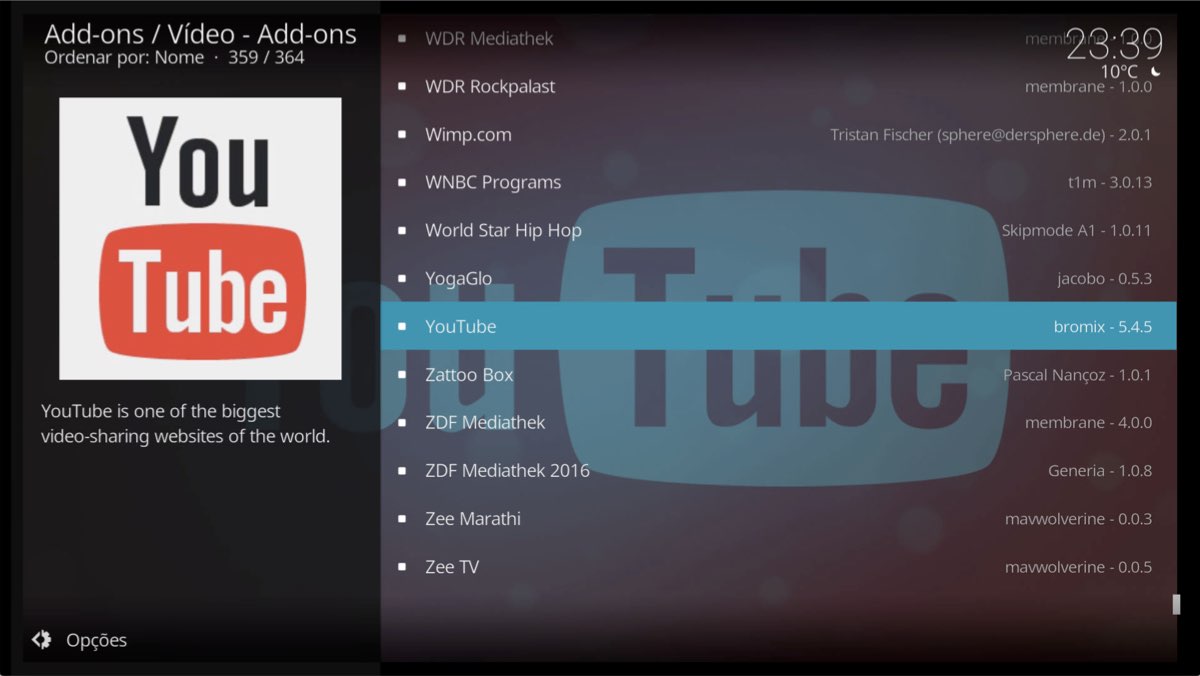
Agora que estão na lista de add-ons de vídeos do Kodi, devem descer até perto do final, onde vão encontrar o add-on YouTube. É este que querem instalar e por isso devem selecioná-lo.
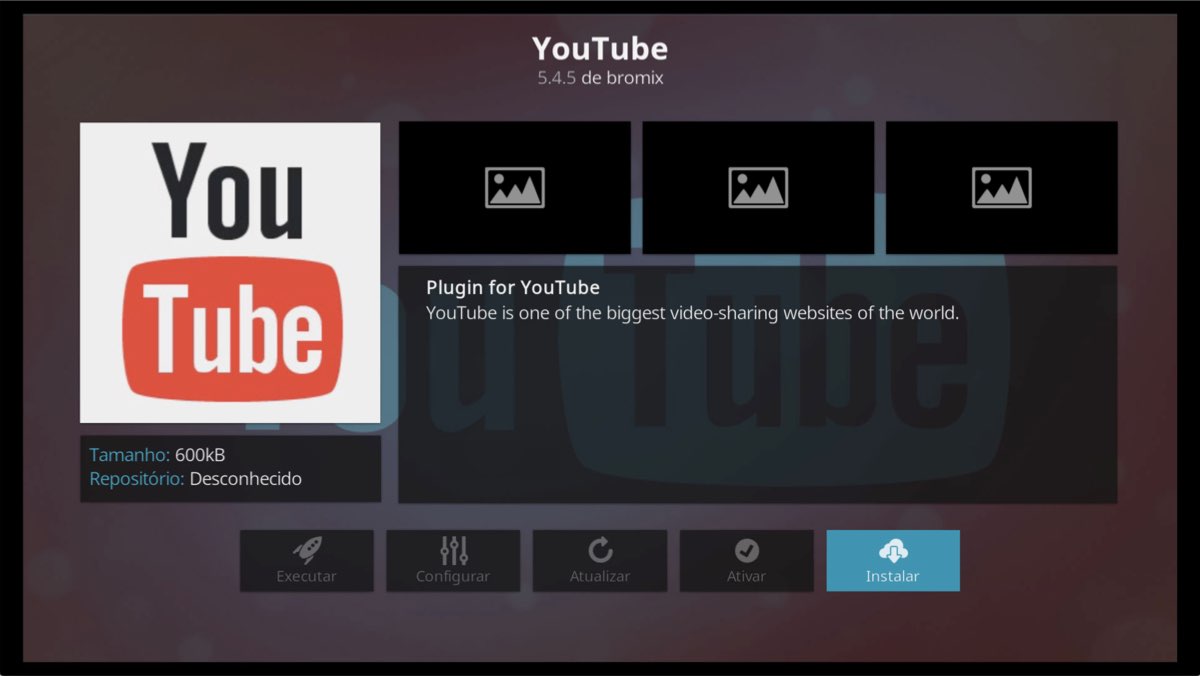
Ao abrirem este add-on podem ver mais informação sobre ele. A instalação é feita com o clicar no botão Instalar que está no final, do lado direito.
Devem aguardar o processo de instalação, que é silencioso e discreto. No final, é apresentada uma notificação do lado direito, a indicar que o add-on YouTube está instalado.
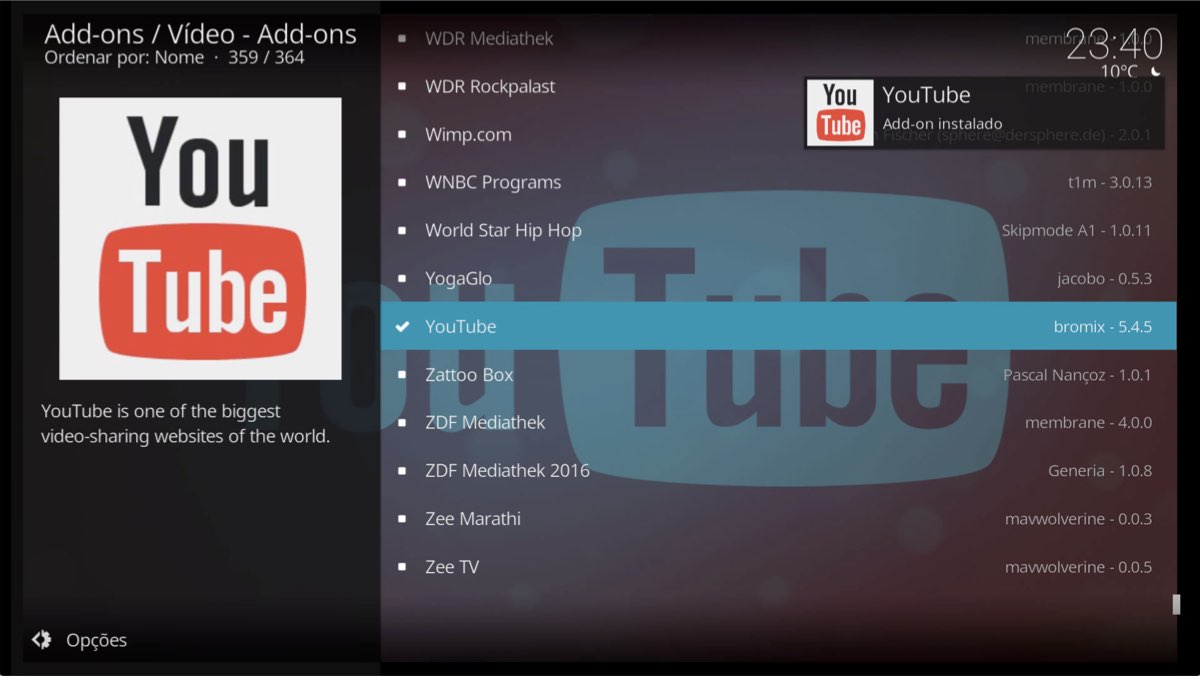
A partir desse momento podem começar a usar o add-on do YouTube, que estará disponível na zona de add-ons dos menus do Kodi.
Como configurar o YouTube do Kodi com a sua conta Google
Um último passo pode e deve ser feito. Este dará a personalização necessária ao add-on do YouTube e acesso aos vossos conteúdos preferidos deste serviço. Para isso deve configurar a sua conta Google.
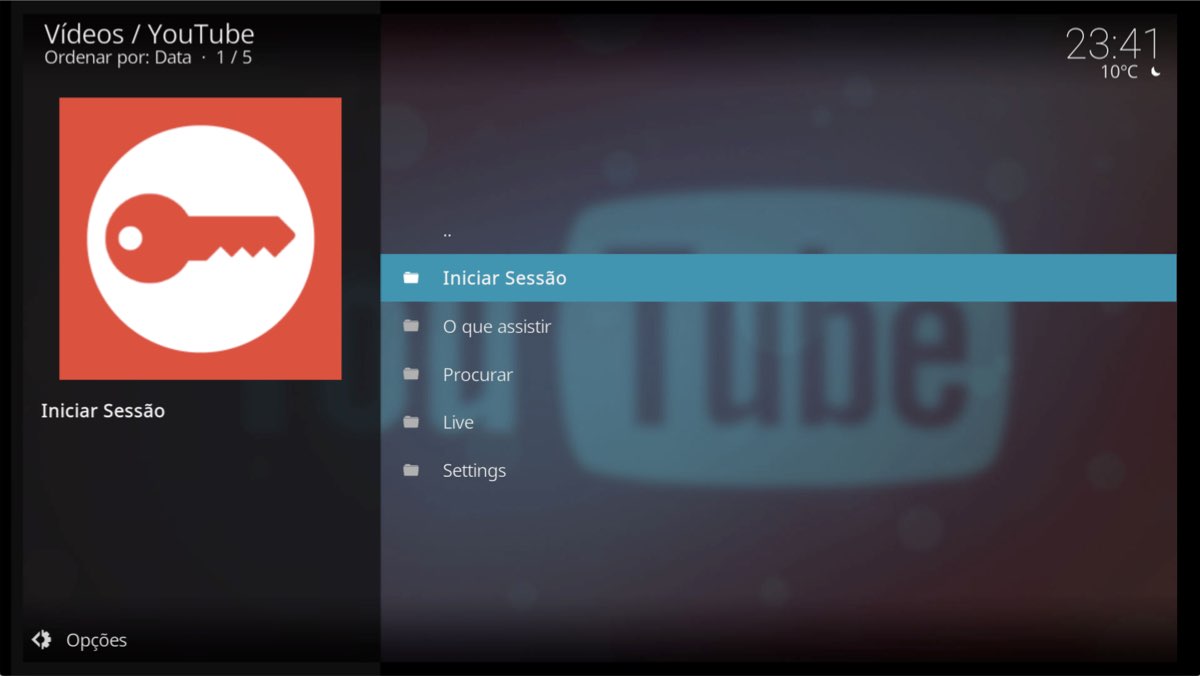
Dentro do YouTube vão encontrar a opção Iniciar Sessão. É esta opção que devem escolher para para iniciar o processo de associação da vossa conta YouTube com o Kodi.
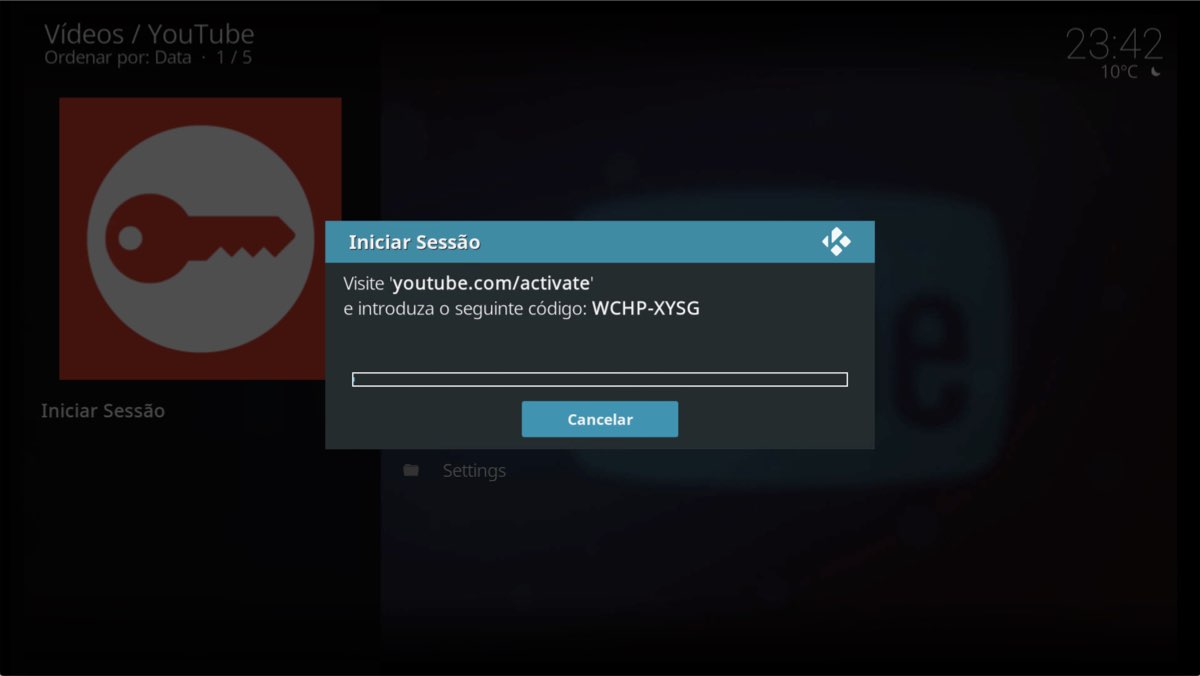
Ao escolherem essa opção o Kodi irá apresentar um código para início de sessão, que devem usar no site youtube.com/activate.
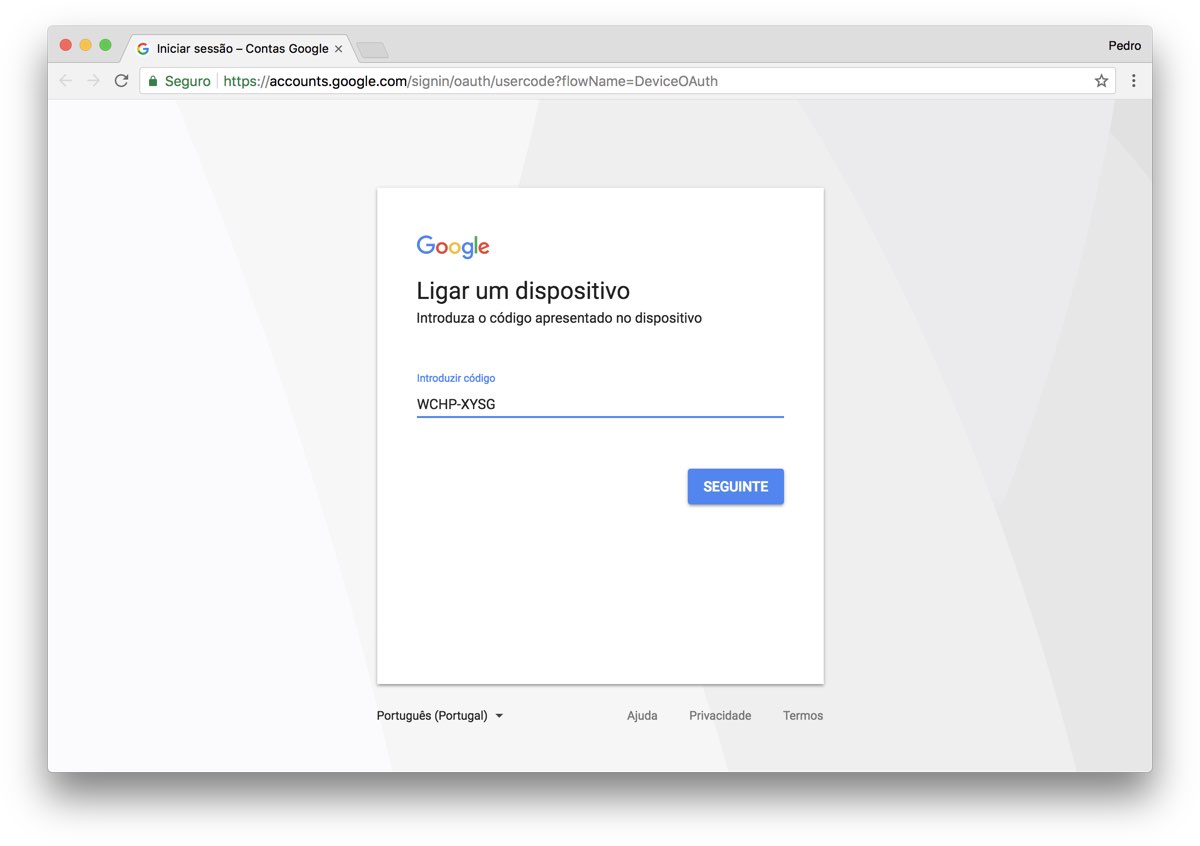
Ao abrirem o browser no endereço indicado, será pedido que coloquem o código apresentado no Kodi. Lembrem-se que tem um tempo para realizar essa tarefa.
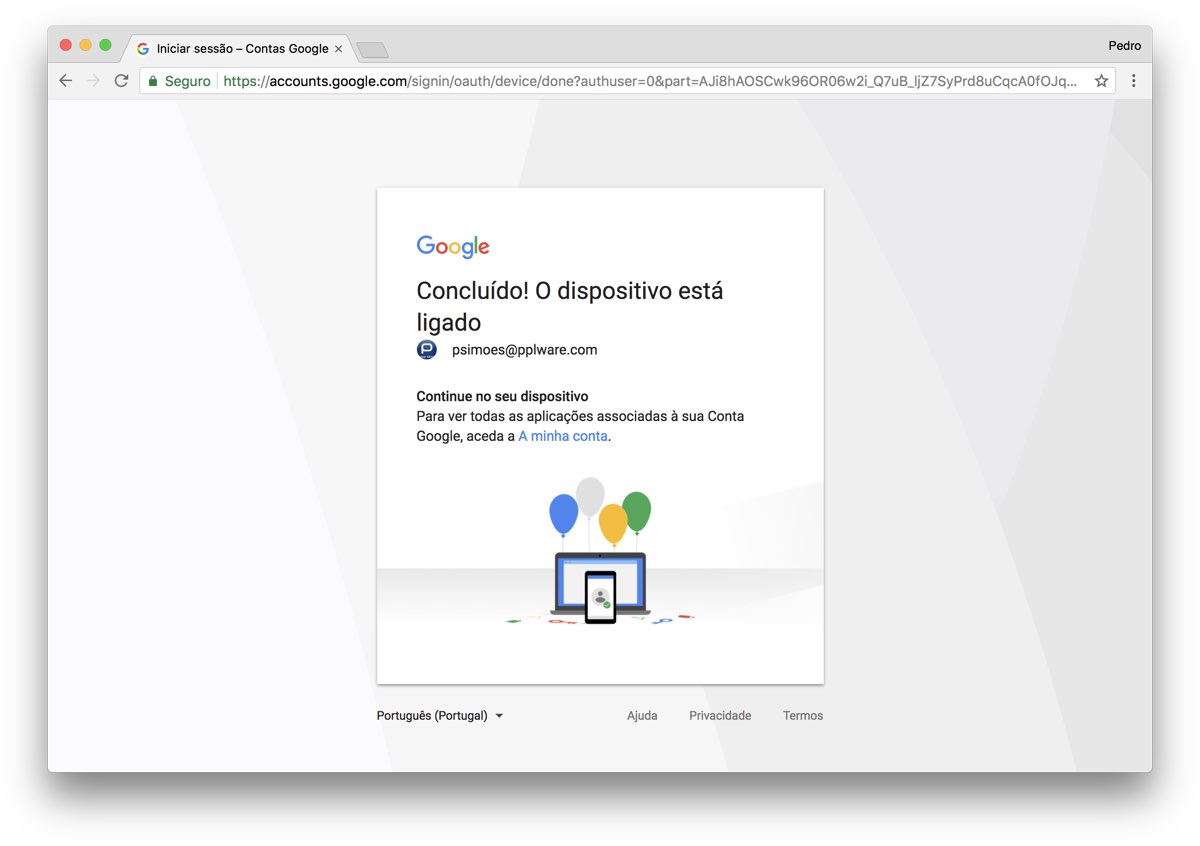
Após autorizarem o acesso do add-on YouTube do Kodi à vossa conta do Gmail, o browser irá mostrar esse uma mensagem de sucesso. Nesse ponto podem fechar o browser e voltar para o Kodi.
Com a conta Gmail associada podem usar o Kodi de forma mais personalizada, tendo acesso a toda a vossa lista de filmes, quer já vistos quer marcados como para ver mais tarde. Há também a lista das playlists e das recomendações.
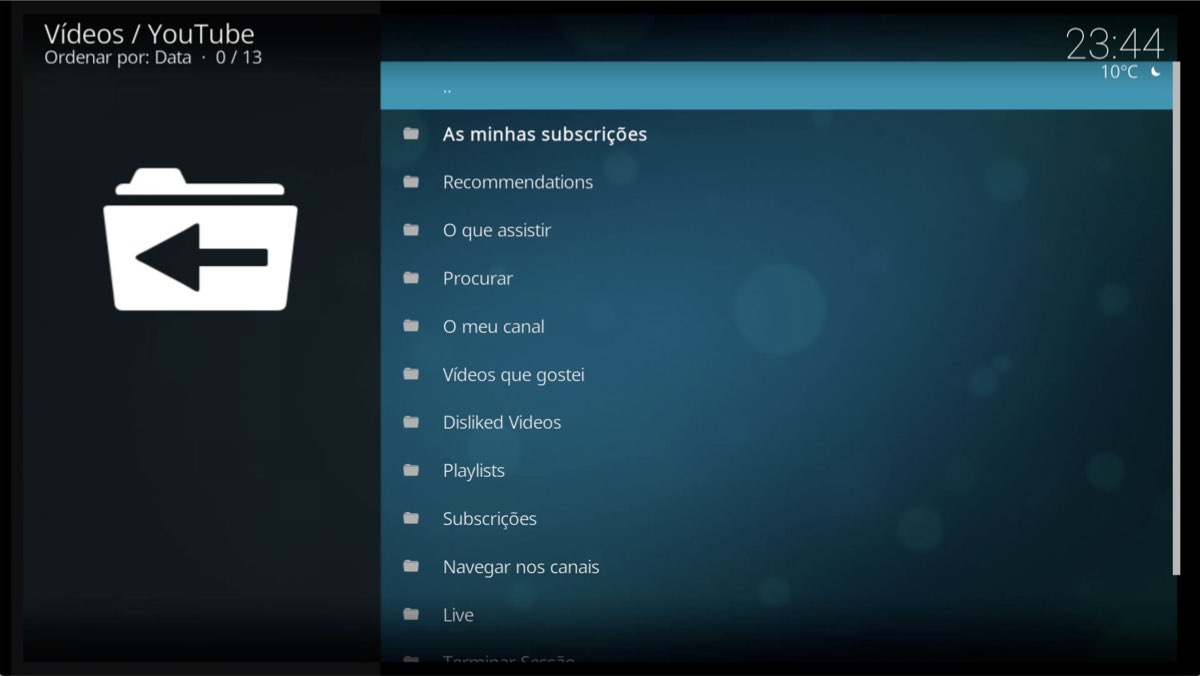
Esta é a forma mais simples e mais rápida de ter o YouTube a funcionar no Kodi, recorrendo a um add-on que é facilmente obtido na lista existente nos repositórios do seu media player.
2 – Aceda o Facebook pelo Kodi

O Kodi é hoje em dia muito mais do que um simples media center. Com esta sua capacidade, é natural que o queiramos para outras funcionalidades, entre elas o acesso ao Facebook, mesmo que apenas para os conteúdos que são partilhados pelos nossos contactos. É isso que agora vamos explicar, de forma simples.
Como instalar e usar o Facebook no Kodi
Como instalar o Facebook no Kodi
O primeiro passo é lançar o Kodi e, na sua interface, aceder à opção Add-ons. Nessa área vão ter todos os add-ons que têm instalados e que podem atualmente ser usados.
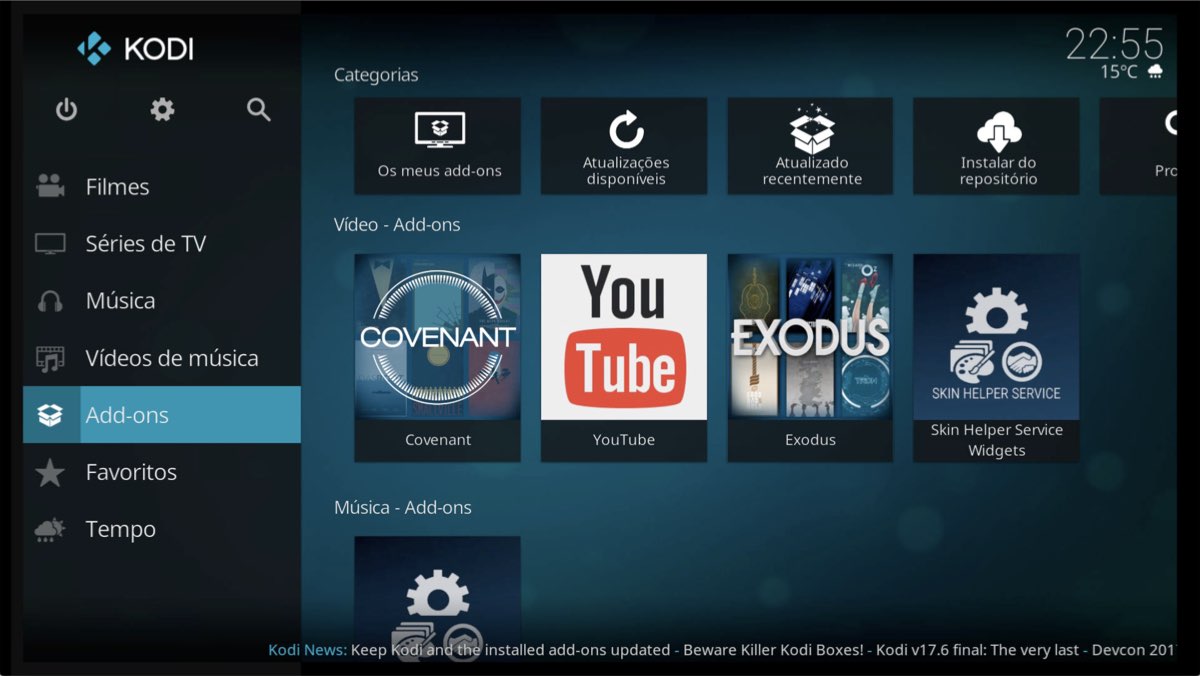
Para instalar um novo add-on, e é isso que vão ter que fazer, precisam de navegar para a barra de topo, na zona de Categorias, e escolher a opção Instalar do repositório.
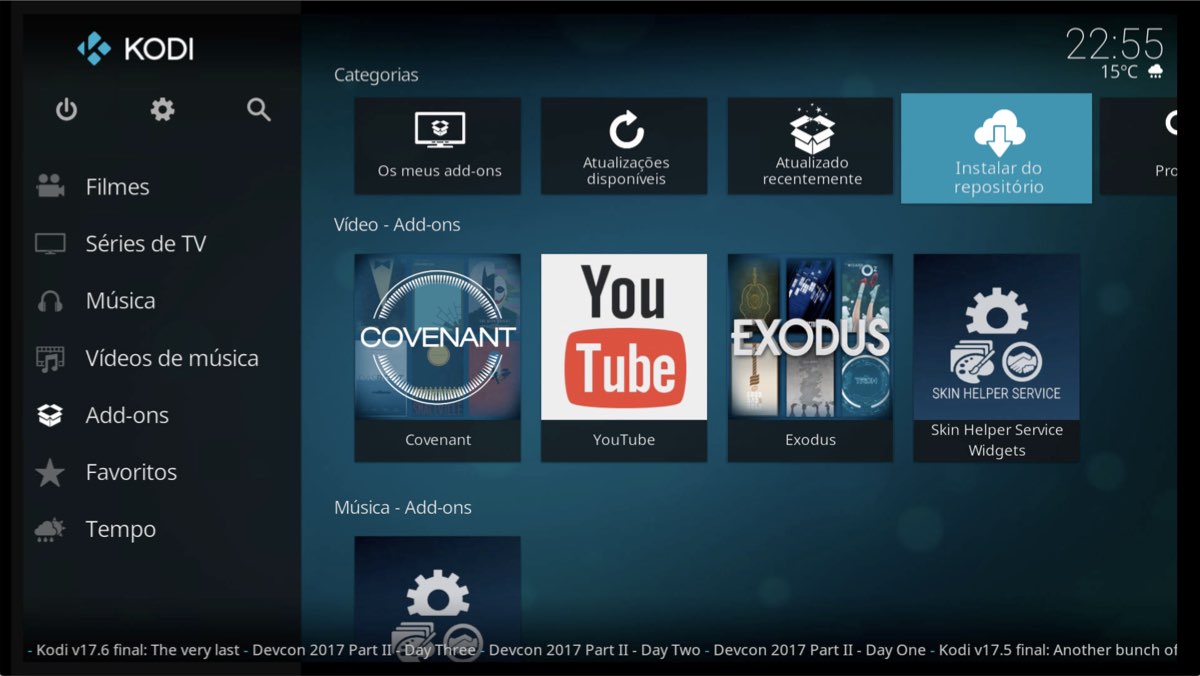
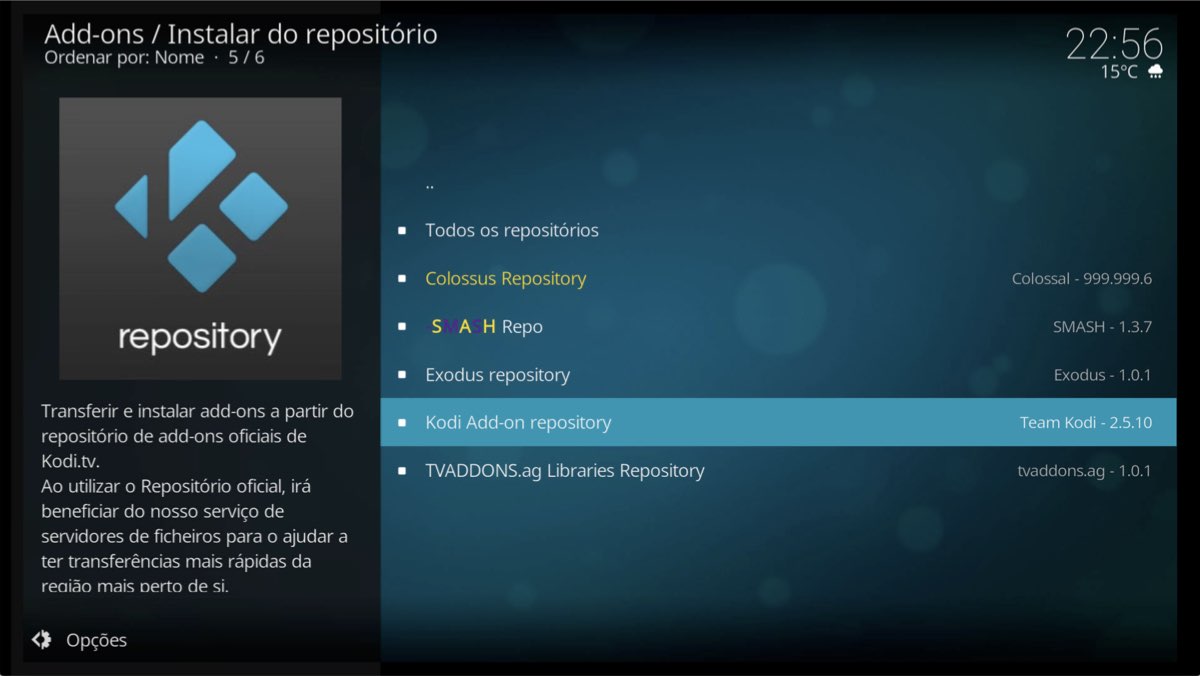
Da lista de repositório que surgir devem escolher a oficial, de nome Kodi Add-on repository. É aqui que vão encontrar toda a lista de add-ons suportados de forma oficial pela equipa do Kodi.
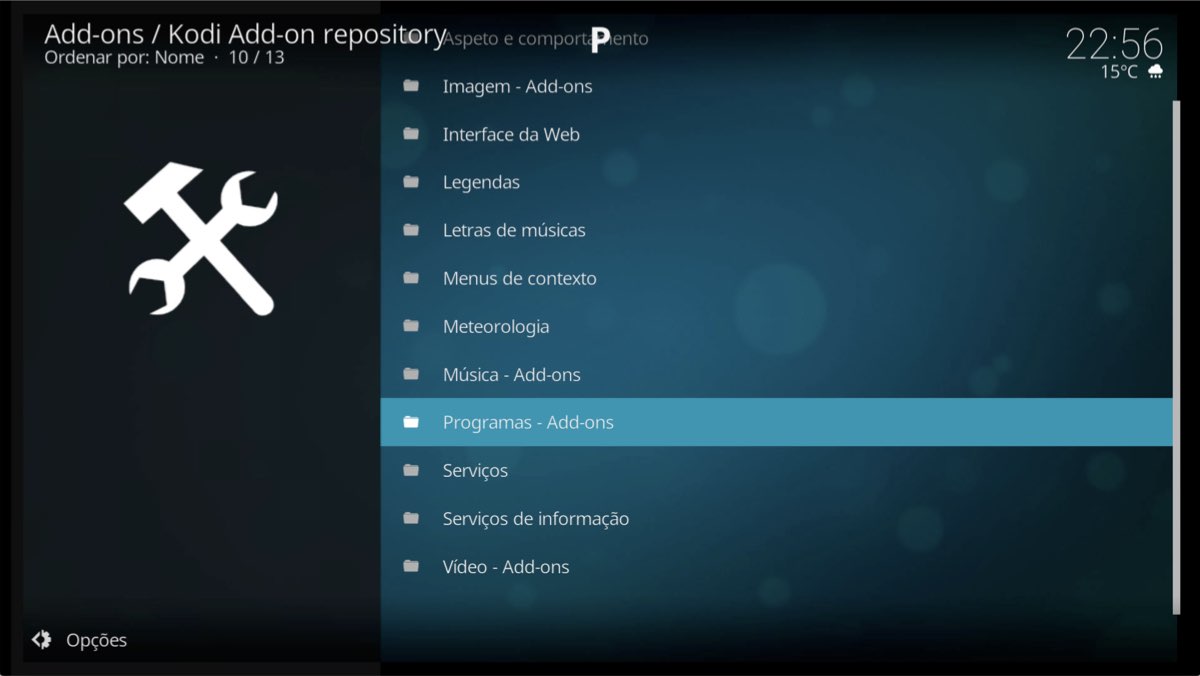
O add-on dedicado ao Facebook está na área de programas, pelo que devem descer na lista até encontrar a opção Programas – Add-ons.
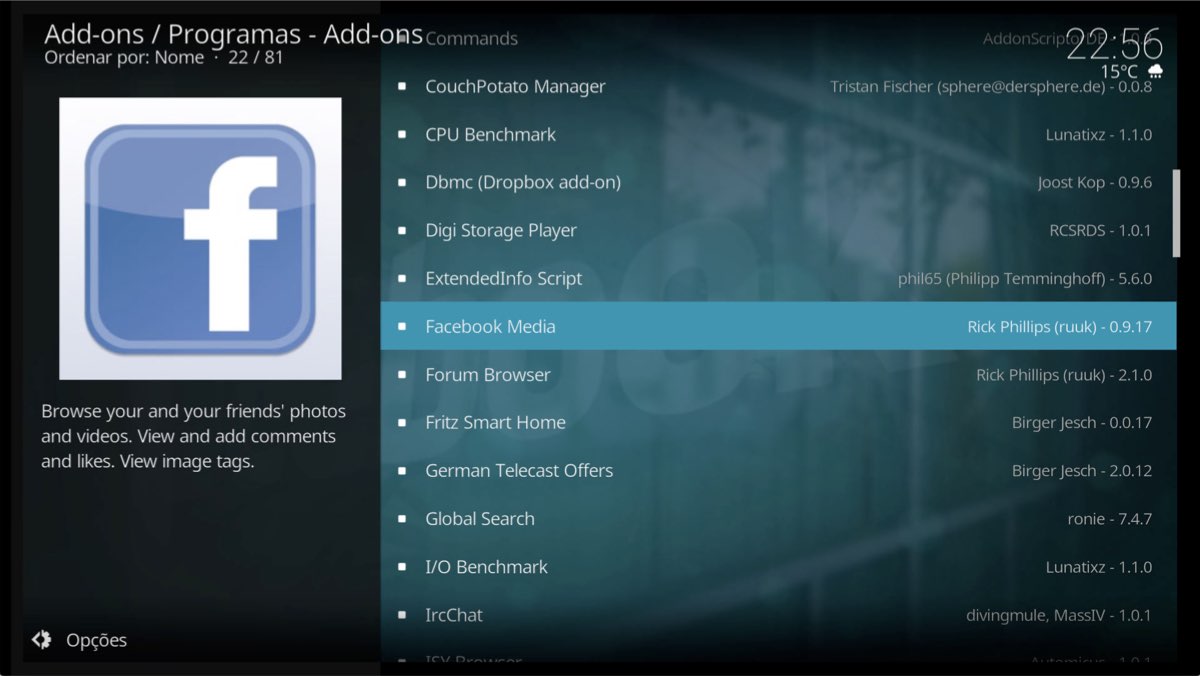
Na lista de add-ons de programas, devem procurar o Facebook Media. É este que vão instalar.
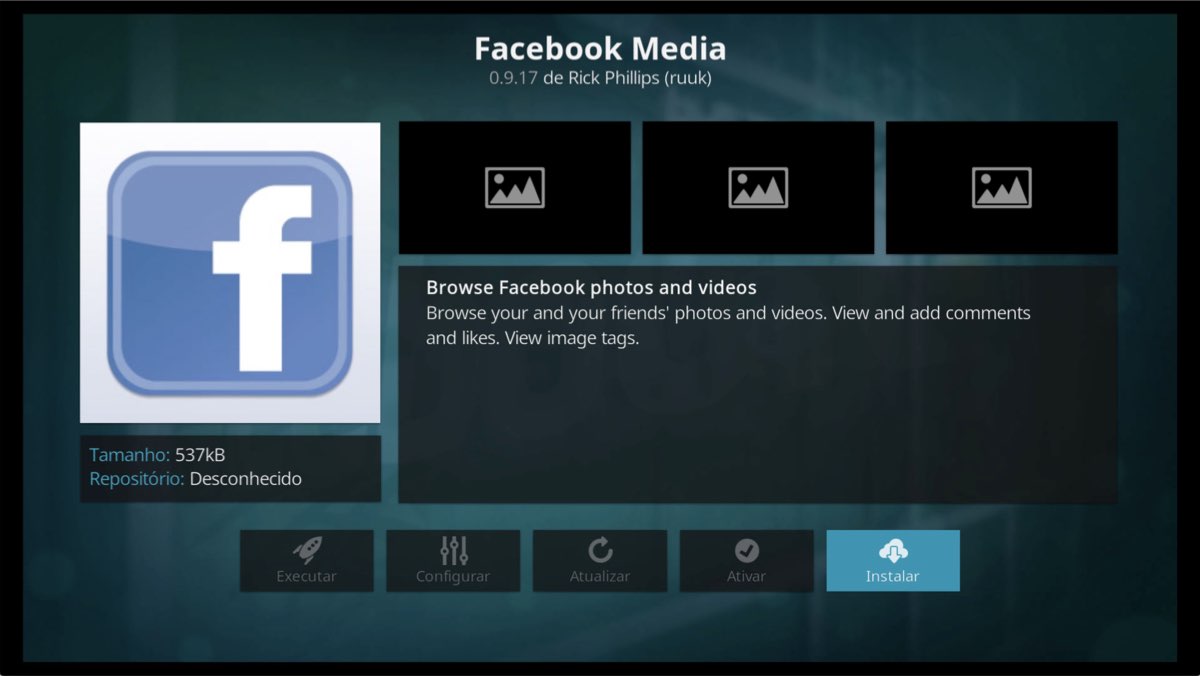
Ao entrarem na zona do repositório dedicado ao Facebook Media vão poder aprender mais sobre ele e sobre as suas capacidades. Para o instalarem devem escolher a opção Instalar.
Por fim, e para terem a certeza de que foi instalado, só precisam de ver surgir a mensagem, no canto superior direito, a indicar que o add-on foi instalado.
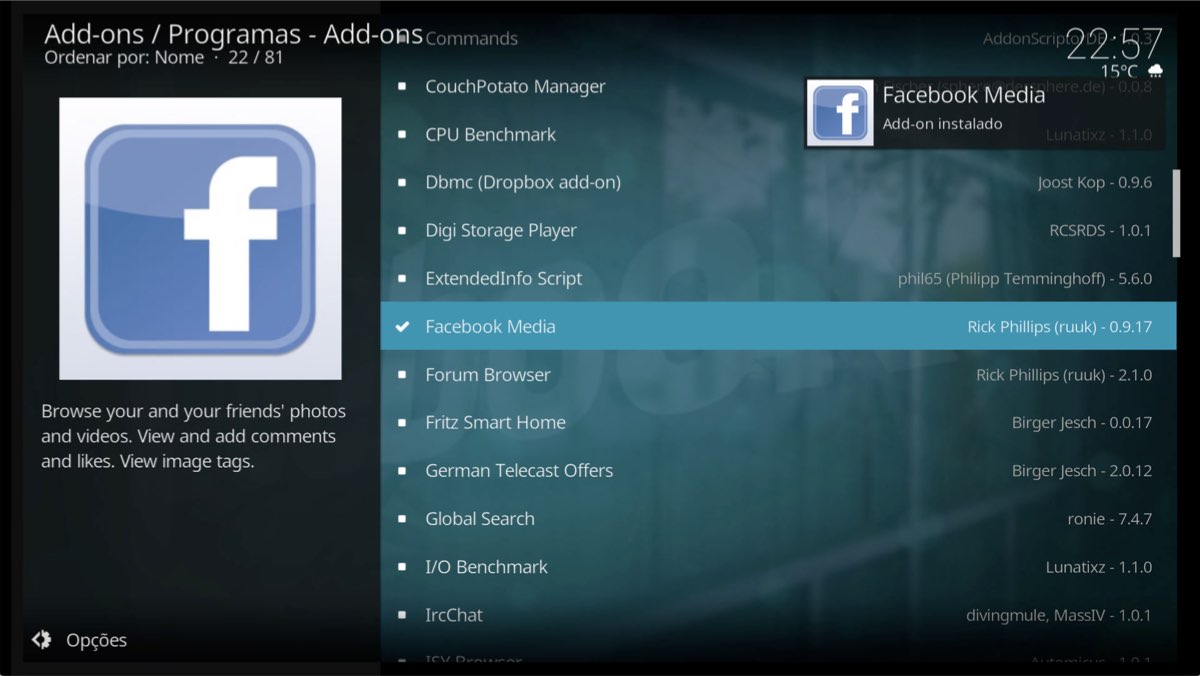
Assim que essa mensagem surgir, o Facebook Media Está pronto a ser usado.
Como configurar o Facebook no Kodi
Depois de instalado o Facebook Media, é hora de o configurarem, para que depois o possam usar. Para isso voltem à zona de add-ons, mas agora desçam na vertical, até à zona de Programas – Add-ons. É aqui que o vão encontrar.
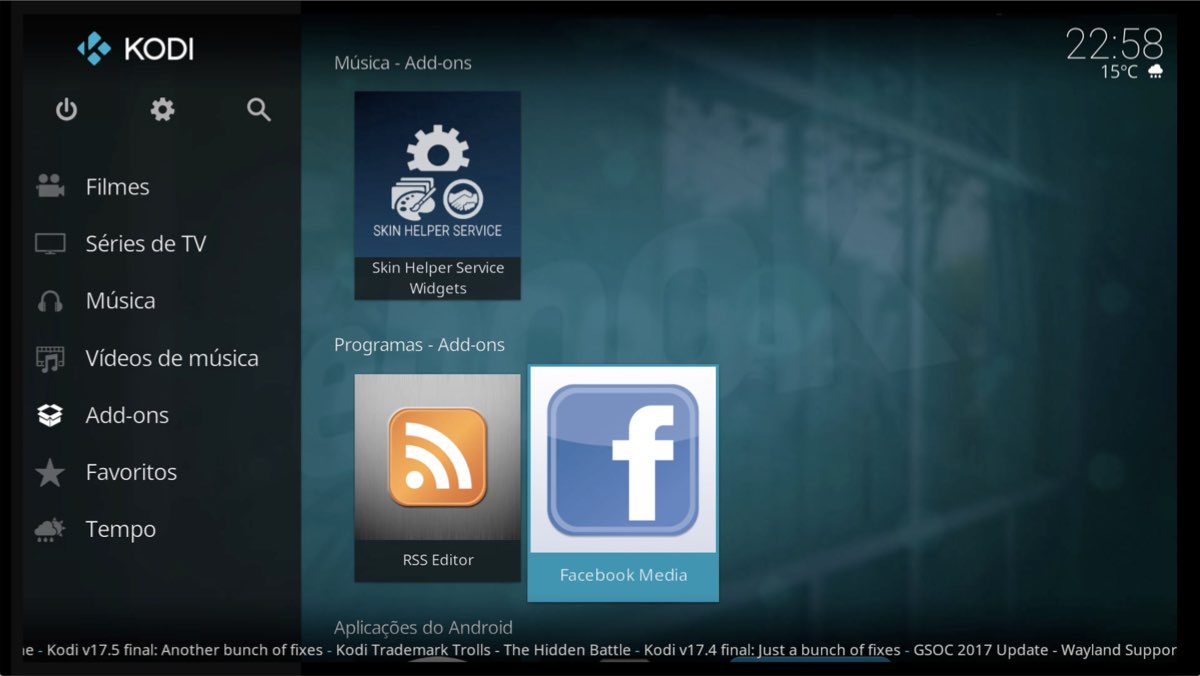
Depois de lançado, é necessário configurá-lo. Será apresentada uma mensagem com um link e um código que deve ser usado para autorizarem o acesso ao Facebook.
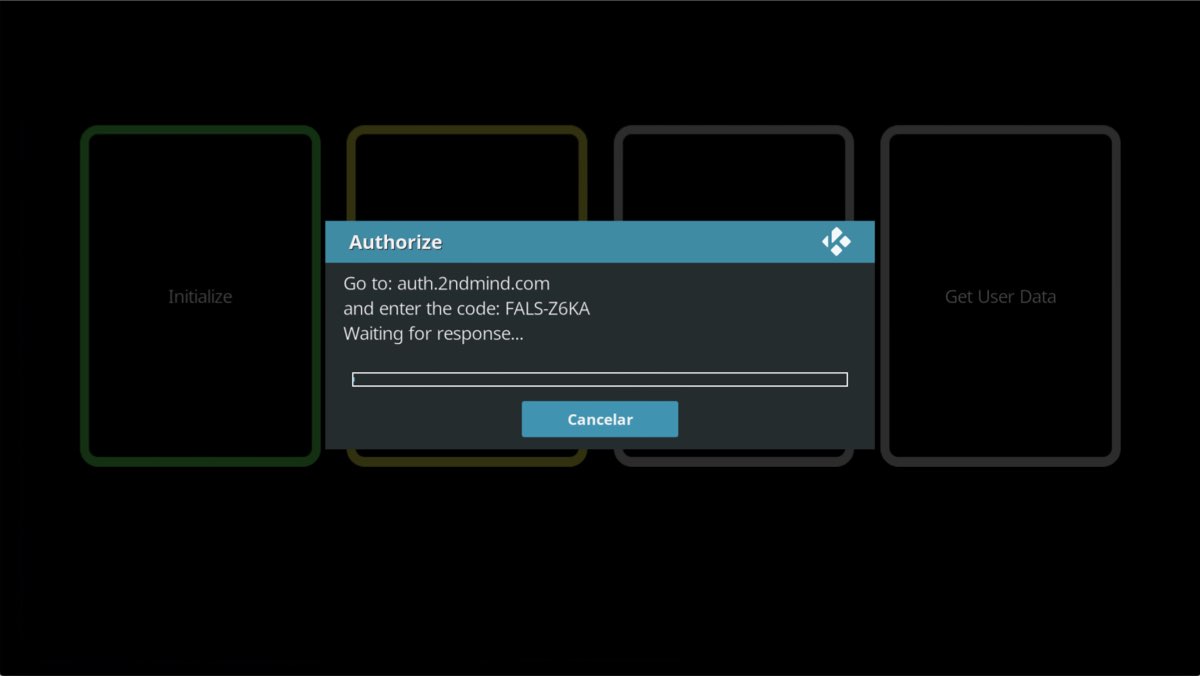
Só precisam de abrir um browser para esse endereço e colocarem o código. Será depois pedido que autorizem o acesso do Kodi à vossa conta do Facebook, confirmando os itens a que vai ter acesso.
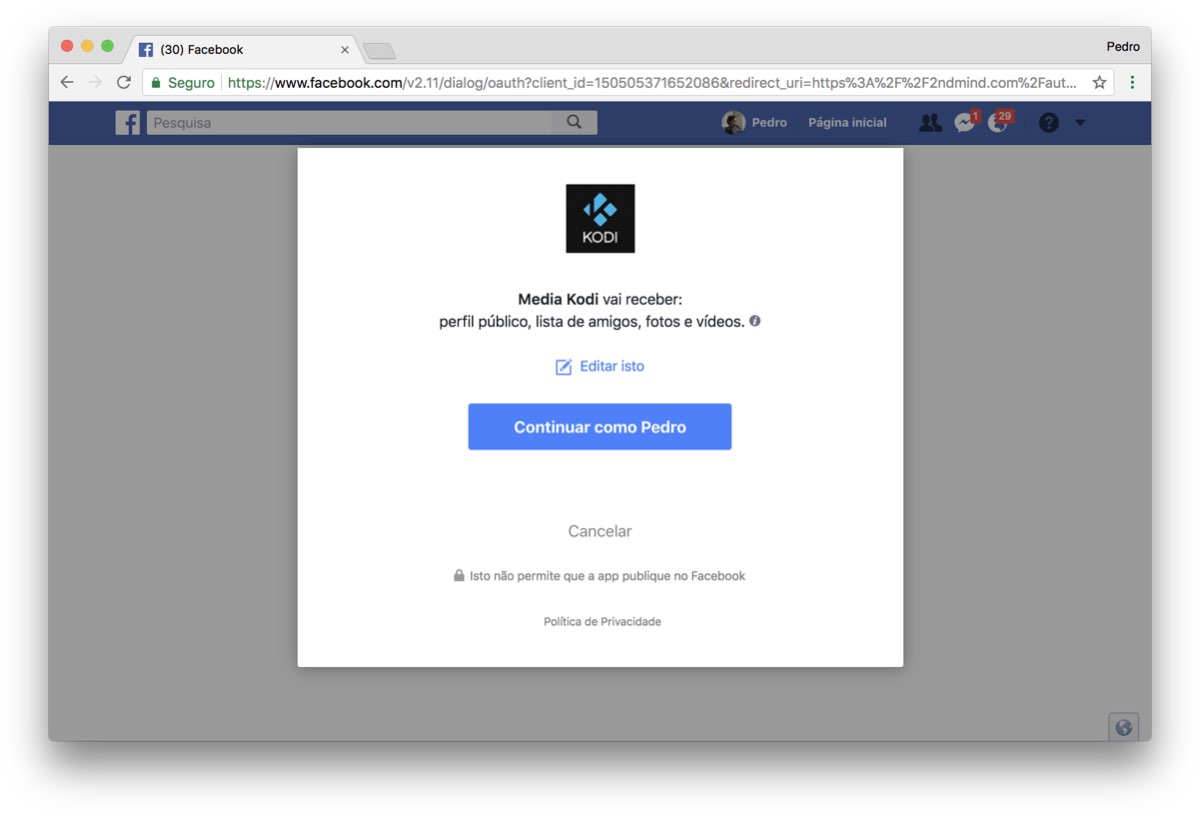
Se tudo correr bem será mostrada uma mensagem de autorização completa, o que indica que o acesso do Kodi à vossa conta de Facebook foi dado.
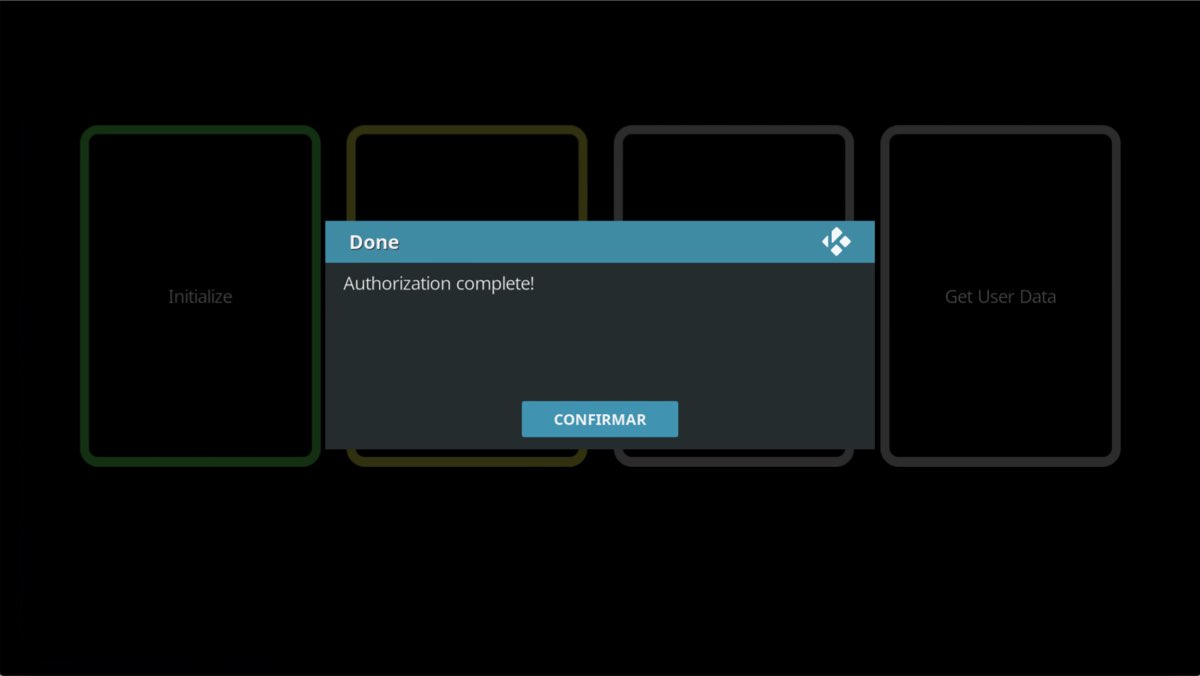
O processo termina com a mensagem a indicar que o vosso utilizador do Facebook foi adicionado ao Facebook Media.
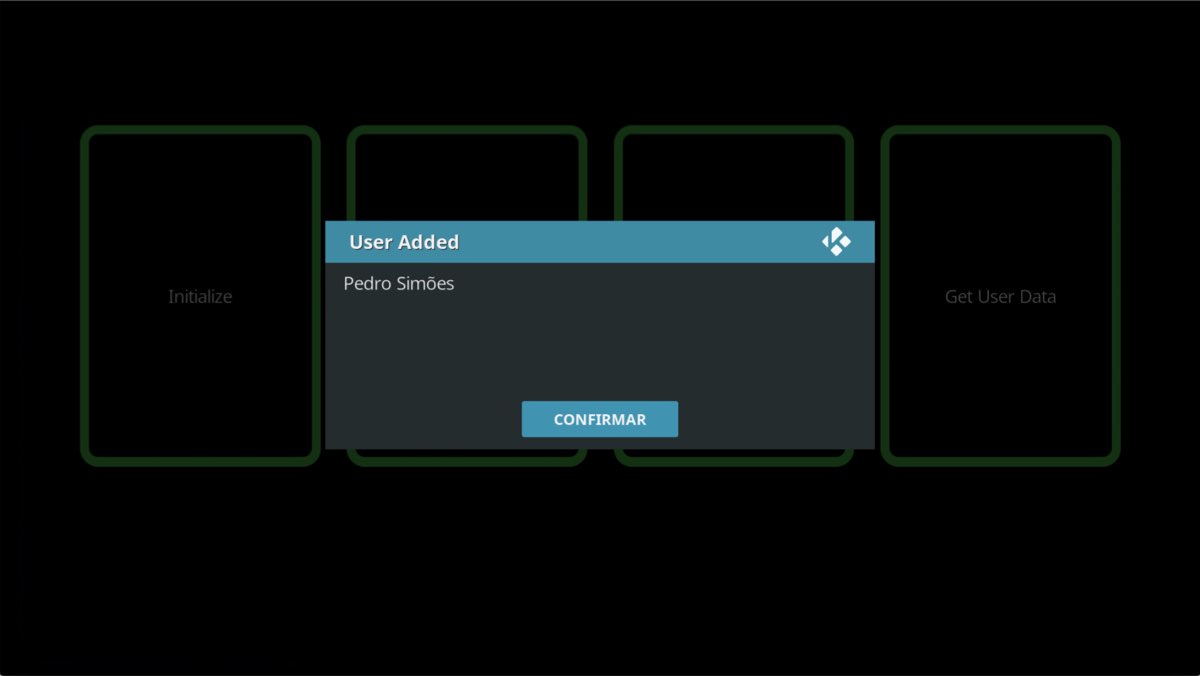
Daqui para a frente podem consultar todas as vossas fotos e vídeos que partilharam no Facebook, bem como as fotografias e vídeos que os vossos amigos também partilharam convosco. Só precisam de explorar as várias opções disponíveis.
3 – Aceda aos seus conteúdos do Google Drive pelo Kodi
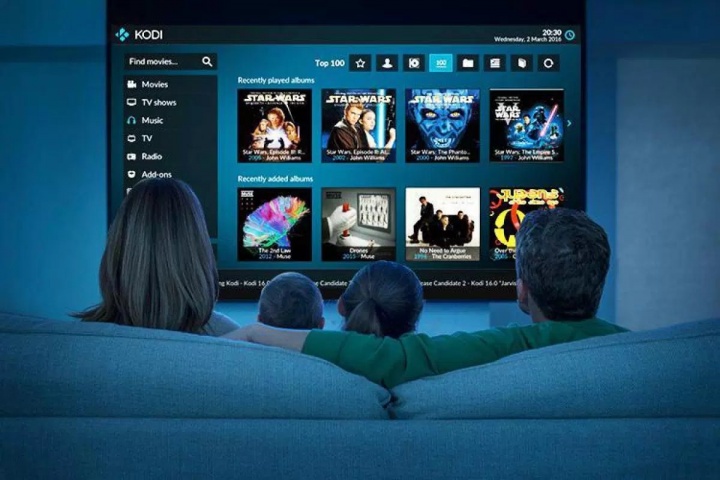
Já antes ensinámos como aceder a serviços cloud pelo Kodi. O OneDrive foi o escolhido, mas hoje resolvemos abrir o leque e trazer a cloud da Google para o Kodi.
Como instalar e usar o Google Drive no Kodi
Como instalar o Google Drive no Kodi
O primeiro passo para instalarem este add-on é acederem a essa zona do Kodi e procurarem a zona de instalação de add-ons. Isto está na barra de topo da interface. Escolham essa opção e avancem.
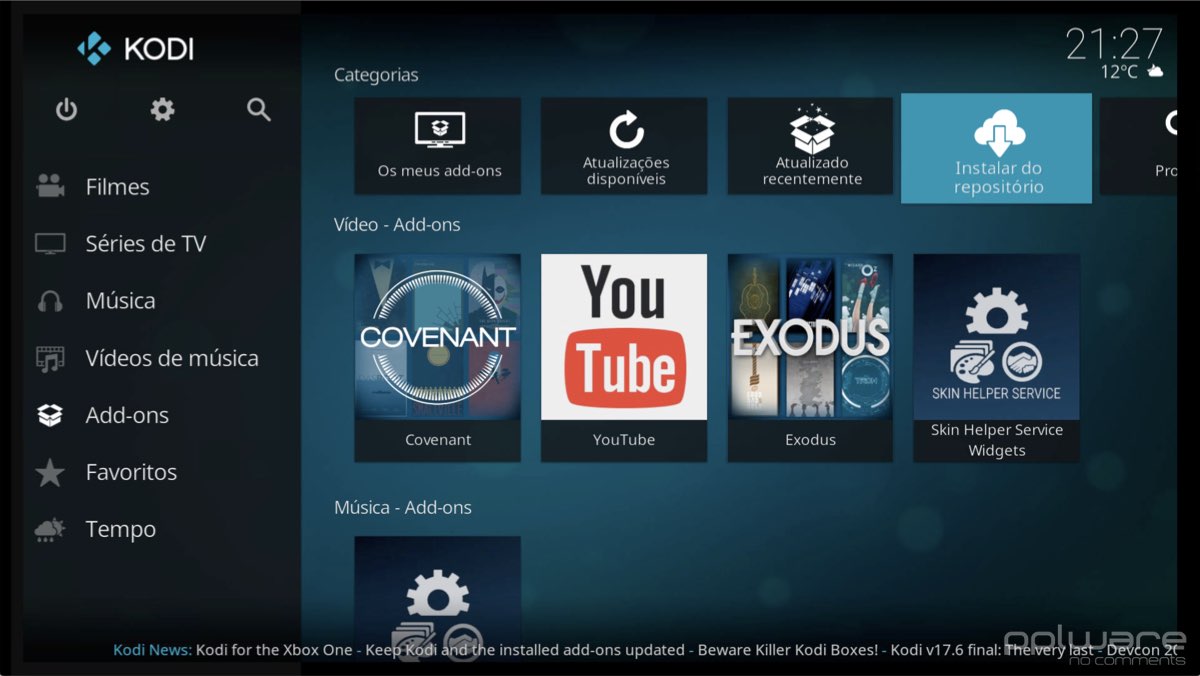
De seguida devem escolher o repositório onde o add-on se encontra. Da vossa lista, mais ou menos completa, devem escolher o repositório Kodi Add-on.
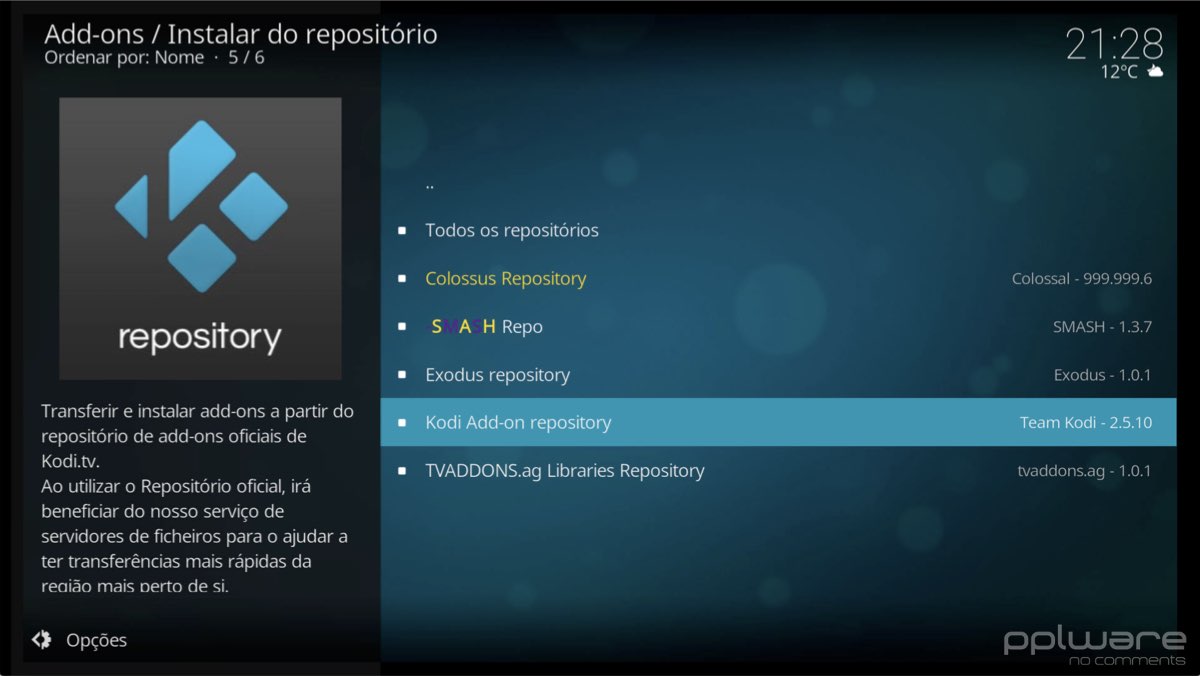
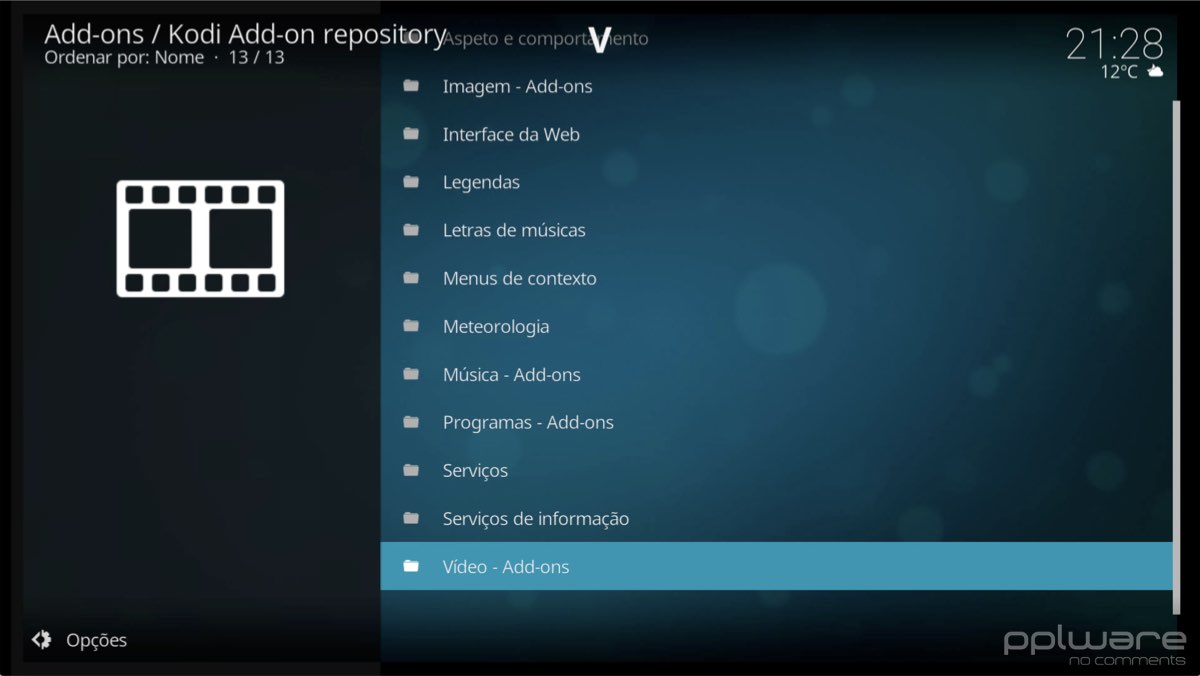
Dentro do repositório devem escolher o tipo de add-on que vão instalar. No caso do Google Drive ele estará na zona de add-ons de vídeo. Escolham por isso a opção Video – Add-ons.
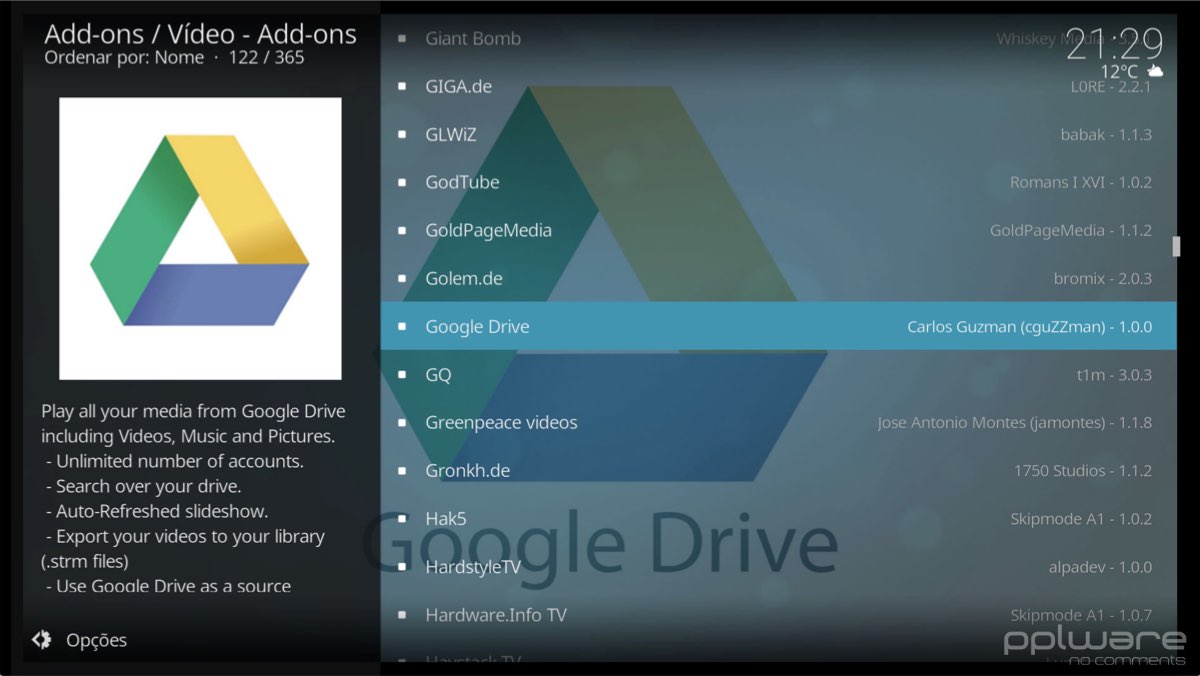
Da extensa lista de add-ons que vão estar disponíveis, aquele que procuram chama-se Google Drive. Encontrem-nos e escolham-no para tratar da instalação.
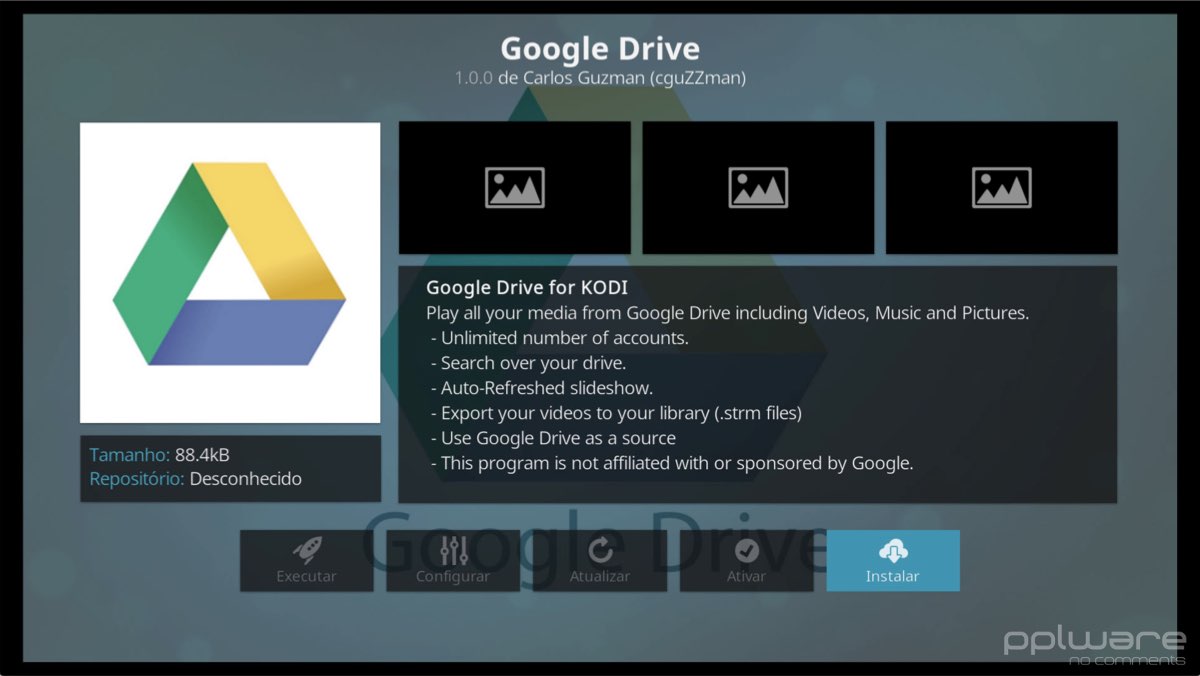
Ao entrarem na página do add-on podem ver a sua descrição e, como pretendemos, instalá-lo. Devem para isso escolher a opção Instalar.
Quando virem surgir uma notificação, o Google Drive está instalado e pronto a ser usado.
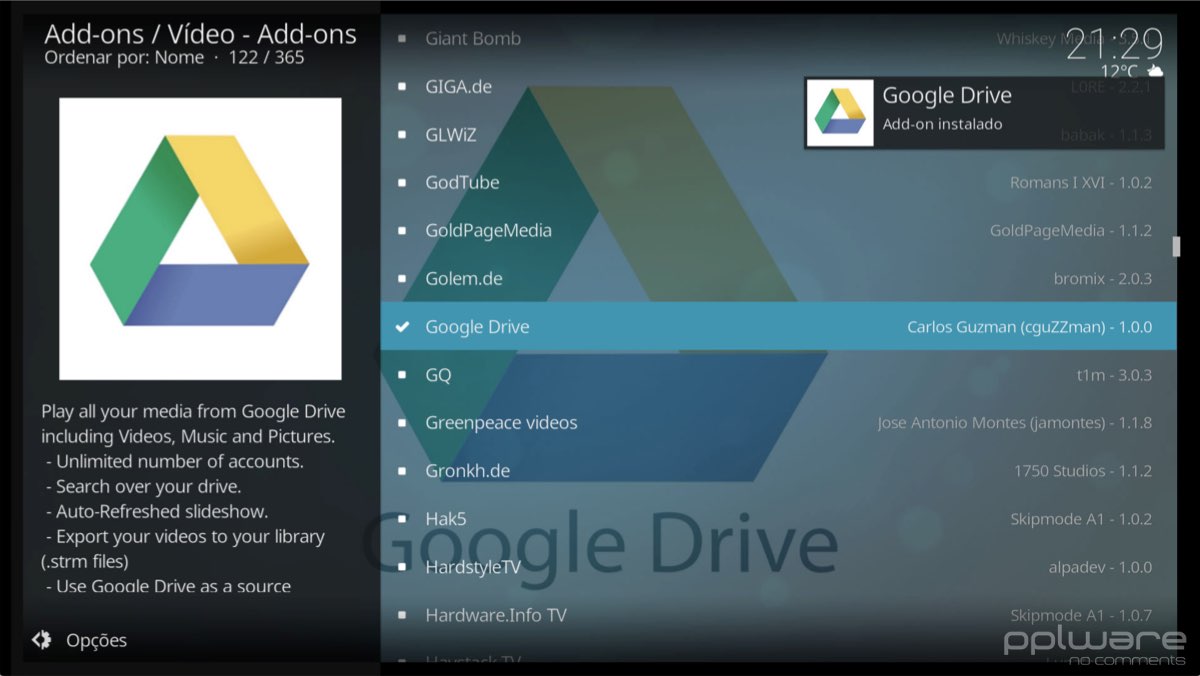
Agora que o Google Drive está instalado, devem configurá-lo para o poderem usar sem problemas.
Como configurar o Google Drive no Kodi
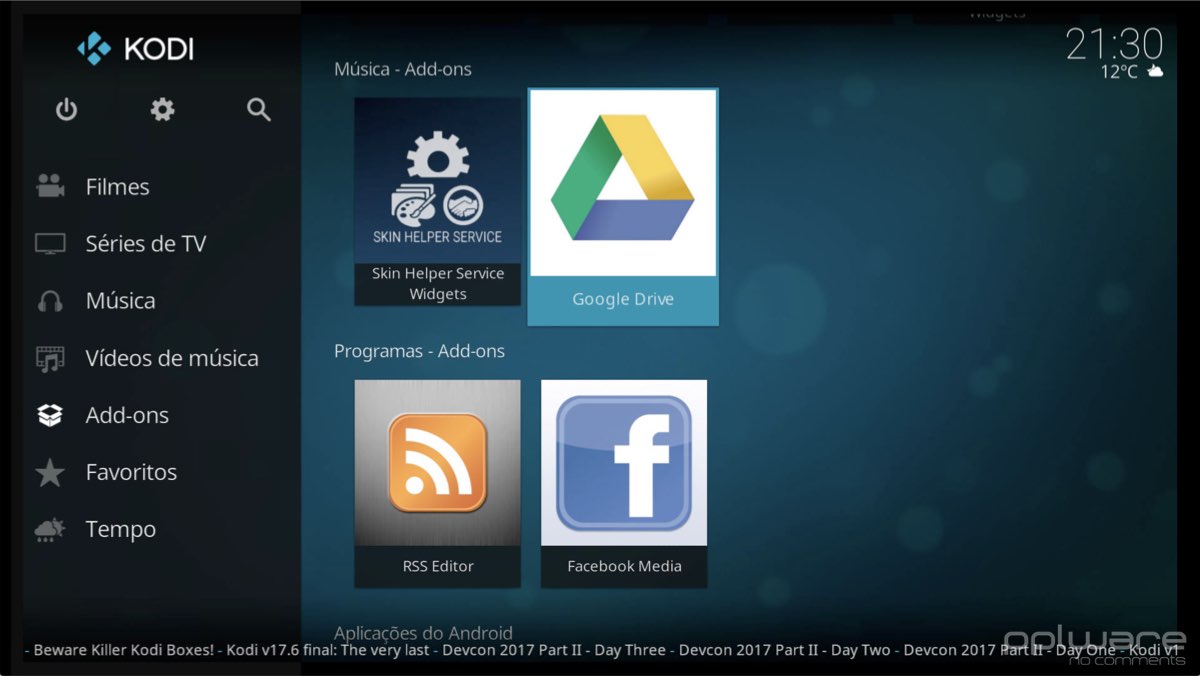
O primeiro passo para a configuração do Google Drive é o seu lançamento. Vão encontrá-lo na zona de add-ons do Kodi, na zona de dedicada à música.
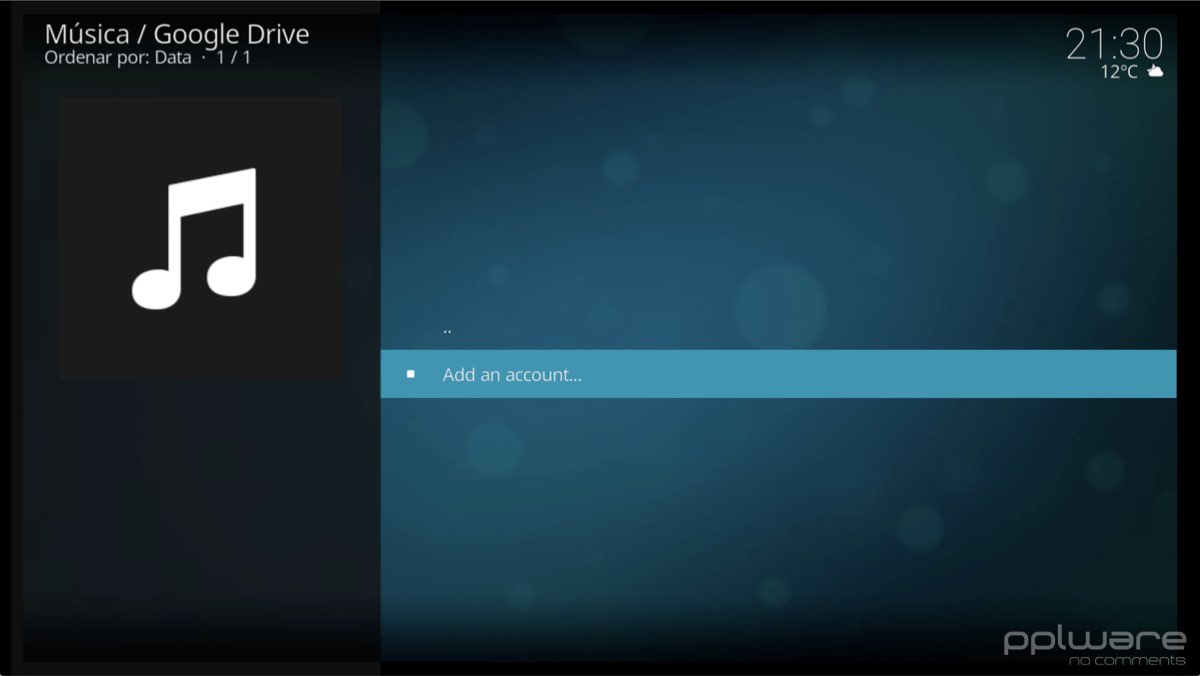
Ao abrirem este add-on vão encontrar a opção para adicionar uma conta. É esta a opção que devem escolher para iniciar o processo de configuração.
Vai surgir uma caixa de notificação com um endereço e com um código para que possam adicionar a vossa conta Google ao add-on. Devem avançar.
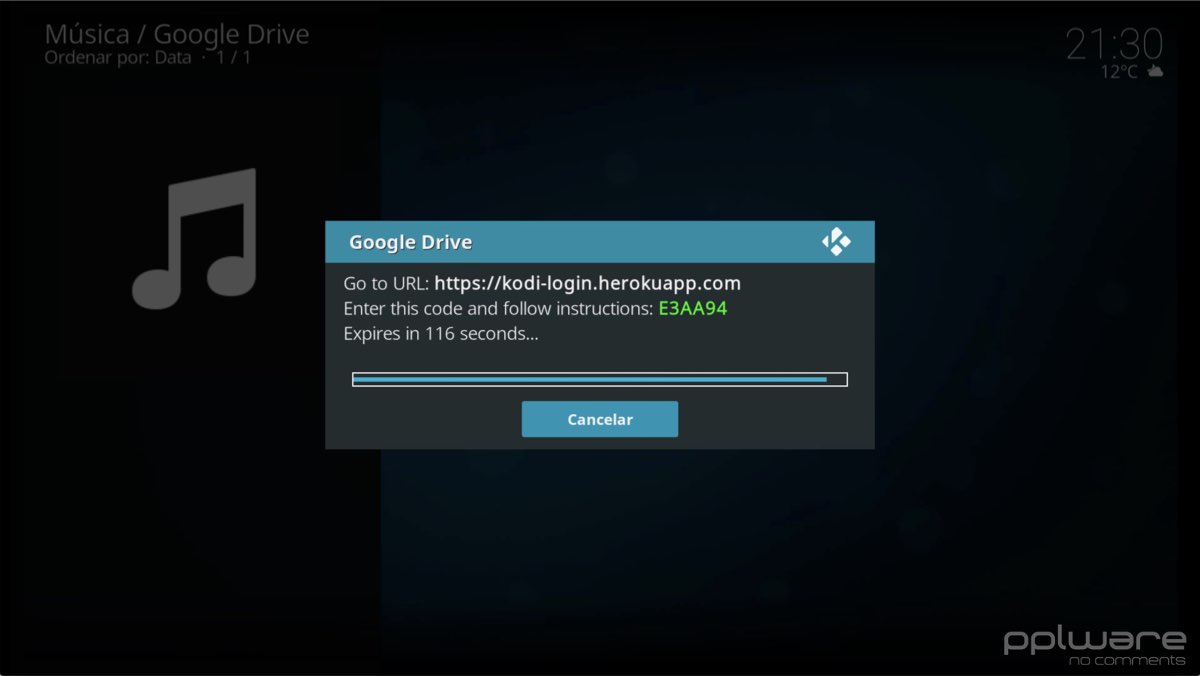
O que precisam é de, apenas, colocar o endereço num browser e depois inserir o código apresentado no Kodi.
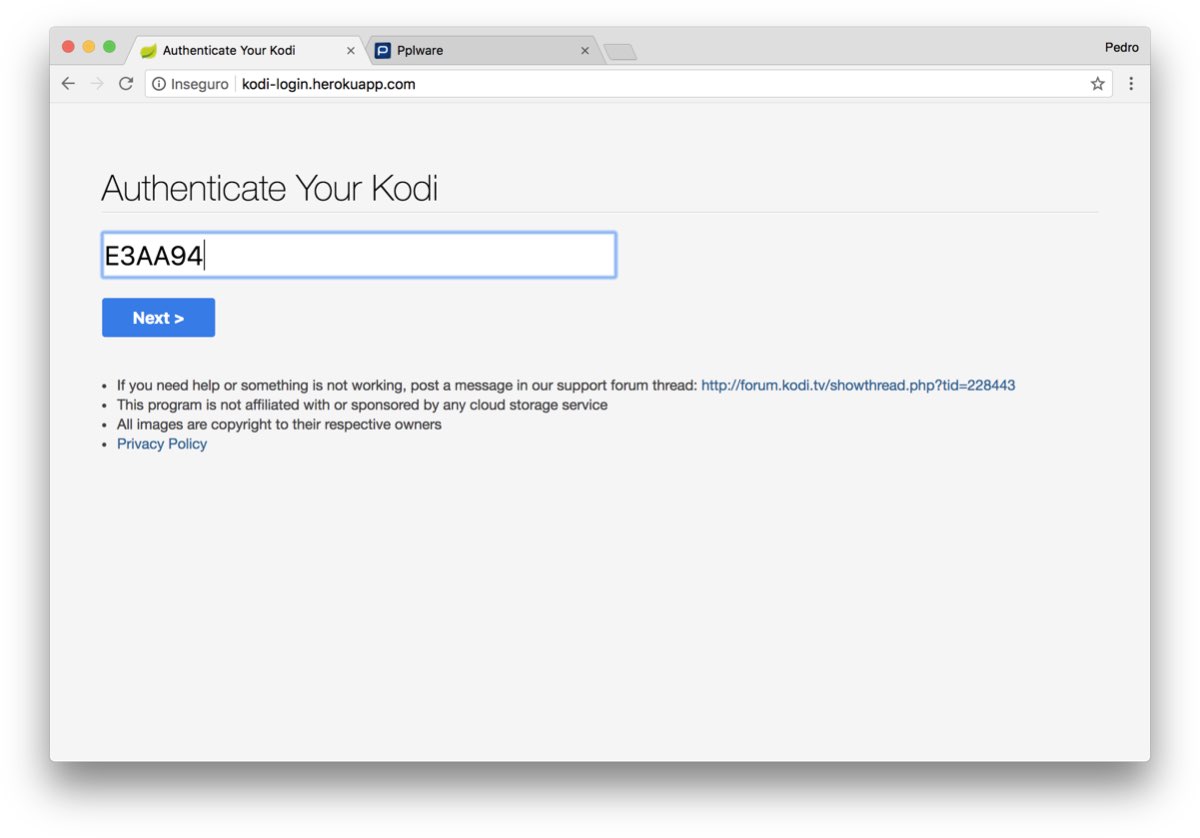
Se os dados inseridos estiverem corretos, e após a aprovação na vossa conta da Google, será mostrada uma mensagem de sucesso de autenticação.
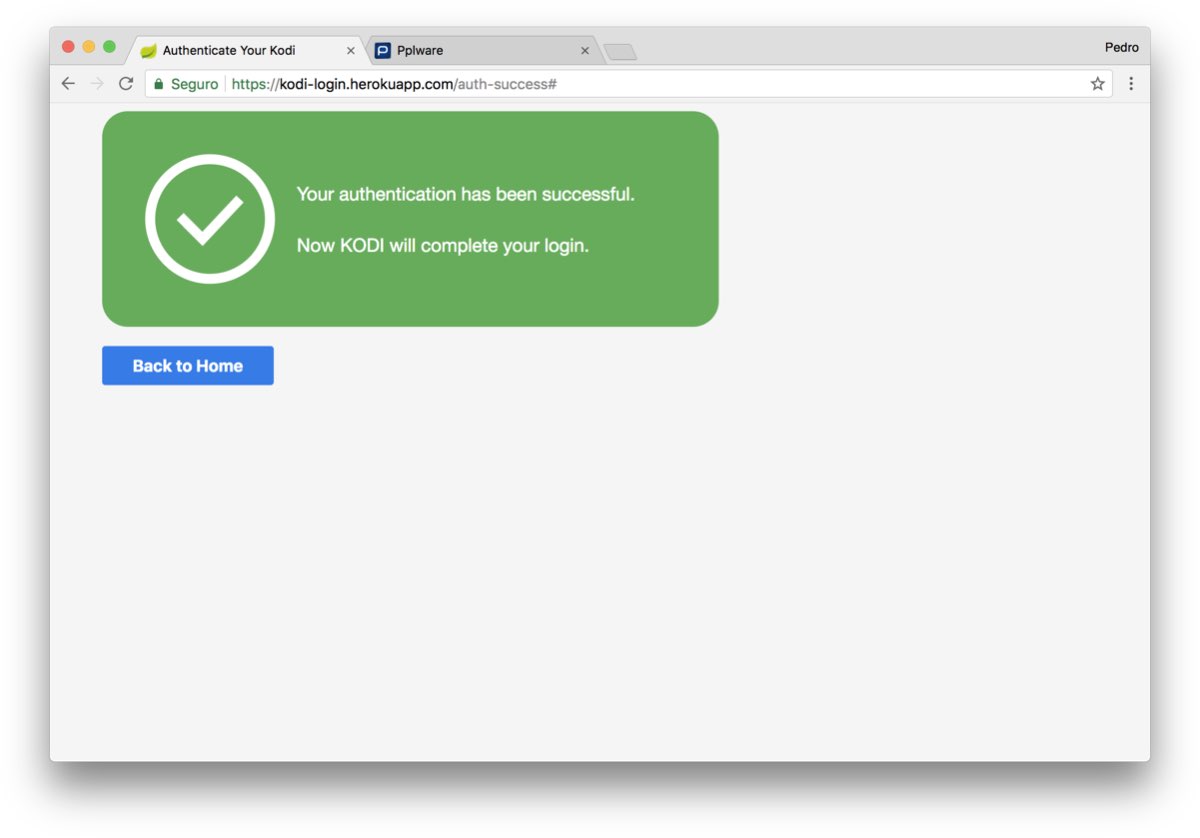
Este é o último passo e o Google Drive deverá estar agora configurado e pronto a ser usado no Kodi, para aceder aos conteúdos que tem guardados na Cloud da Google.
Como usar o Google Drive no Kodi
Para usarem este add-on só precisam o lançar cada vez que o quiserem usar e navegar na vossa conta. Se pretenderem podem adicionar mais do que uma conta da Google, repetindo os passos anteriores.
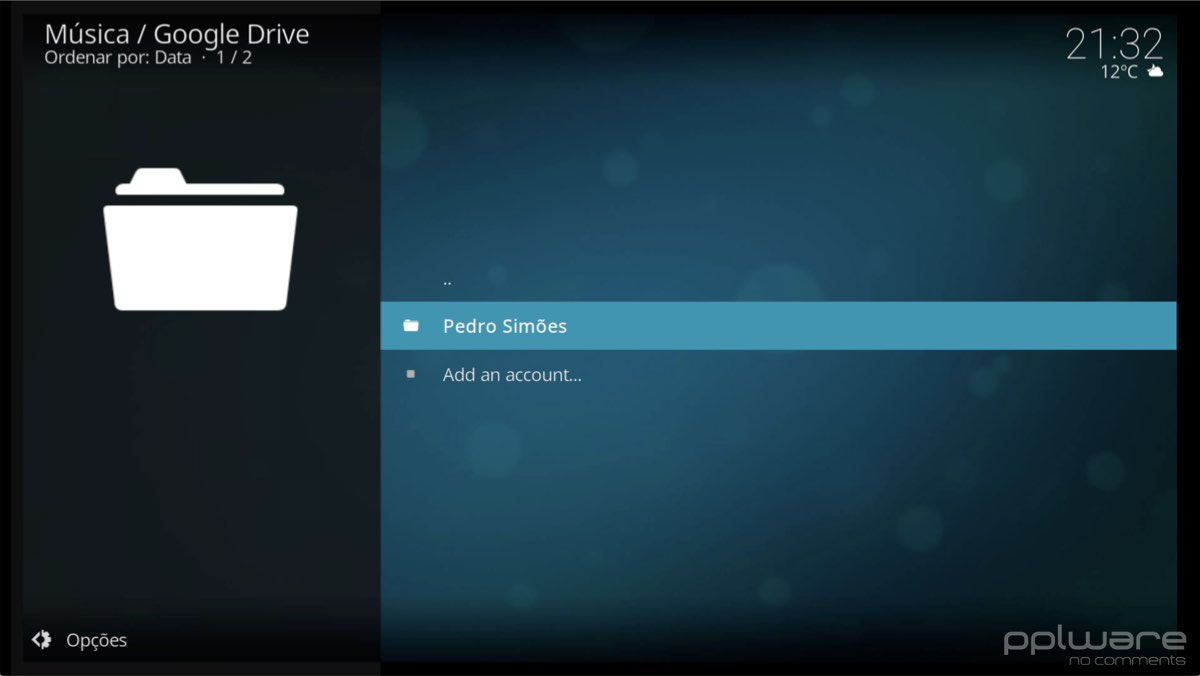
Só precisam de escolher a vossa conta e navegarem pelas diferentes pastas ou ficheiros que tiverem presentes. Podem também ver os que tiverem partilhado convosco ou que tenham marcado com estrela.
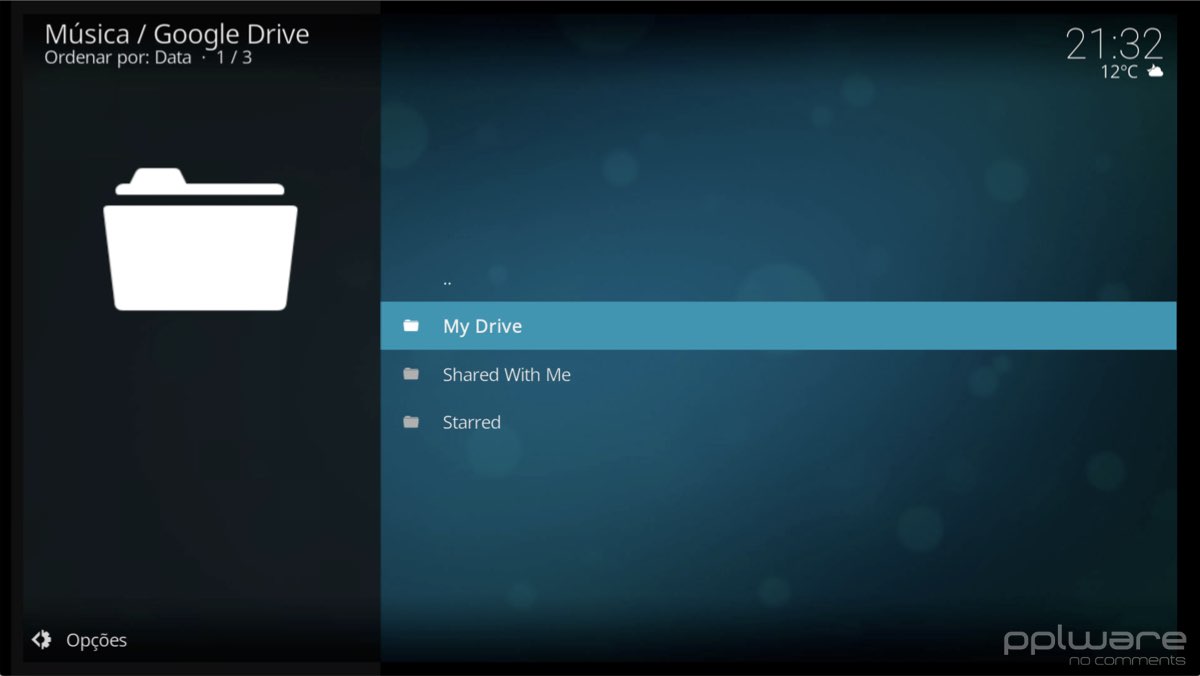
Quando encontrarem o conteúdo que procuravam, só precisam de selecionar e o Kodi irá tratar de o reproduzir, quer sejam imagens, música ou vídeos.
4 – Instale o Indigo Kodi e controle-o melhor

O Indigo é um dos add-ons essenciais para poderem gerir o vosso Kodi. Foi criado pela bem conhecida equipa TvAddons, e abre portas e traz funções que não temos nativamente neste media player.
Como instalar e usar o Indigo no Kodi
Como instalar o Indigo no Kodi?
Para poderem instalar o Indigo devem ter o repositório do Fusion instalado. Podem aprender a fazê-lo neste artigo, usando como fonte o endereço http://fusion.tvaddons.co/.
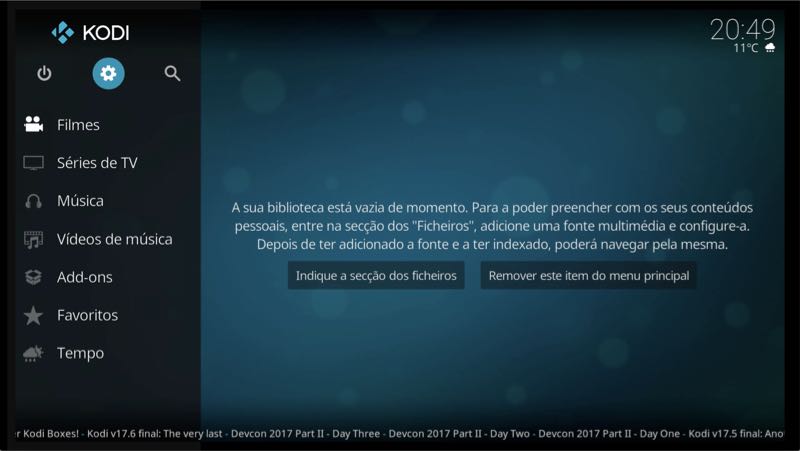
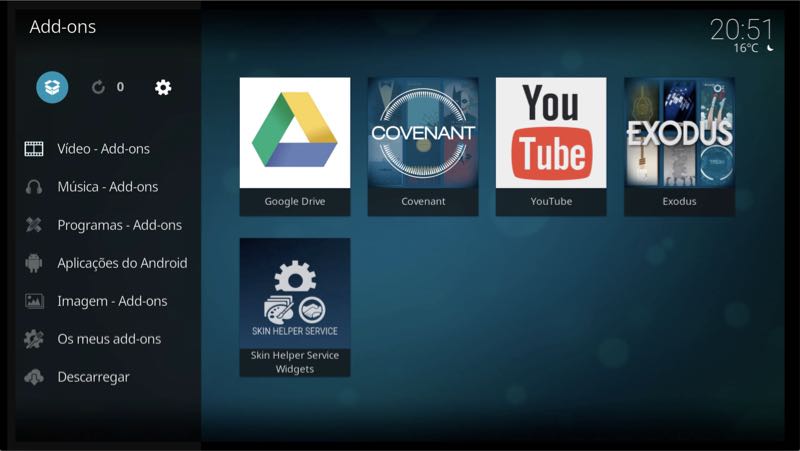
De seguida devem entrar na zona dedicada aos add-ons e, do lado direito, escolher a caixa que está presente no topo do menu. Isto permitirá a instalação do novo add-on.
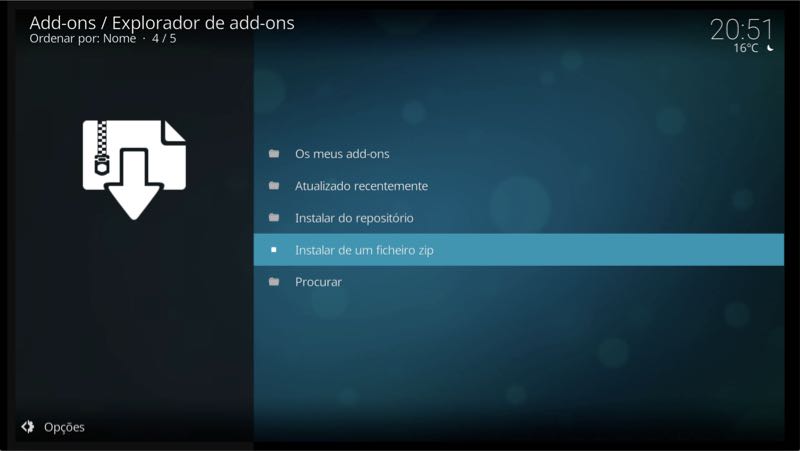
No passo seguinte vão escolher a fonte de onde vão instalar o Indigo e, por isso, devem escolher a opção Instalar de um ficheiro zip.
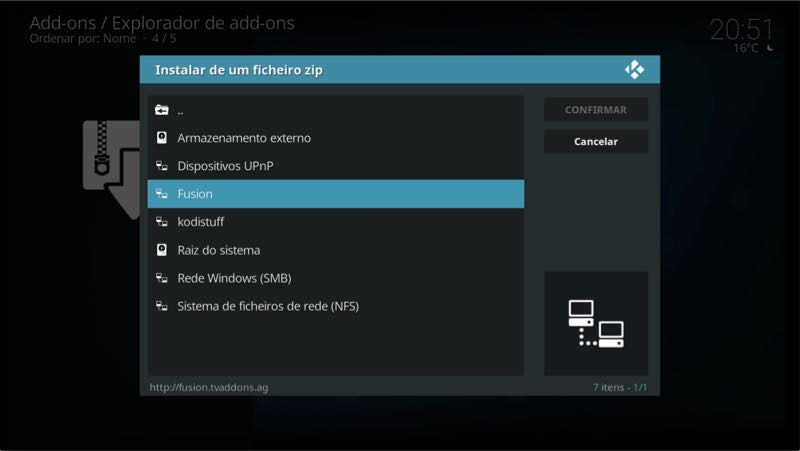
Agora devem escolher a fonte de onde querem descarregar e instalar o vosso add-on. Uma vez que já instalaram o repositório Fusion, devem escolhê-lo.
Da lista de pastas apresentadas, devem escolher a primeira, que se chama begin-here.

Dentro dessa pasta irá surgir apenas um ficheiro zip, que conterá a última versão do Indigo. Devem por isso escolher o ficheiro, que se chamará plugin.program.indigo.X.X.X.zip. Os números associados a X.X.X serão os da versão mais recente que estiver disponível.
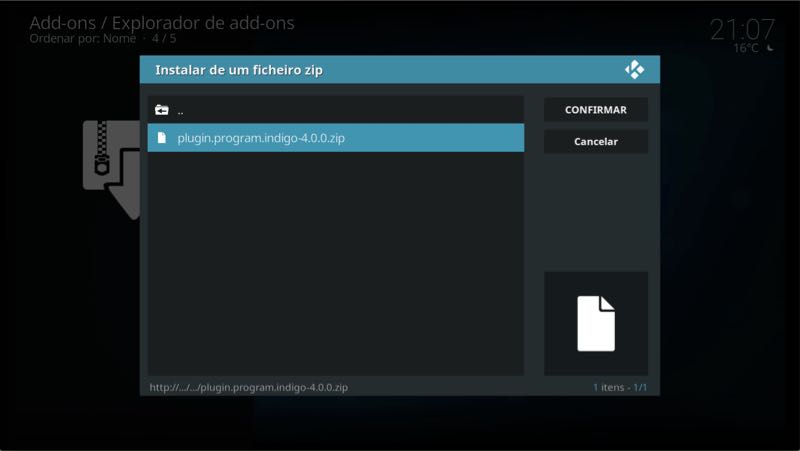
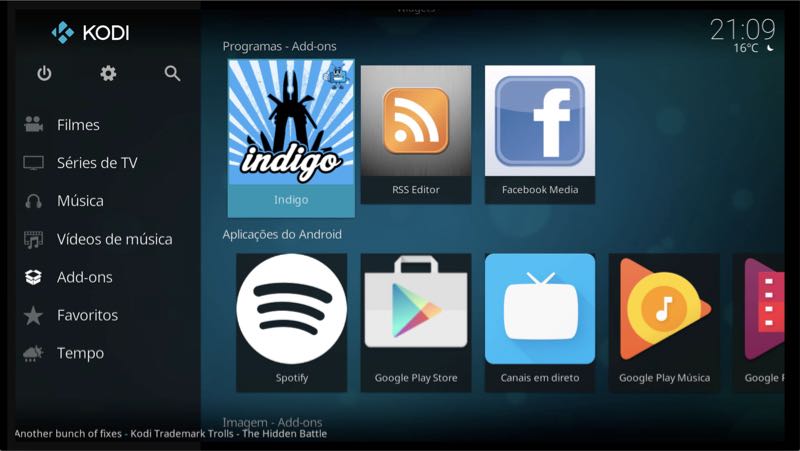
Devem aguardar alguns segundos e o Indigo estará instalado. Para o confirmarem devem regredir nos menus até à zona inicial dos add-ons.
Como usar o Indigo no Kodi?
Agora que o Indigo está instalado, é hora de o começarem a usar. Com ele vão poder, por exemplo, instalar novos add-ons rapidamente, já filtrados e escolhidos. Lancem o Indigo, procurando-o na lista de add-ons instalados.
Após lançarem o Indigo vão ter acesso à extensa lista de opções que este add-on traz. Podem configurar o Kodi, melhorando algumas das opções presentes ou, por exemplo, restaurando as definições.
Podem também verificar a velocidade do acesso à internet, tendo uma previsão do tipo de conteúdos que vão poder reproduzir sem problemas.
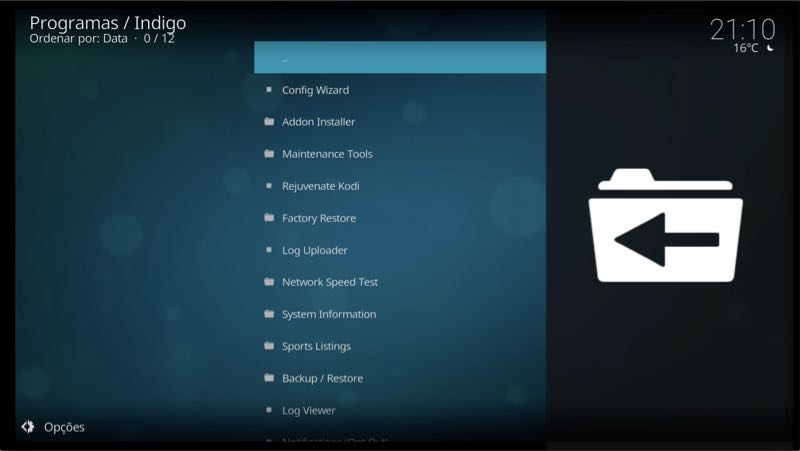
É ainda possível ver informações sobre o vosso media center ou fazer cópias de segurança ou restaurá-las se necessitarem. Por fim, e como extra, têm acesso a alguns eventos desportivos, se bem que a legalidade da sua apresentação pode ser discutível.
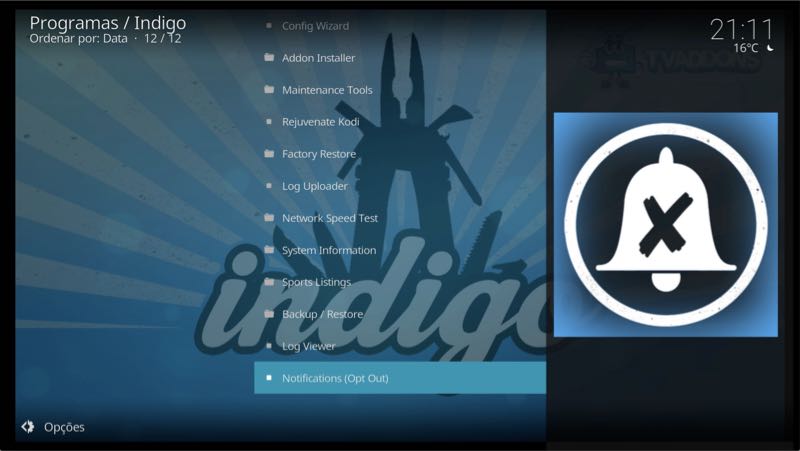
O Indigo é um dos primeiros add-ons que devem instalar após terem o vosso media center disponível. Não sendo dedicado à apresentação de conteúdos, dá acesso a funções importantes e que vão ser necessárias a todos os utilizadores.
Faça parte do grupo no Facebook: Pplware@Kodi.
Mais dicas para o seu Kodi
Kodi: 5 dicas para uma experiência de utilização ainda melhor











Responder a Augusto Inácio Cancelar resposta