Truques & Dicas · Microsoft · Windows

Dica: Saiba que apps estão a consumir mais energia no Windows 10

19 Comentários

A bateria é um dos componentes vitais nos atuais computadores portáteis. Com cada vez mais autonomia, estas máquinas conseguem dar aos utilizadores muitas horas de utilização.

Claro que é necessário ter alguns cuidados com o software que usamos, que têm consumos superiores de energia, e que podem diminuir a vida útil da bateria. A Microsoft tem esta informação acessível a todos e onde pode rapidamente ser consultada.

Windows 10 Microsoft consumo energia Gestor de Tarefas


É normal termos de usar ferramentas externas para obter informações sobre o Windows 10, para depois tomarmos decisões sobre a forma como queremos que os recursos sejam alocados e consumidos.

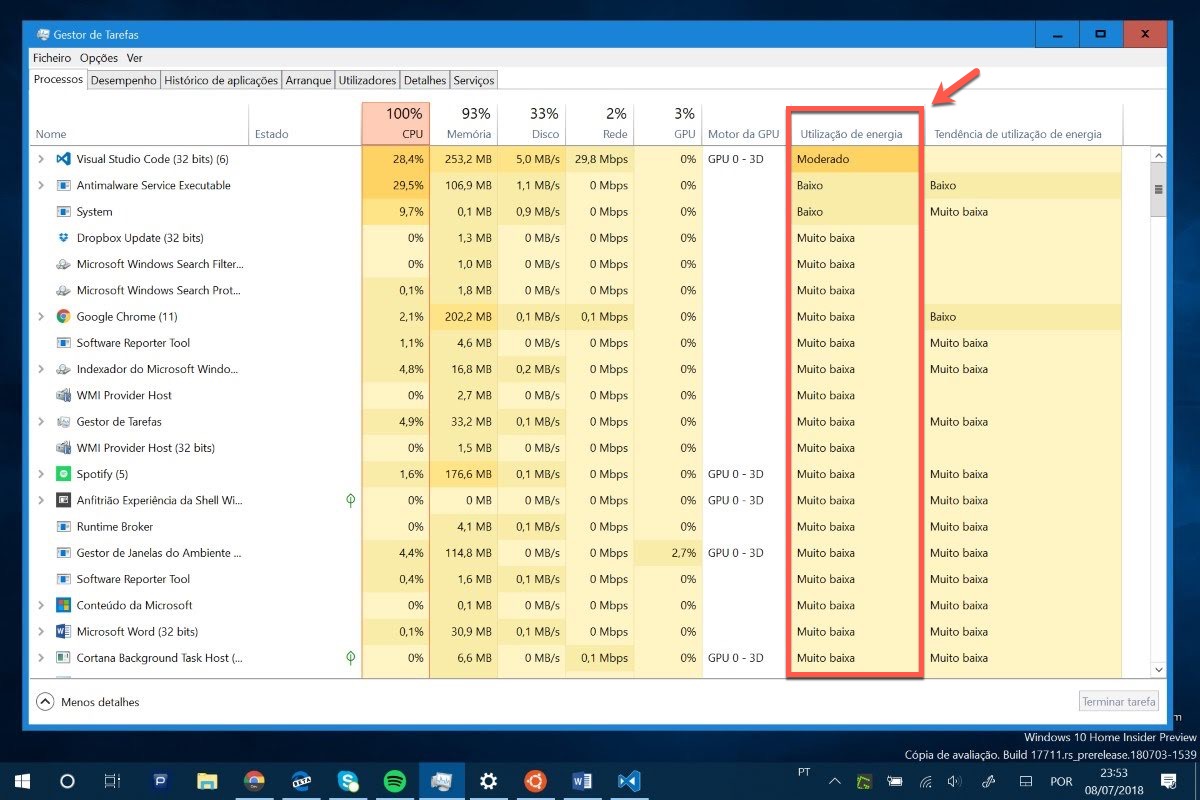
Mas, como seria esperado, o próprio Windows tem esta informação. No caso dos consumos de energia, esta informação está disponível no Gestor de Tarefas e bem visível no painel principal.

Que apps estão a consumir mais energia no Windows 10?

Caso queiram descobrir que apps estão a consumir mais energia, só precisam de aceder ao Gestor de Tarefas e vão encontrar aí essa informação. O primeiro, naturalmente, abrir o Gestor de Tarefas, usado a sequência de teclas [Ctrl]+[Alt]+[Del] ou [Ctrl]+[Shift]+[Esc].
Windows 10 Microsoft consumo energia Gestor de Tarefas

Ai dentro, e no separador Processos, podem encontrar muito informação relativa às apps que estão a ser executadas. Procurem a coluna Utilização de energia e ordenem os processos por esse elemento.

De imediato vão ter acesso à lista ordenada das apps abertas e dos seus consumos de energia. A coluna irá indicar o nível de consumo para cada app. Só precisam depois de controla se a querem aberta ou se é dispensável e, por isso, não precisa de estar a ser executada.

Esta é mais uma forma que o Windows 10 tem para ajudar a controlar os consumos de recursos, neste caso um dos mais essenciais, a energia. Conhecido como “a app para terminar as apps que estão com mau comportamento”, o Gestor de Tarefas mostra-se agora como uma fonte de informação essencial para o Windows.

Mais informação que pode obter do Gestor de Tarefas

Dica: A forma mais rápida de saber a velocidade da rede Wi-Fi no Windows 10

Também pode gostar

Comentários

19

Responder a EacHTimE Cancelar resposta

O seu endereço de email não será publicado. Campos obrigatórios marcados com *

  1. Avatar de Justiceiro
    Justiceiro

    Realmente não sei de que Win10 estão a falar, uma vez que o meu gestor de tarefas do Win10 Pro não apresenta as quatro colunas da direita na fotografia…
    E sim, tenho tudo actualizadíssimo.

    1. Avatar de JS
      JS

      Boa tarde no Gestor de tarefas não deve estar assinalado.
      Em Nome clicar em cima do lado direito do rato aparece la varias opções é só assinalar as que precisa

      1. Avatar de Sérgio
        Sérgio

        Boas….

        Convem clicar onde diz MAIS DETALHES…..no canto inferior esquerdo da janela do Gestor de Tarefas .

        Abraço

        1. Avatar de Justiceiro
          Justiceiro

          Sérgio, comentário totalmente desnecessário, sendo óbvio que os detalhes estão maximizados.
          Abr.

      2. Avatar de Justiceiro
        Justiceiro

        Obrigado pelo comentário.
        Só posso acrescentar: Tipo, estado, editor, PID, nome do processo, linha de comandos, GPU e Motor da GPU.
        Quanto a CPU, Memória, Disco, Rede, já estavam activos.
        Continua a faltar Utilização da energia e tendência da utilização da energia.

        1. Avatar de Eduardo Wandscheer
          Eduardo Wandscheer

          Acredito que esta função esteja disponível apenas na última build insider e o Pplware não avisou. Me parece uma versão insider nas capturas de tela.

  2. Avatar de cmariano
    cmariano

    Considerando que estas novas opções foram introduzidas no Windows 10 Insider Preview Build 17704, não seria má ideia de todo fazer essa mesma referencia no artigo, uma vez que nem todos os utilizadores do Windows 10 são Insider.

    Vejo tutoriais noutros blogs sobre o Windows 10 e sempre que é a falar de uma nova feature disponível numa Insider Preview, o autor faz essa referencia. Assim as pessoas que estão na 1803 ou anteriores escusam de andar à procura do que não existe….

    1. Avatar de jorge santos
      jorge santos

      Assim entendo porque eu não vejo nada disto.

  3. Avatar de paulo g.
    paulo g.

    Para mim é todo o Ruim10 que consome recursos, wsappx, microsoft pay, store, aapmodel, antimalware, edge… que não uso, isto tudo sem fazer nada gasta 65% do cpu e 1,5gb de ram.

    1. Avatar de cmariano
      cmariano

      Fazes um upgrade ao Hardware que isso passa…..

      1. Avatar de paulo g.
        paulo g.

        Isso é o que a WinIntel querem… mas os meus bolsos não querem.

        1. Avatar de cmariano
          cmariano

          Não há almoços grátis amigo…..

        2. Avatar de Daniel
          Daniel

          E a AppIntel não ? Que eu saiba são os unicos que só funcionam em Intel…

    2. Avatar de Eu mesmo
      Eu mesmo

      Não serve usa outro. Qual é a dificuldade? OS não faltam por aí. Há melhor, usa esse!
      Cada vez que vais à loja de roupa, vais escrever no facebook, a dizer que a peça não te serviu? Ou compras outra? E a culpa é da marca de não te servir a ti?
      Cada um…

    3. Avatar de Josué
      Josué

      Faz um upgrade para o Linux e deixa o WinSpy10 para os tolos 🙂

      1. Avatar de cmariano
        cmariano

        Gosto de gajos iluminados como tu! Continuam a confundir Telemetria e Privacidade!

    4. Avatar de Pedro Fonseca
      Pedro Fonseca

      65% de CPU?
      Não sei do que falas…
      https://prnt.sc/k536b5

  4. Avatar de BDisp
    BDisp

    E em definições->Sistema->Bateria->Descubra que aplicações estão a afetar a duração da bateria. Só regista e estiver a usar a bateria e não estiver ligado à corrente.