

O Menu Iniciar tem mudado muito ao longo dos anos e estabilizou no Windows 10. A Microsoft tentou mudar completamente este componente no Windows 8, mas rapidamente percebeu o erro que estava a cometer.
Este elemento é certamente essencial e muitos querem mantê-lo estático, protegido e sem qualquer alteração. Isso é possível de fazer, graças a uma simples alteração no Windows 10, que vai assim proteger de forma completa o Menu Iniciar.

Bloquear o Menu Iniciar contra uma alteração
Cada utilizador adapta o Windows 10 a seu gosto. Existem vários elementos que podem ser personalizados e que tornam melhor a experiência de utilização. Normalmente estas alterações recaem no Menu Iniciar, que recebe as apps mais usadas e que devem ficar acessíveis.
Para bloquear esta personalização existe uma forma simples. Abram o Editor de registo e acedam a HKEY_CURRENT_USER\Software\Policies\Microsoft\Windows\Explorer. Caso não exista, devem aceder a HKEY_CURRENT_USER\Software\Policies\Microsoft\Windows\Explorer.
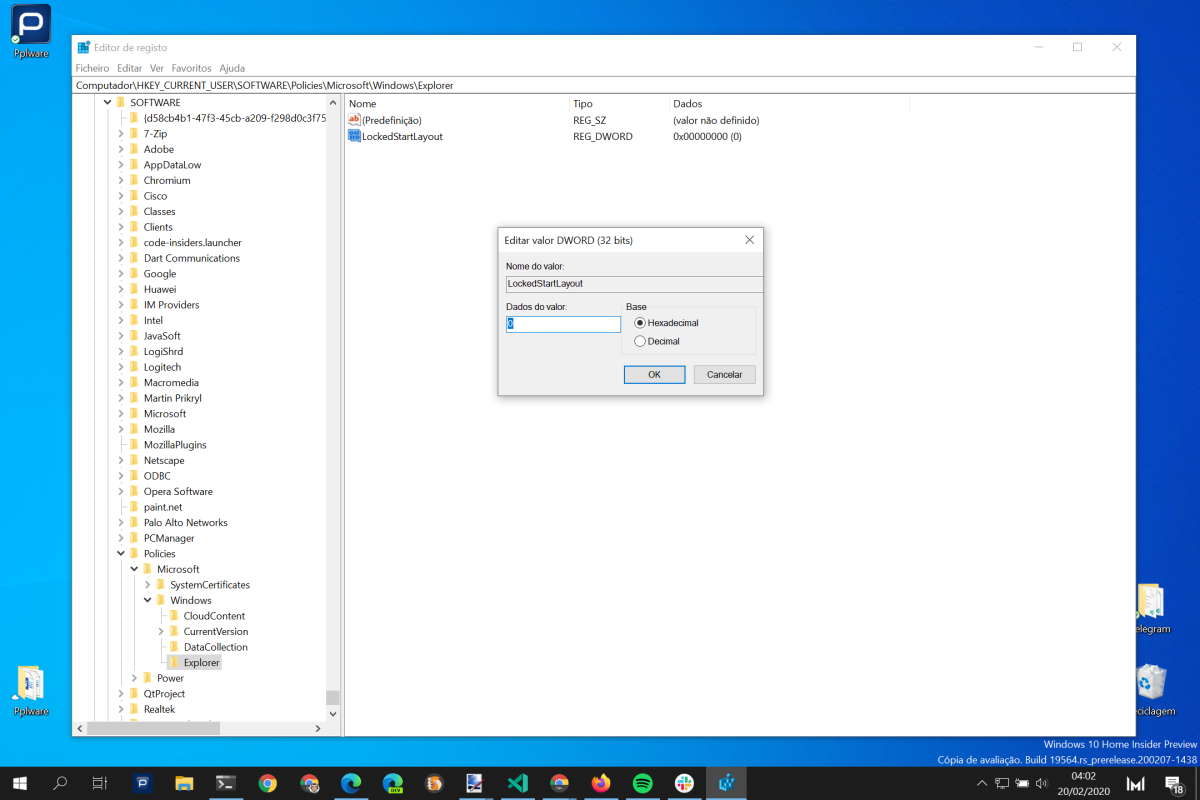
Alterar a configuração do Windows 10
Aí devem criar uma nova chave, de nome Explorer. No novo registo, já do lado direito, devem criar um novo registo, do tipo Dword (32-bit), a que vão dar o nome LockedStartLayout. Alterem o seu valor de 0 para 1 e posteriormente reiniciem o Explorador ou reiniciem o computador.
Após esta alteração, vão notar diferenças no Menu Iniciar. Este deixa de poder receber novas apps nas áreas presentes e nem novas vão poder ser criadas. Também o nome está bloqueado e não pode ser alterado pelo utilizador para outro que queira.
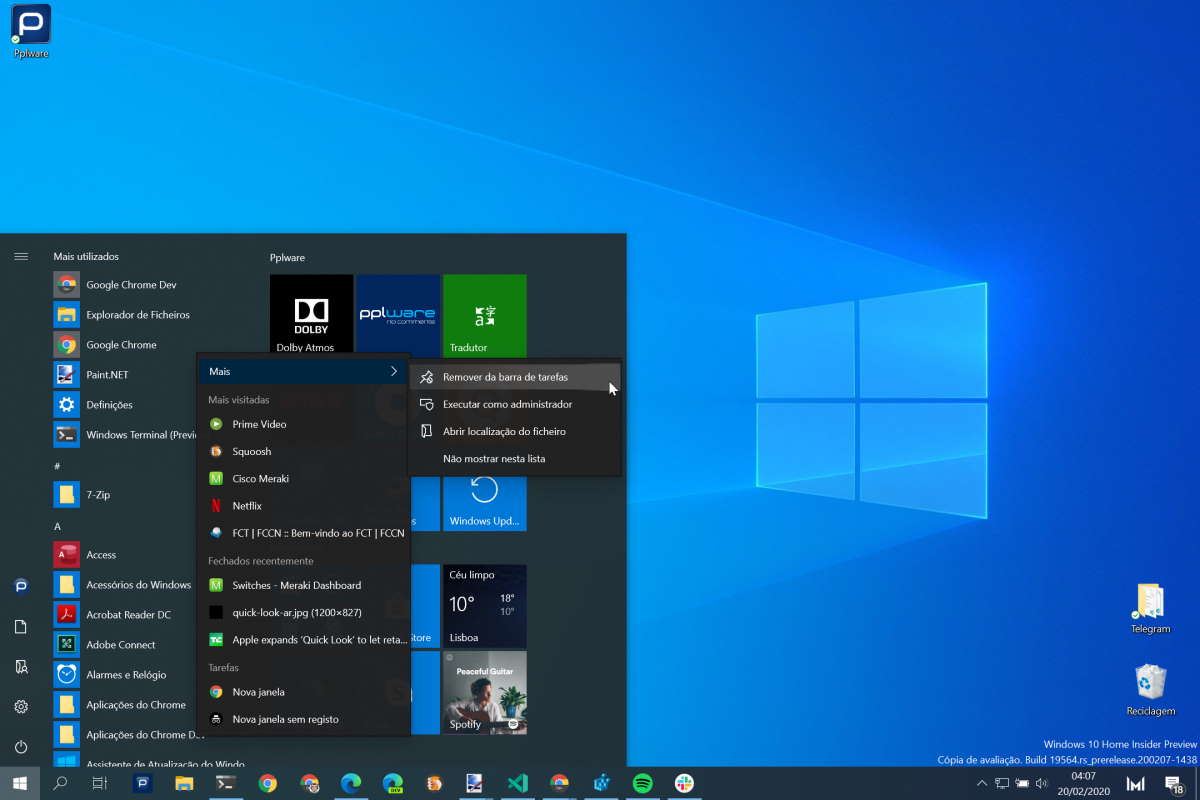
Este fica protegido contra mudanças dos utilizadores
Também nas apps deixa de haver a possibilidade de adicionar elementos ao Menu Iniciar, mantendo-se apenas a barra de tarefas. Para eventualmente reverter esta alteração feita, devem remover, a qualquer momento, as chaves criadas antes ou alterar o seu valor de 1 para 0.
Esta dica pode ser usada em PCs que estejam disponíveis para o público ou em máquinas de utilizadores que não devem alterar o Menu Iniciar. Não é totalmente seguro, mas garante já uma proteção grande contra alterações desnecessárias.












Responder a Jorge Cancelar resposta