

O bloqueio dinâmico é uma funcionalidade de segurança do Windows que bloqueia automaticamente o seu dispositivo quando não está perto dele. Isto ajuda-o a poupar bateria sem ter de se preocupar com configurações agressivas. Interessante? Saiba como usá-la.

É verdade que um simples Win + L pode bloquear o seu PC, mas esta funcionalidade ajuda a evitar o acesso não autorizado ao seu dispositivo se se esquecer de o bloquear quando se afastar. Funciona da mesma forma no Windows 10 e 11. Eis como usar a funcionalidade:
1️⃣ Ative o Bluetooth no Windows
O Bloqueio dinâmico utiliza o Bluetooth para comunicar entre o computador e o smartphone, pelo que o primeiro passo é certificar-se de que o Bluetooth está ligado em ambos os dispositivos:
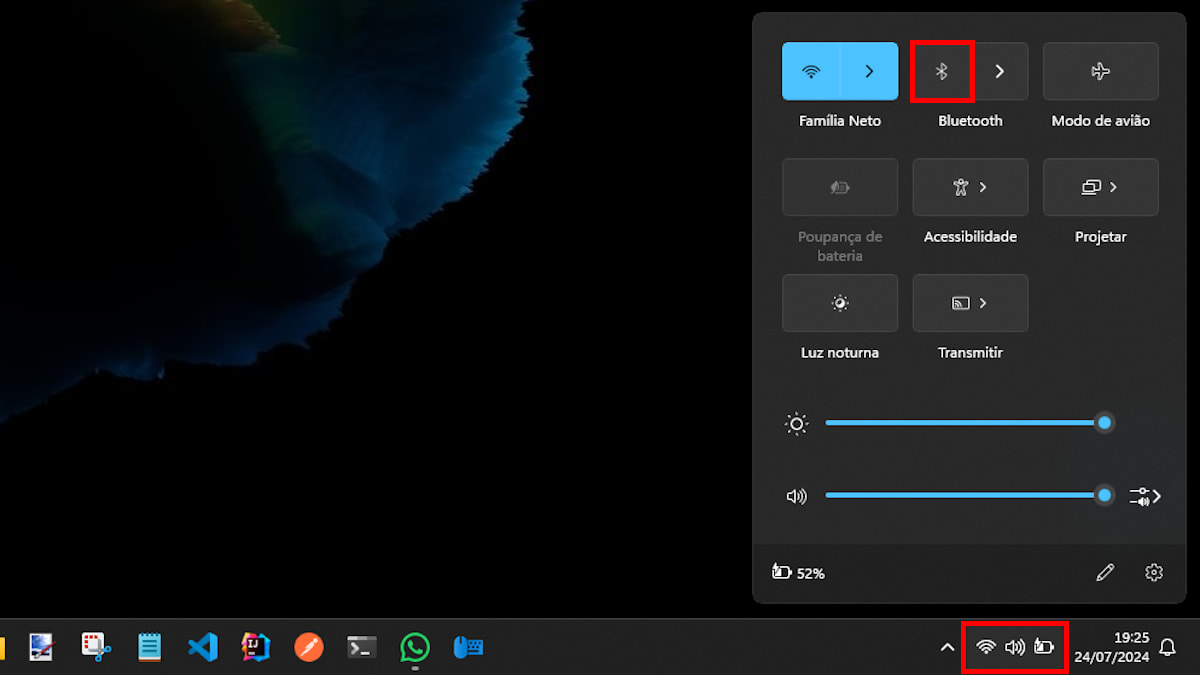
1. Aceda ao centro de definições rápidas, localizado na barra de tarefas, do lado direito.
2. Clique no Bluetooth para ativá-lo.
2️⃣ Ligue o Bluetooth no smartphone
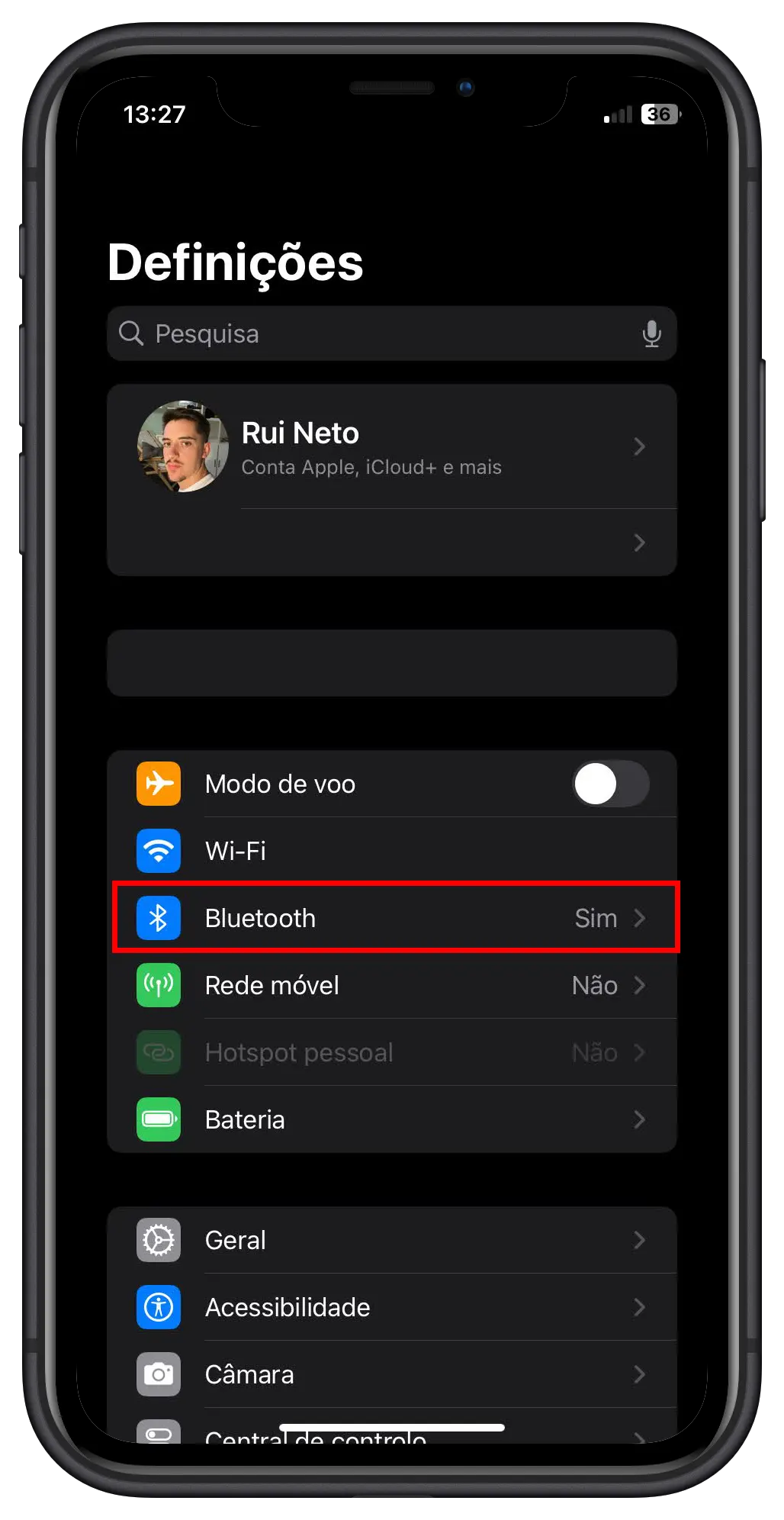
1. Vá a “Definições”.
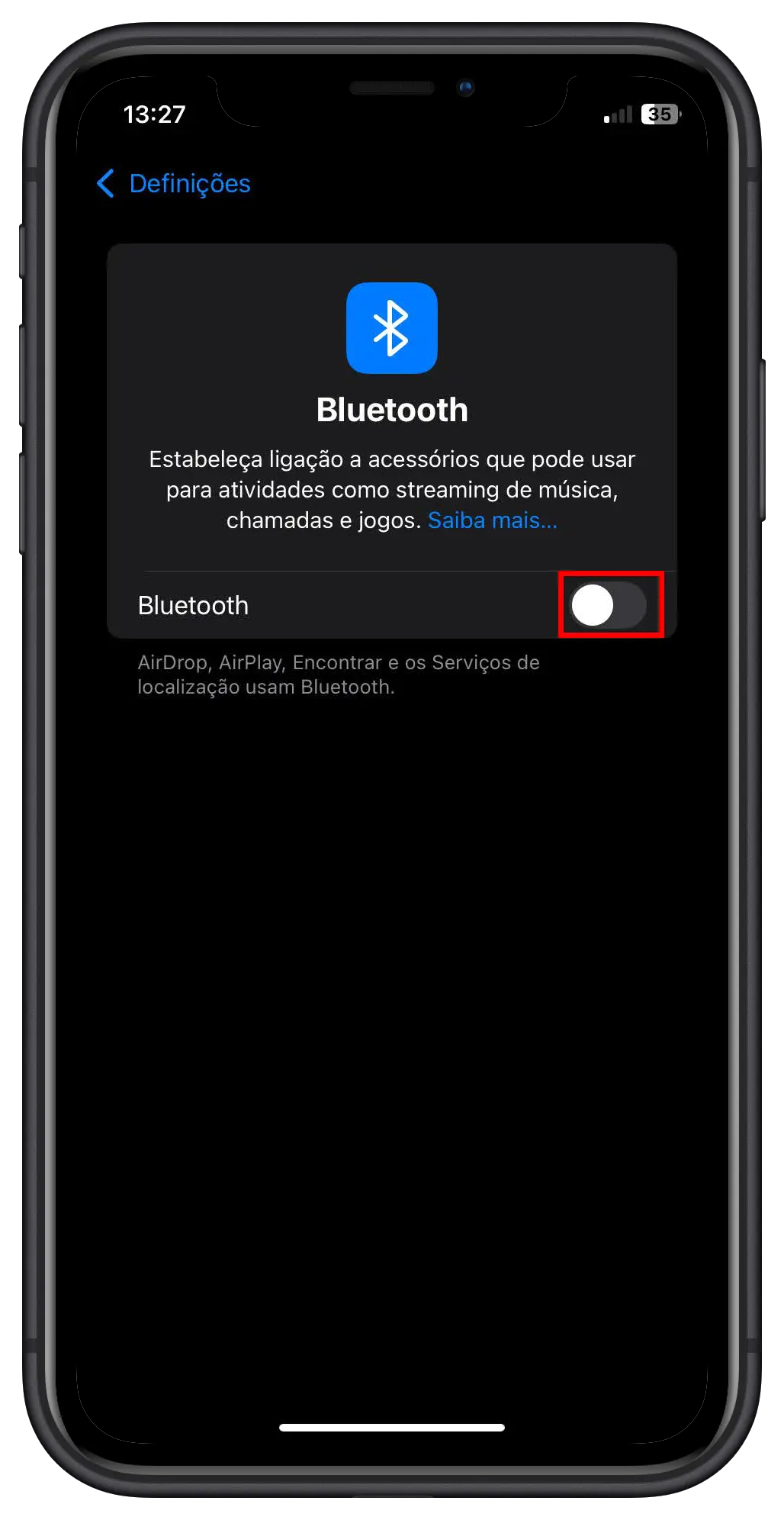
2. Aceda a “Bluetooth”.
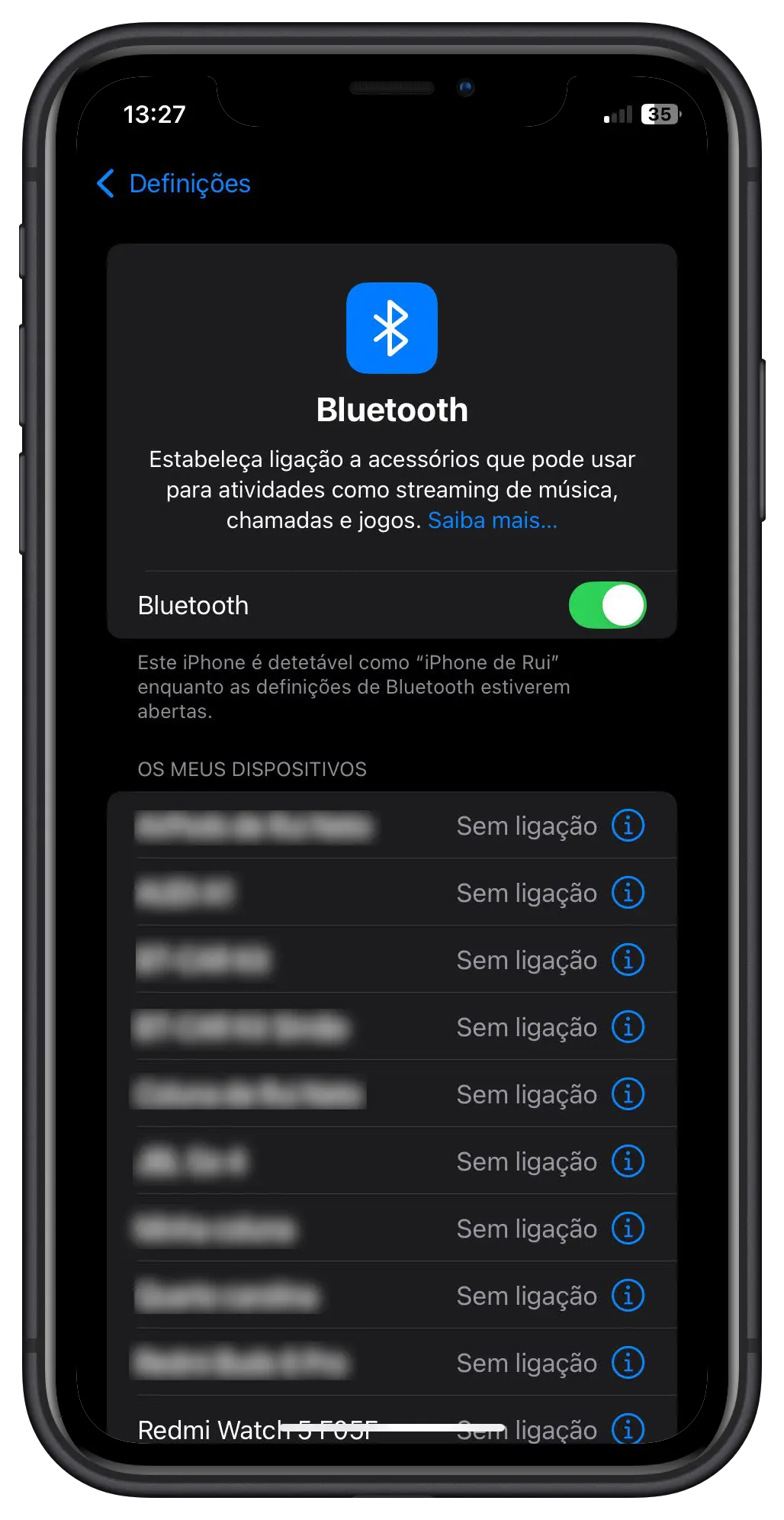
3. Finalmente, ative o switch.
3️⃣ Emparelhe o smartphone com o Windows
O passo seguinte é emparelhar o smartphone com o Windows:
1. Aceda ao menu Iniciar.
2. Escreva “definições” e clique na primeira opção.
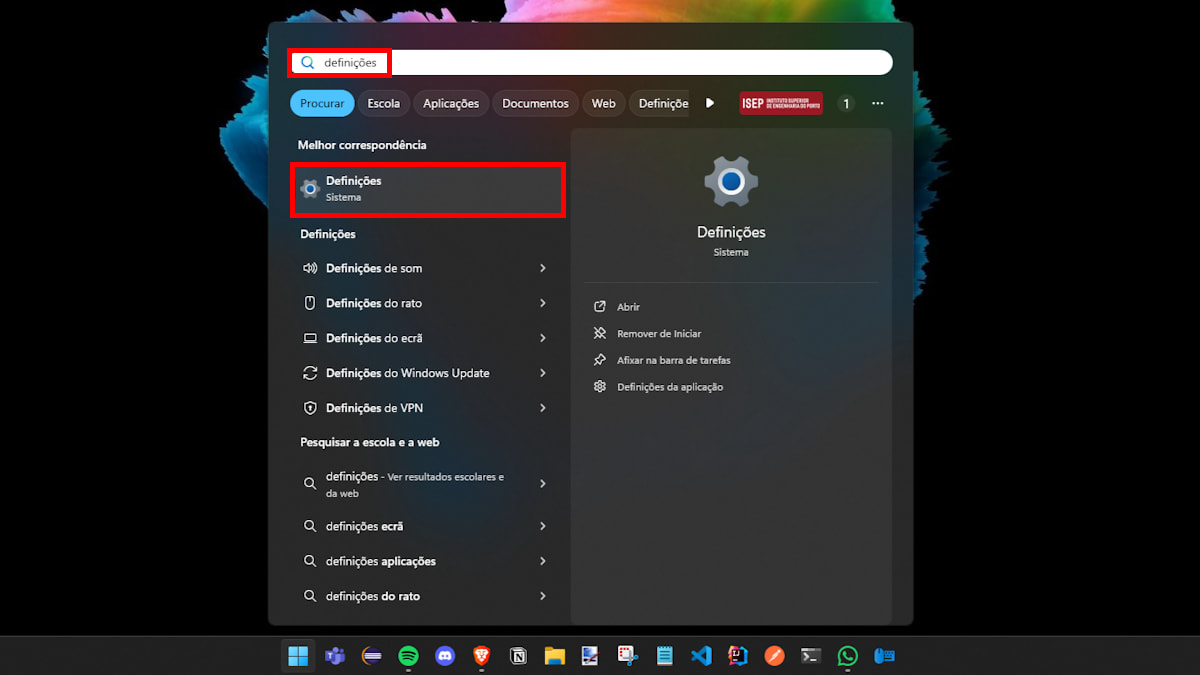
3. Aqui, aceda a “Bluetooth e dispositivos”, localizado no menu do lado esquerdo.
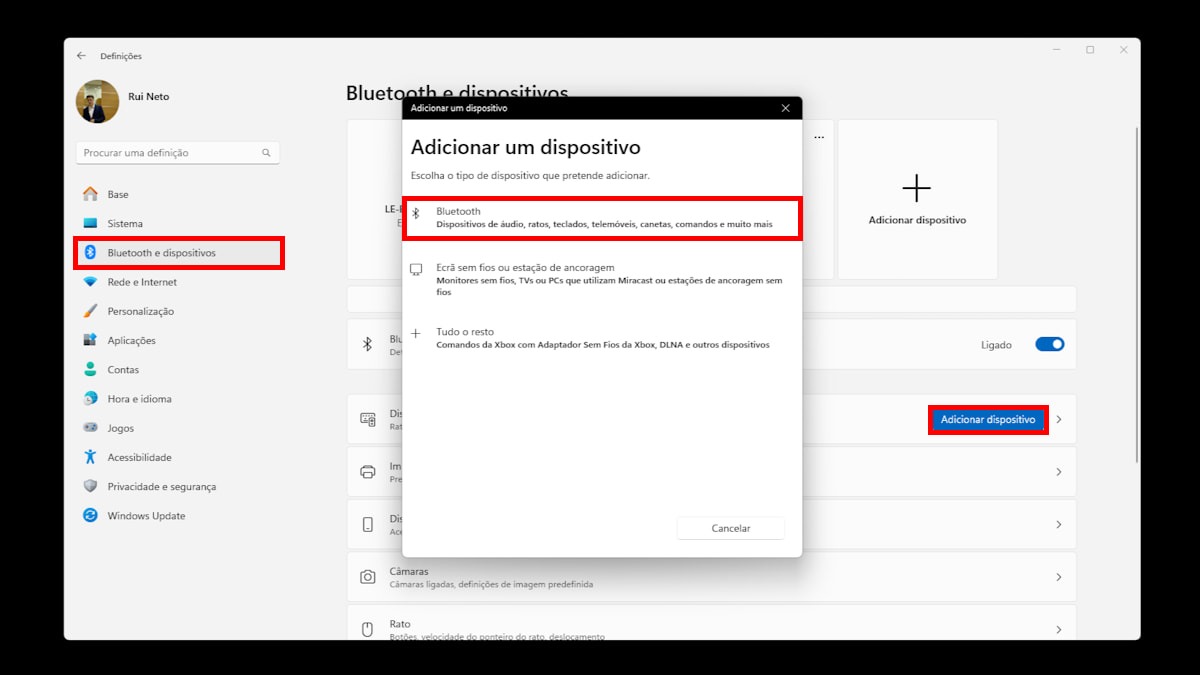
4. Agora, clique em “Adicionar dispositivo”.
5. Selecione “Bluetooth” e o computador procurará dispositivos próximos.
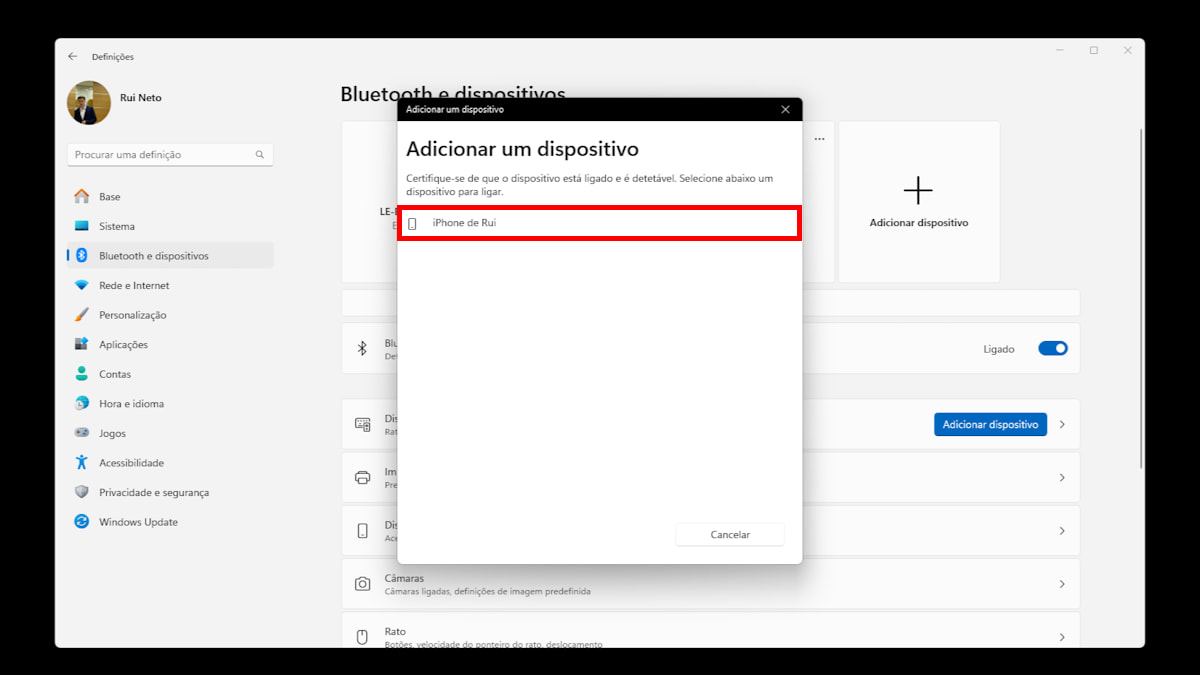
6. Selecione o seu smartphone.
4️⃣ Confirme o PIN
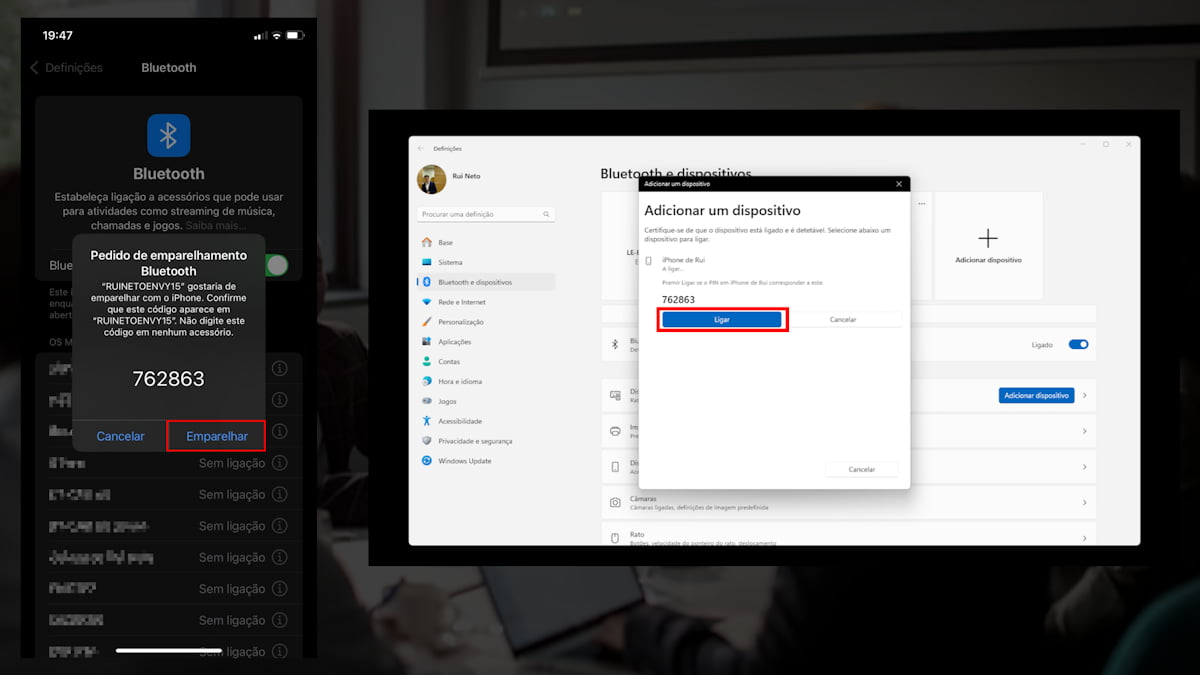
Depois de selecionar o seu smartphone, é apresentado um PIN de confirmação. Clique em “Emparelhar” no smartphone e “Ligar” no PC.
5️⃣ Ative o Bloqueio dinâmico
Depois de o smartphone estar emparelhado com o Windows:
1. Aceda ao menu Iniciar.
2. Escreva “bloqueio dinâmico” e clique na primeira opção.
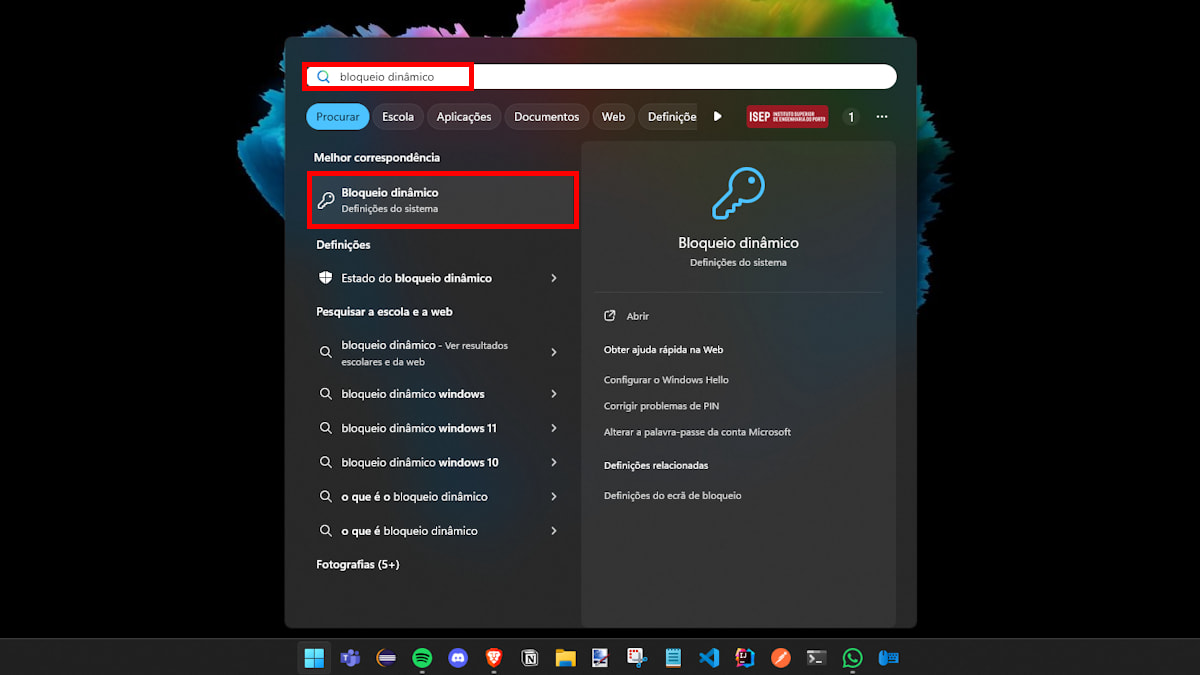
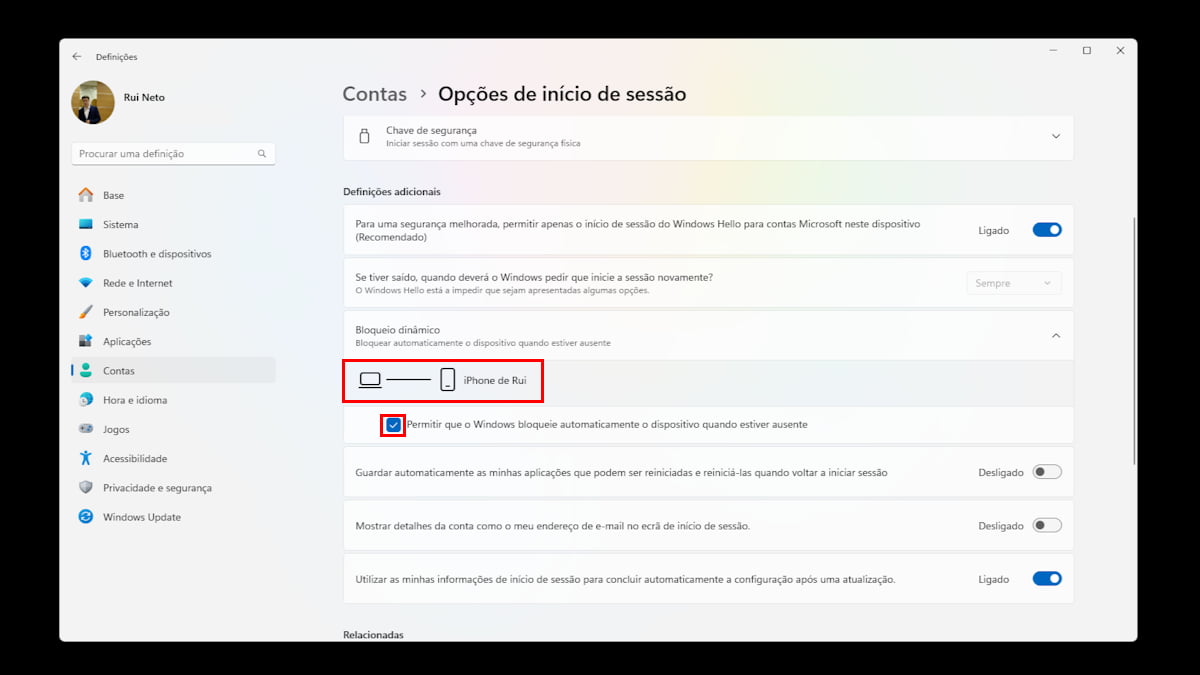
3. Clique na opção que diz “Permitir que o Windows bloqueie automaticamente o seu dispositivo quando estiver ausente”.
O nome do seu dispositivo emparelhado deverá aparecer acima desta opção, indicando que o bloqueio dinâmico está pronto a funcionar.
6️⃣ Teste o bloqueio dinâmico
Para testar o bloqueio dinâmico, certifique-se de que o Windows está desbloqueado. Afaste-se do computador com o smarthone. O alcance do sinal do Bluetooth varia de acordo com a sua versão, e as paredes, a mobília e outros objetos físicos irão bloquear ou interferir com o sinal.
Supondo que já foi suficientemente longe, regresse ao seu computador e, se tudo correr bem, encontrará o Windows em modo de bloqueio.
Leia também:
Microsoft prepara atualizações mais pequenas e mais rápidas do Windows 11












Responder a Tiago Ferreira Cancelar resposta