

Notificações são essenciais para acompanhar as mensagens que vai recebendo. No entanto, a forma como as notificações funcionam para a aplicação de Mensagens do iPhone pode ser realmente irritante. O seu iPhone notifica-o quando recebe uma mensagem, mas se não a abrir, este voltará a notificá-lo alguns minutos mais tarde.
Acredite ou não, a Apple fê-lo por design. Descubra como resolver este “problema”.
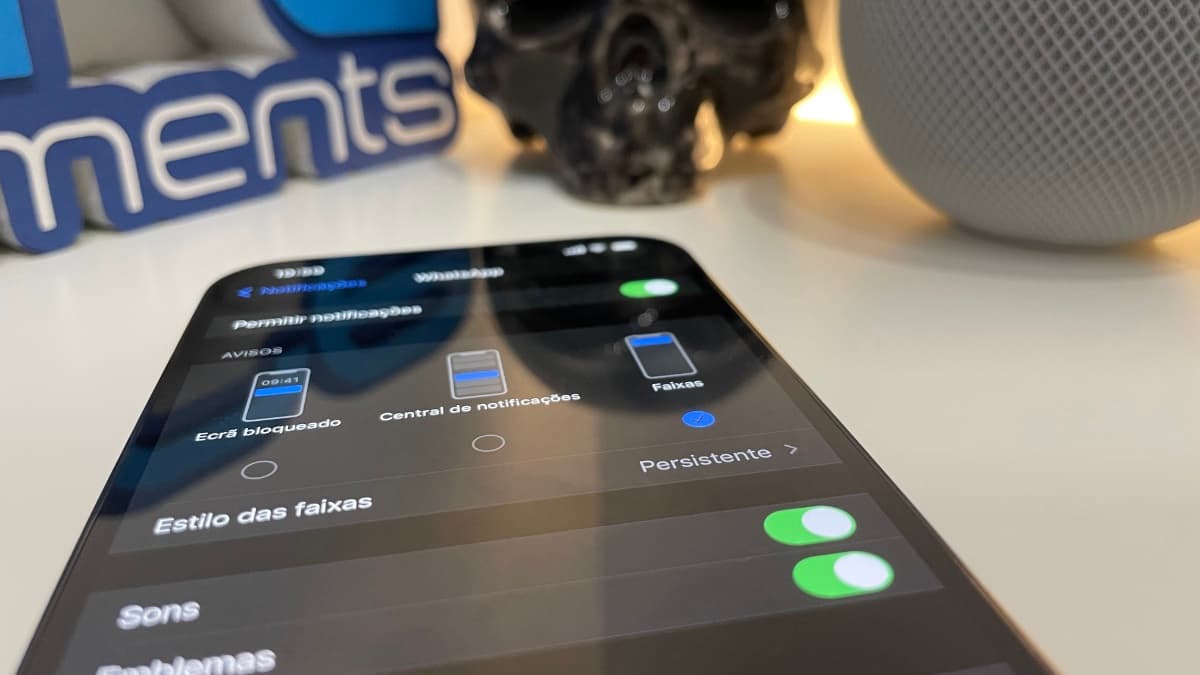
Considerando que a maioria de nós olha para as notificações do ecrã de bloqueio, nada é mais frustrante do que reparar que é a mesma mensagem que lemos há pouco. Felizmente, esta é uma configuração de notificação para a aplicação Mensagens que pode desligar.
Como parar as notificações duplicadas no seu iPhone
O iOS está configurado para repetir notificações uma vez para a aplicação Mensagens, o que significa que receberá um segundo alerta para a mesma mensagem dois minutos após a primeira. Para evitar esta repetição, é necessário marcar a mensagem como lida.
Ou pode desligar as notificações repetidas no seu iPhone, seguindo as seguintes instruções:
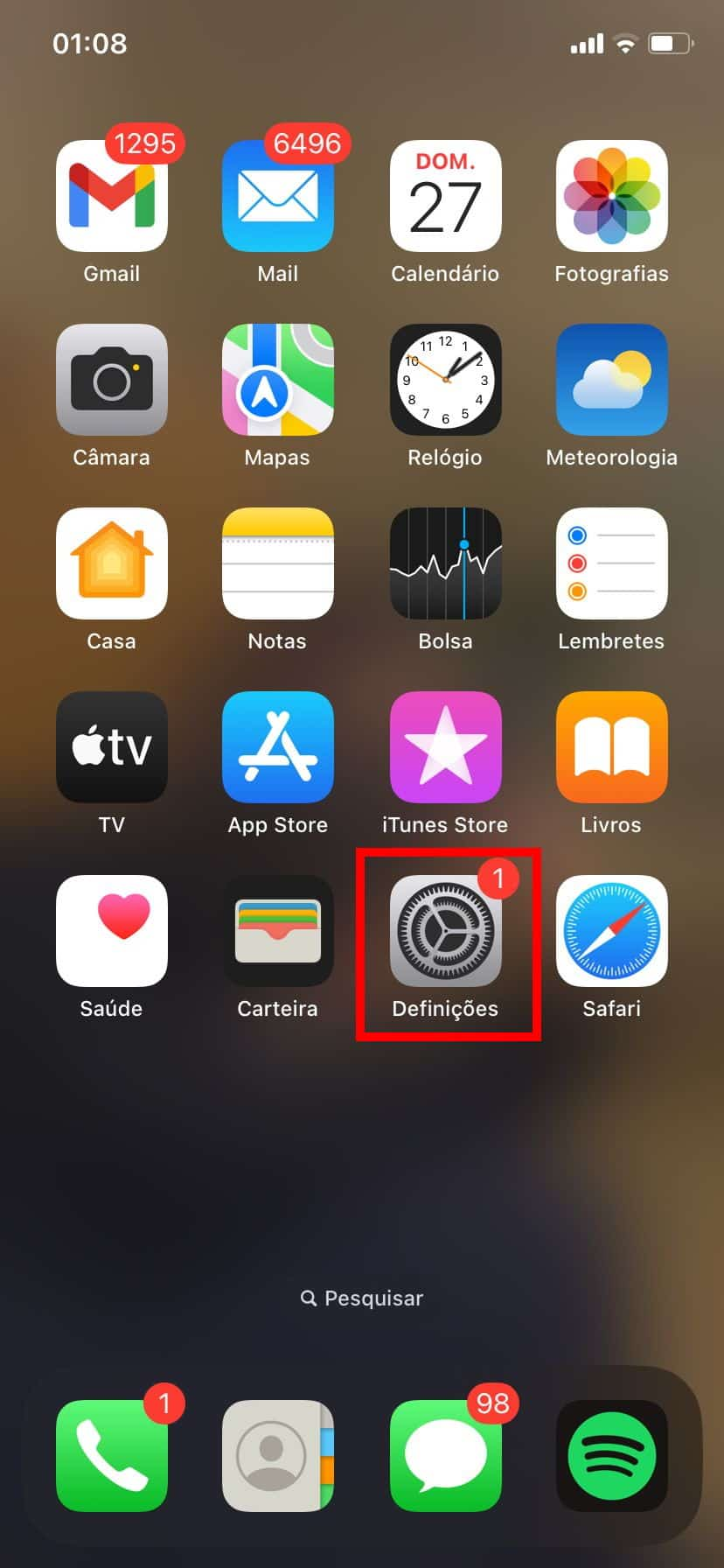
1. Primeiro, aceda às “Definições”.
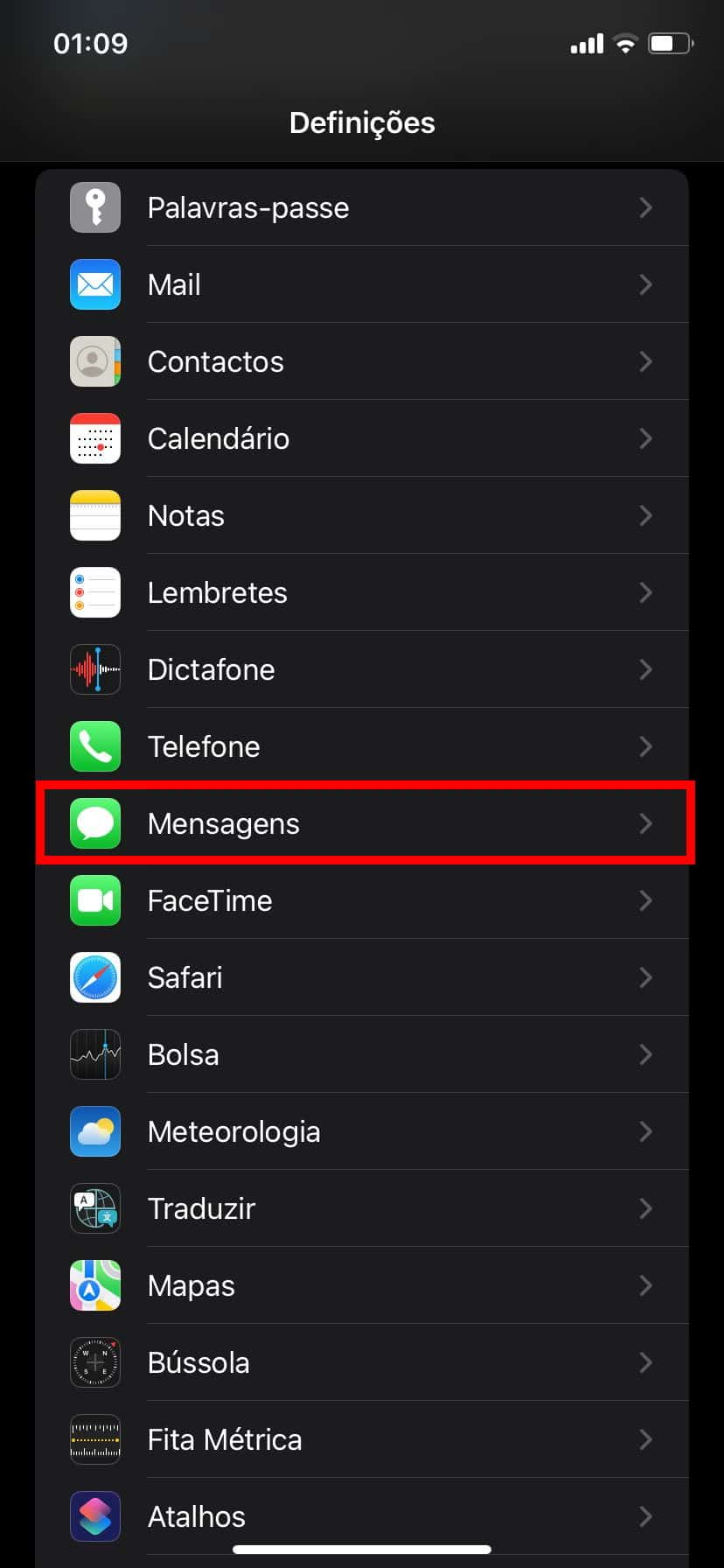
2. Depois, arraste para baixo e selecione “Mensagens“.
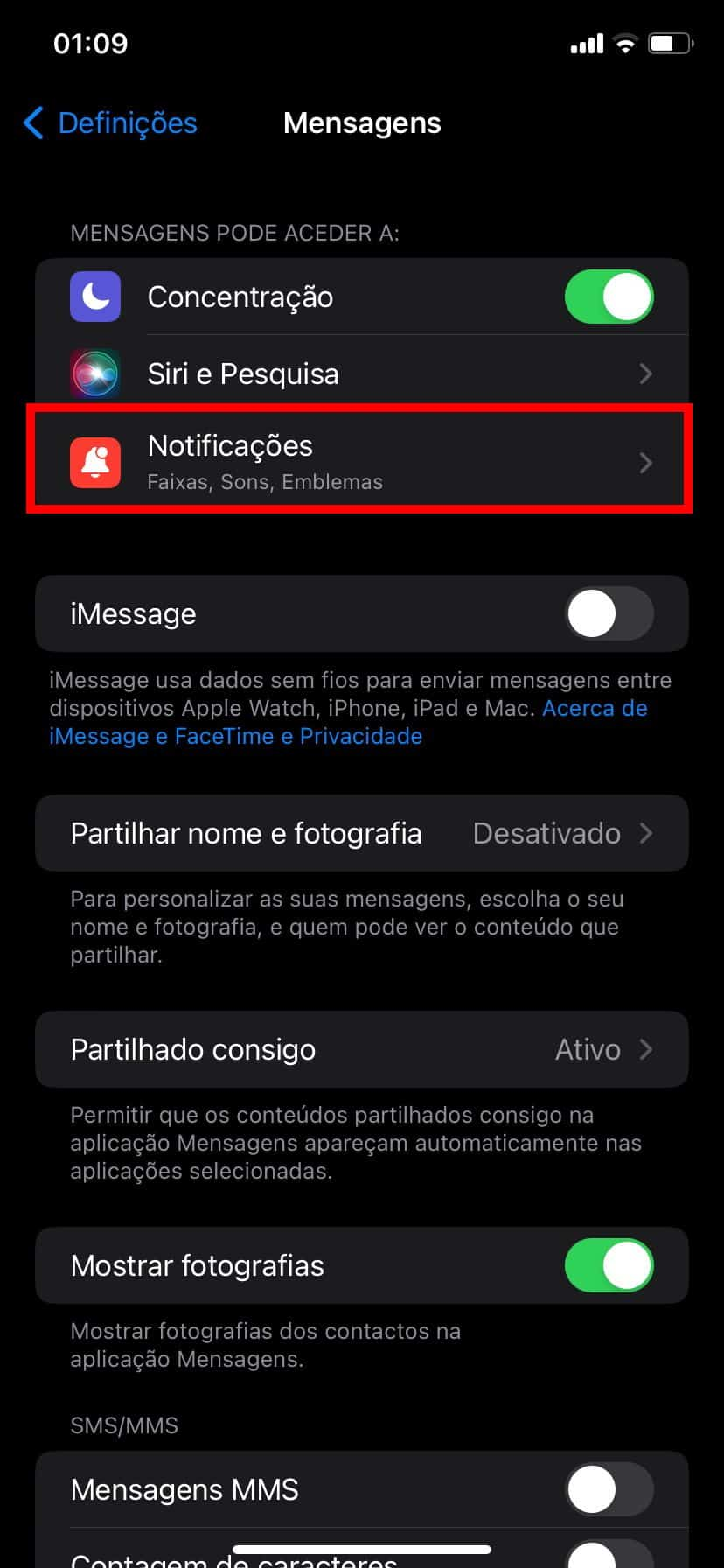
3. No menu das Mensagens, clique em “Notificações”.
4. Aqui, arraste para baixo e clique em “Personalizar Notificações”.
5. Agora, encontrará a configuração para “Repetição de avisos”. Clique na opção.
6. A seguir, escolha a primeira opção, que é “Nunca”, e está tudo pronto.
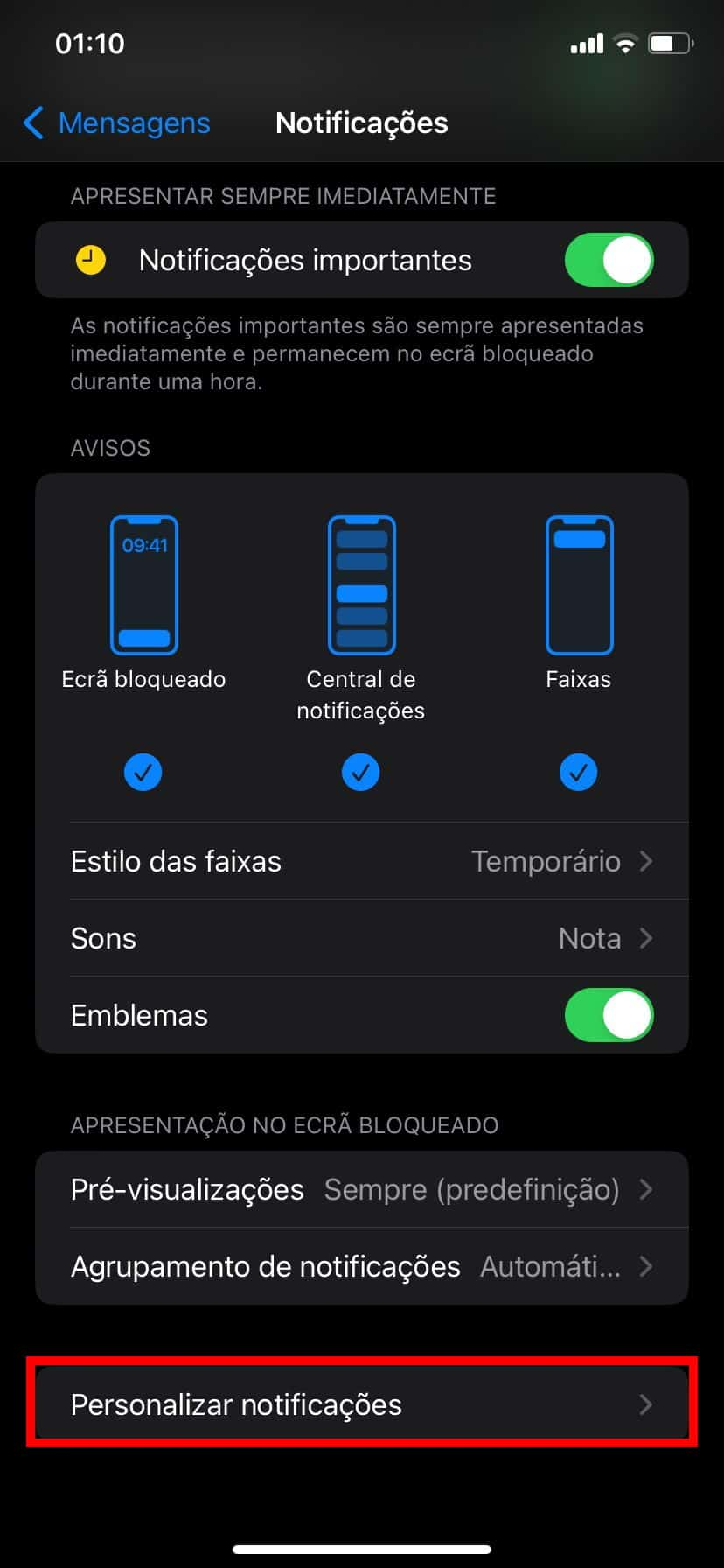
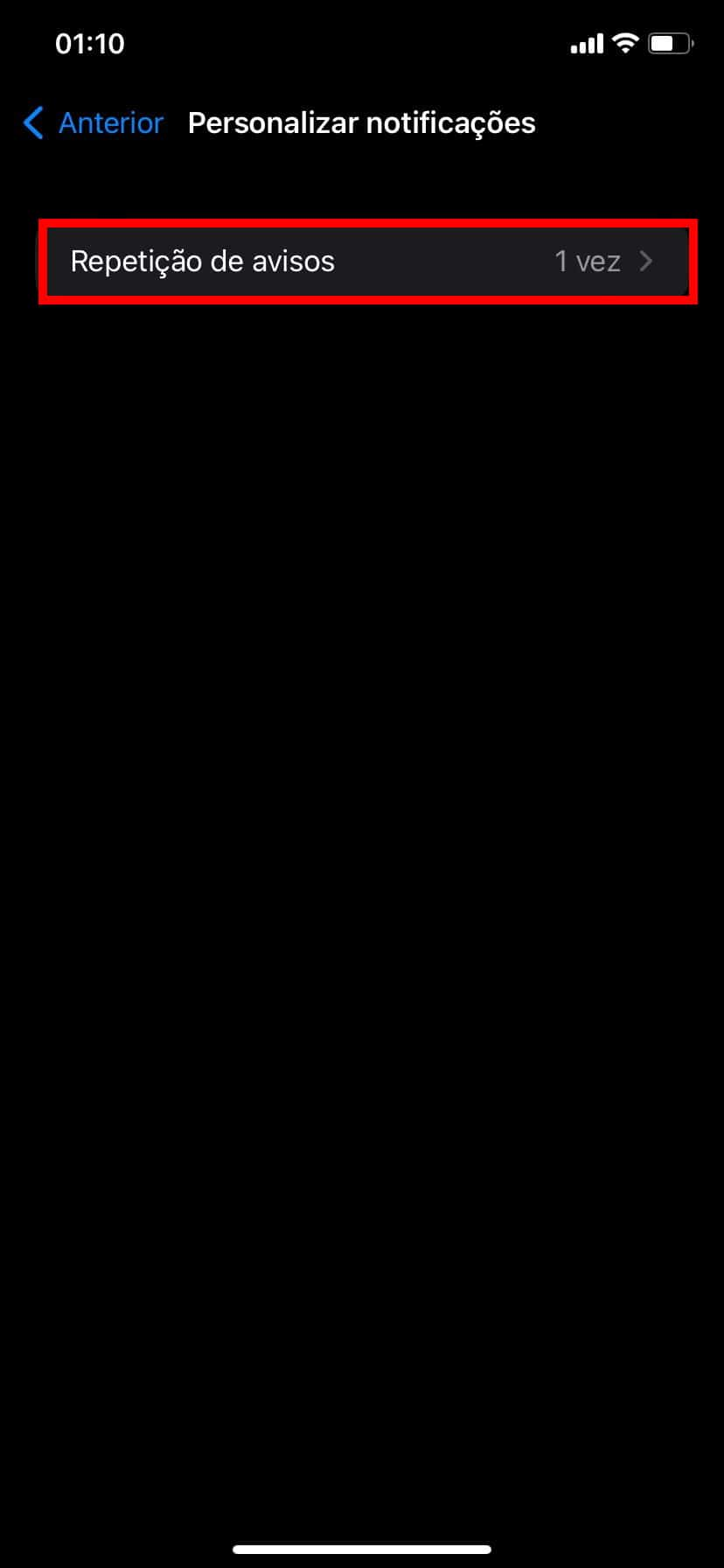
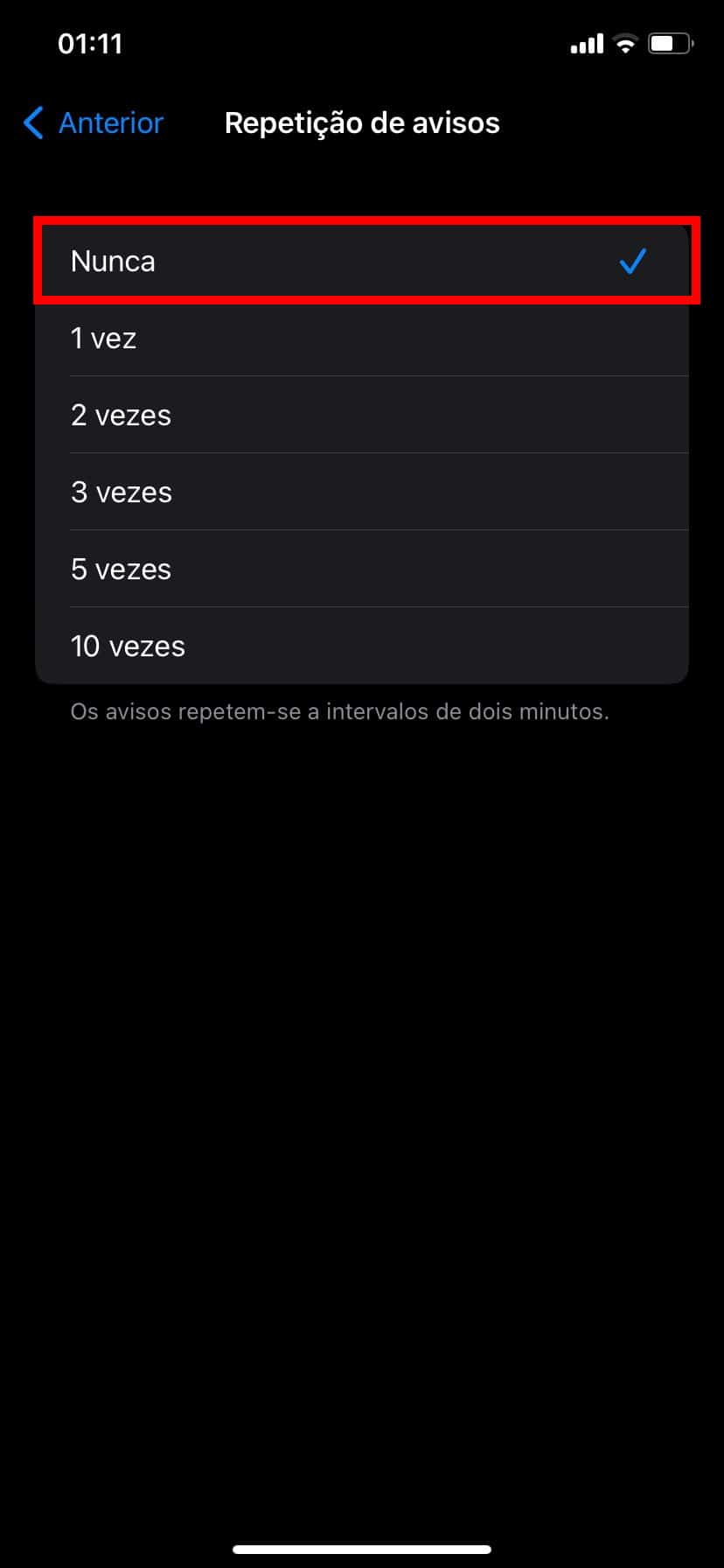
Deixará de receber uma segunda notificação após alguns minutos para quaisquer mensagens recebidas, quer as leia ou não. Esta é simplesmente uma forma de controlar as notificações irritantes no seu iPhone.
Em alternativa, pode usar um dos seis modos de “Foco” para filtrar alertas indesejados quando estiver ocupado.
Os alertas repetidos são desnecessários para a maioria das pessoas
Os alertas podem ser aumentados até um máximo de 10 vezes, no caso de ser alguém que precise deles. Repetir-se-ão em intervalos de dois minutos. Embora esta funcionalidade seja útil para aqueles que falham regularmente as notificações, nem todos precisam dela como configuração predefinida.
A razão é que a maioria dos utilizadores olha para o smartphone para ver quem é o remetente. E se for alguém que opta por não ler algumas das suas mensagens, provavelmente detestaria manter os alertas repetidos ativados.
Leia também…












Responder a Tiago Ferreira Cancelar resposta