Truques & Dicas

Dica: Como controlar o XBMC através de um browser

7 Comentários

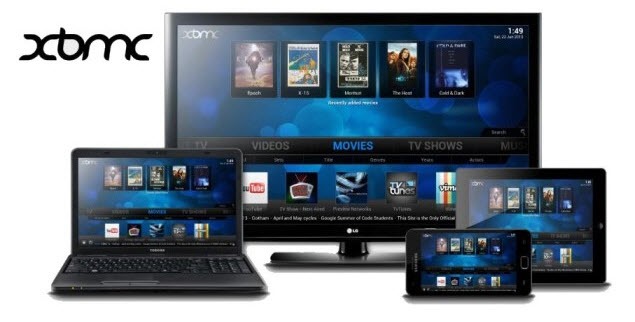
O XBMC é uma Media Center que  coloca à disposição do utilizador um conjunto de interessantes funcionalidades que vão desde a reprodução de vídeos e música até à visualização de imagens/fotografias num ambiente muito intuitivo e funcional.

O XBMC pode ser controlado através de um rato/teclado, de um comando da TV, de aplicações para dispositivos móveis ou… simplesmente através do seu browser. Saiba como.
xbmc_14

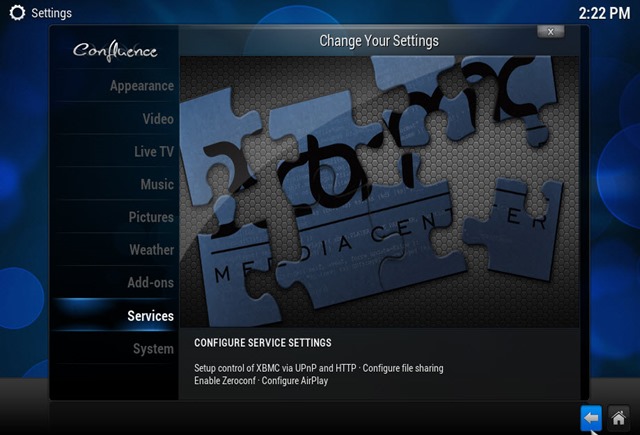
O XMBC traz embutido um pequeno servidor web que permite que o media Center seja controlado remotamente. Para activar tal funcionalidade, basta abrir o XBMC e ir a System > Settings

xbmc_00

Em seguida escolhemos Services no menu lateral
XBMC_01

E na próxima interface, no menu lateral, escolhemos a opção WebServer. Aí dentro devem fazer o seguinte:

  • Activar a opção Allow control of XBMC via HTTP
  • Port: 8080 (A porta pode ser simplesmente 80 mas, como já está em uso, para este tutorial escolhemos a porta 8080)
  • Username: xbmc
  • Password: <em branco>
  • Web Interface: mantemos a Default

xbmc_02

Depois de realizadas as configurações anteriores, vamos ao browser de uma máquina que esteja na mesma rede do XBMC, introduzimos o endereço do equipamento onde temos a correr o XBMC seguido da porta 8080.

exemplo: 192.168.1.0:8080

A interface oferece as funcionalidades base para que o utilizador possa controlar o XMBC.

xbmc_13

E está feito. Como viram, a configuração é muito simples e rapidamente passamos a poder fazer a gestão do XBMC via webBrowser. Brevemente vamos ter mais novidades do XBMC… estejam atentos.

Autor: Pedro Pinto
Partilhar:
Também pode gostar

Comentários

7

Responder a Redin Cancelar resposta

O seu endereço de email não será publicado. Campos obrigatórios marcados com *

  1. Avatar de Bruno Costa
    Bruno Costa

    Boa noite,

    Desde já gostava de dar os parabéns pelo artigo.
    Eu gostava de instalar xbmc num Ubuntu server e aceder a ele via browser, se soubesse os ficheiros que estes configurações estão após a instalar so bastaria altera-los. Será possível?

  2. Avatar de Sandro Rosa
    Sandro Rosa

    Estou a ver potencialidade nesta implementação para acesso através da TV. Tenho de ver se o browser limitado como é vai conseguir reproduzir os conteúdos.
    Obrigado pela dica.

  3. Avatar de Redin

    Por muito que a opção pelo browser seja útil, uma app torna mais rápido e prática a utilização de uma solução remota.

    Testei algumas e a minha preferida foi a Yatse:
    https://play.google.com/store/apps/details?id=org.leetzone.android.yatsewidgetfree&hl=pt-PT

  4. Avatar de André Couto
    André Couto

    Pplware obrigado pela dica. Já agora alguém me diz mais ao certo as funcionalidades disto ? Existe algum tutorial se possível em português que ajude um iniciado ?
    Já ouvi dizer que este programa serve para ver canais pagos, entre outros mas não sei bem como.
    Alguém me dá umas dicas ? Se o pplware fizesse algo tipo um tutorial, era incrível 🙂

  5. Avatar de Miguel
    Miguel

    Ola, obrigado pelas dicas.

    Alguém conhece outro addon que dê para controlar também os outros addons? (Como o mushup…)que temos instalados no nosso xbmc?
    É que os que instalei sá dao para controlar os filmes, musica, Series que temos adicionados nas bibliotecas.

  6. Avatar de Redin
    Redin

    Vale a pena atualizar este artigo por causa do seguinte:
    O programa mudou o nome de XBMC para KODI e o correspondente remoto melhor que um browser é o KORE – http://syncedsynapse.com/kore/