

O WiFi é hoje em dia a forma mais simples e mais direta de ligar um computador à Internet. Qualquer máquina tem já uma placa de acesso e rapidamente se liga a uma das muitas redes sem fios que temos disponíveis.
Dada a quantidade de redes a que nos ligamos e à sua disponibilidade, por vezes pode ser complicado geri-las. É importante definir a ordem dessas redes e como a ligação é feita. Assim, veja como pode resolver problemas no WiFi no Windows 10, alterando a prioridade.

Aceder a uma rede WiFi é tão simples como detetar a sua presença e ligar. Claro que podem ter de colocar uma password, mas, no fundo, é um processo simples. Controlar e ordenar a prioridade destas redes no Windows 10 não é complicado, como vamos ver.
Forma simples de mudar a prioridade
A forma mais simples de trazer uma rede WiFi para o topo da lista de prioridade é através da interface do Windows 10. Qualquer utilizador pode fazer esta ordenação. Não conseguem, no entanto, fazer esta ordenação com o máximo de controlo.

Ao abrir a lista de redes WiFi, presente no canto inferior direito, vão ter acesso a todas que estão presentes. Se selecionarem a que querem fazer subir na lista veem surgir a opção Ligar automaticamente. Selecionado esta opção, a rede vem então para o topo da lista.
Controlo total no WiFi do Windows 10
Quem quer ter um controlo total do WiFi e das suas redes no Windows 10 também o pode ter. Ao contrário do modo anterior, este permite uma gestão completa da ordem e da prioridade. Basta que abram uma janela de PowerShell para iniciar o processo.
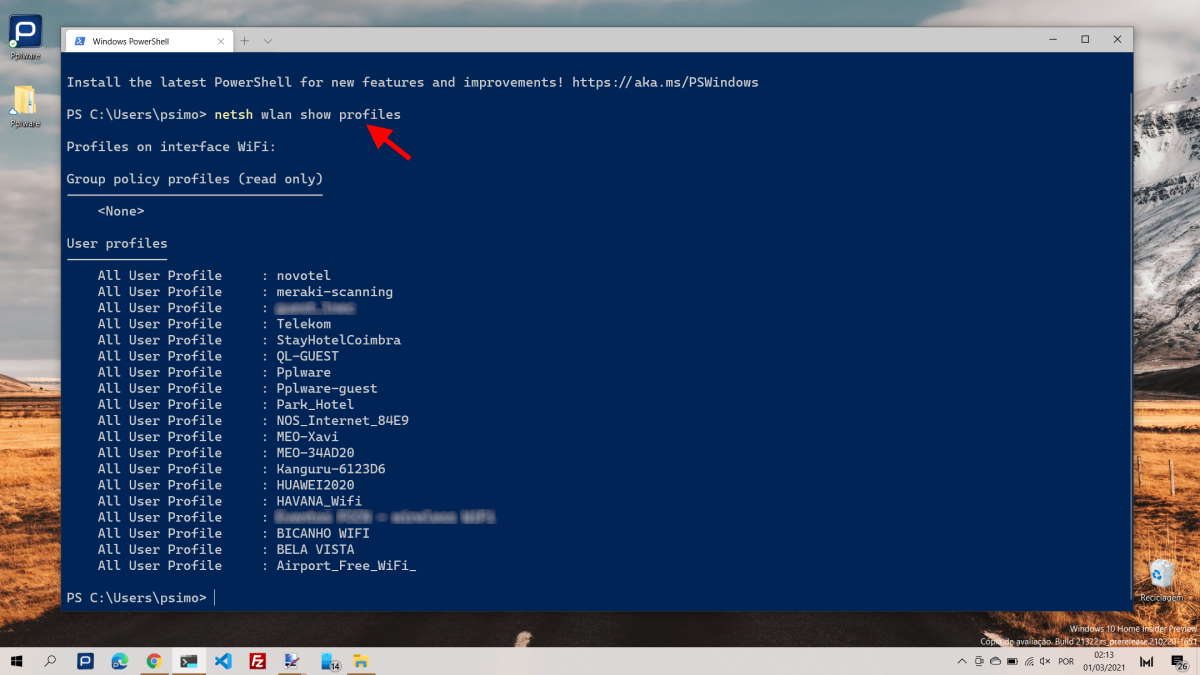
O primeiro passo é ver a lista das interfaces, das redes presentes e da sua ordem dentro do Windows 10. Para isso só precisam de executar um simples comando na janela aberta. Esse comando é: netsh wlan show profiles.
Ver as redes e mudar a ordem
O resultado desse comando mostra, em primeiro lugar, o nome da interface WiFi. Normalmente o nome será esse, mas poderá ter outro valor. Em segundo lugar têm presente a lista de redes WiFi memorizadas, quer estejam ou não ligadas.
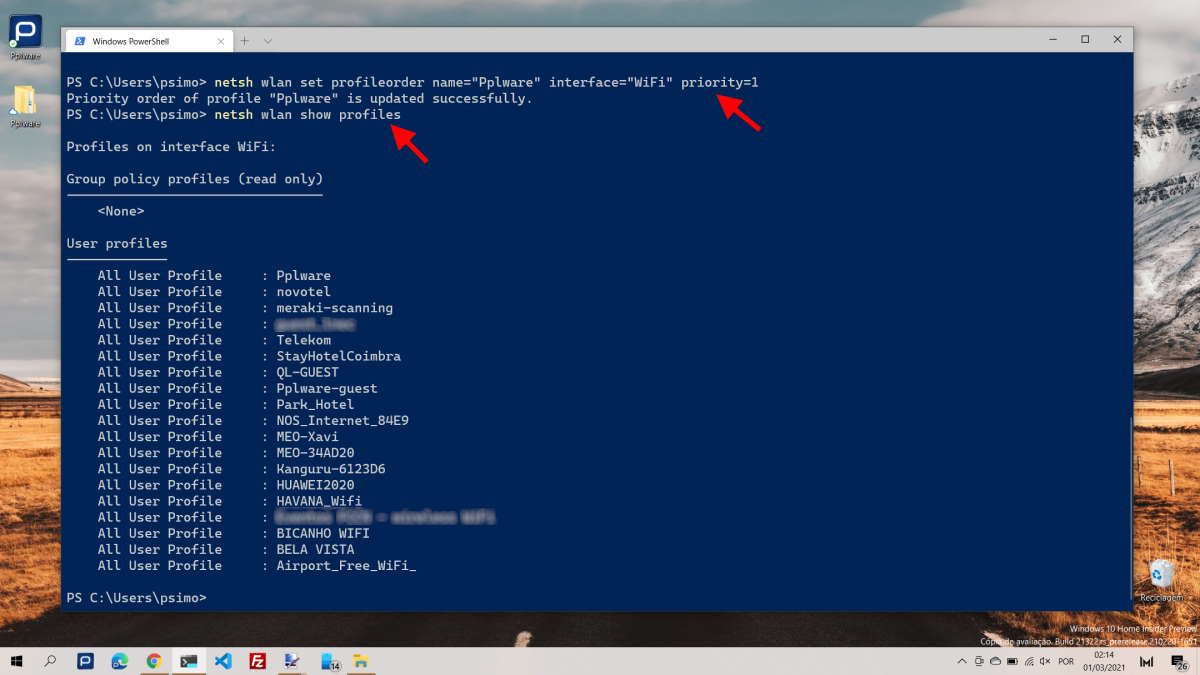
Para mudar a prioridade de uma rede WiFi devem usar o comando: netsh wlan set profileorder name=”WirelessProfileName” interface=”InterfaceName” priority=#. Aqui devem então indicar o nome da rede, a interface (WiFi) e a ordem.
Um exemplo deste comando será o seguinte: netsh wlan set profileorder name=”Pplware” interface=”WiFi” priority=1. Este coloca a rede com o nome Pplware no topo da lista de redes. Podem repetir este comando para outras redes para definir a sua ordem.
Dica para as redes sem-fios do Windows
Dica: A forma mais rápida de saber a velocidade da rede Wi-Fi no Windows 10












Responder a EC Cancelar resposta