Apple · Gadgets · iPhone/Apple Watch · Truques & Dicas

Dica: Proteja a aplicação do banco no seu iPhone contra ladrões

14 Comentários

A dica de hoje é um complemento às várias sugestões de segurança que já escrevemos para blindar o seu iPhone. A Apple tem percebido que o crime está a tentar contornar a segurança dos códigos de acesso e dá ao utilizador novas armas para combater os ladrões. Hoje vamos usar um atalho “mágico”.
Imagem app Atalhos para criar armadilha contra ladrões


Armadilhar o iPhone contra ladrões

Já falamos algumas vezes que o iPhone tem vários sistemas de segurança para proteger o utilizador, os seus dados e até os seus bens. Recentemente deixamos um guia muito completo como uma segunda e talvez terceira camada de proteção ao próprio equipamento e a aplicações que o utilizador veja que são mais “suscetíveis de ataque”.

Também referimos há umas semanas, com o lançamento do iOS 16.4, que a aplicação Atalhos estava agora a fornecer um atalho muito interessante, para bloquear o ecrã principal. Com essa novidade, hoje vamos voltar a mostrar como se pode proteger aplicações, de forma individual, para “maltratar” os criminosos que possam roubar o seu iPhone em modo desbloqueado.

Com estas ferramentas, podemos fazer bullying com o ladrão. Isto porque a primeira coisa que ele vai fazer com o iPhone desbloqueado é colocar em Modo de voo. Nessa altura o iPhone salta para o ecrã bloqueado. Vamos a isso?


Ativar o bloqueio do ecrã se o iPhone passar ao Modo de voo

  • Abra a app Atalhos;
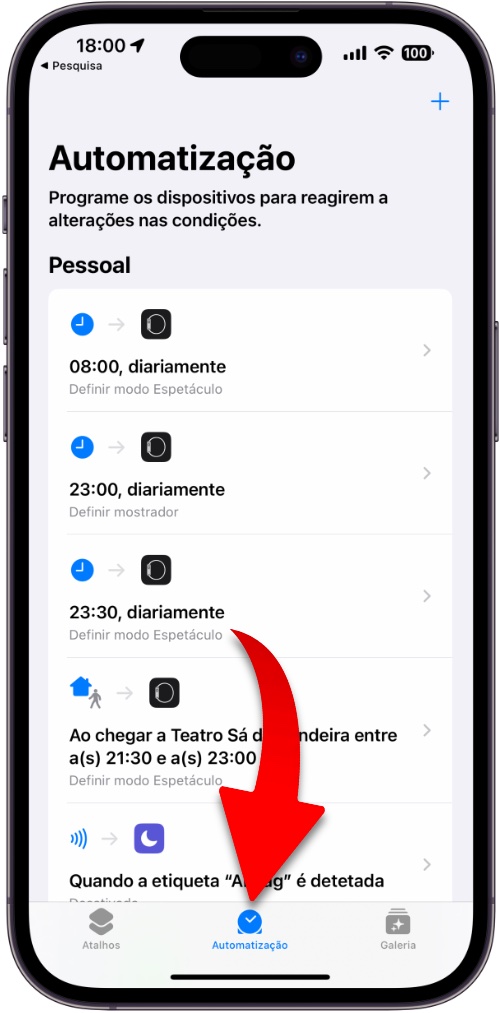
  • Vá à barra de rodapé e escolha Automação;
  • Dentro da Automação escolha o sinal + (mais) no canto superior direito;
  • Clique no botão Criar automação;
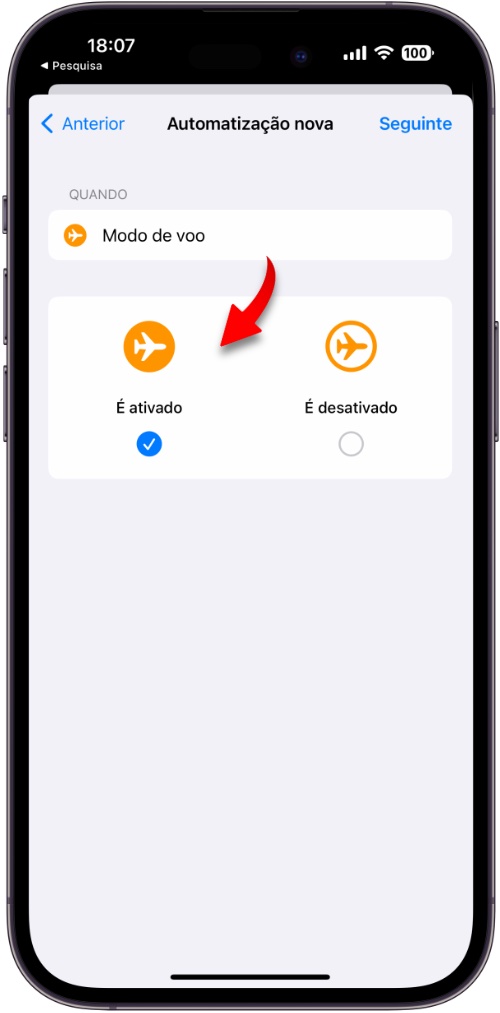
  • Escolha na lista a opção Modo de voo;
  • Deixe a opção “É ativado” marcada e clique em Seguinte;
  • Agora escolha Adicionar ação;
  • Nesta janela, use a barra de pesquisa para procurar Ecrã bloqueado;
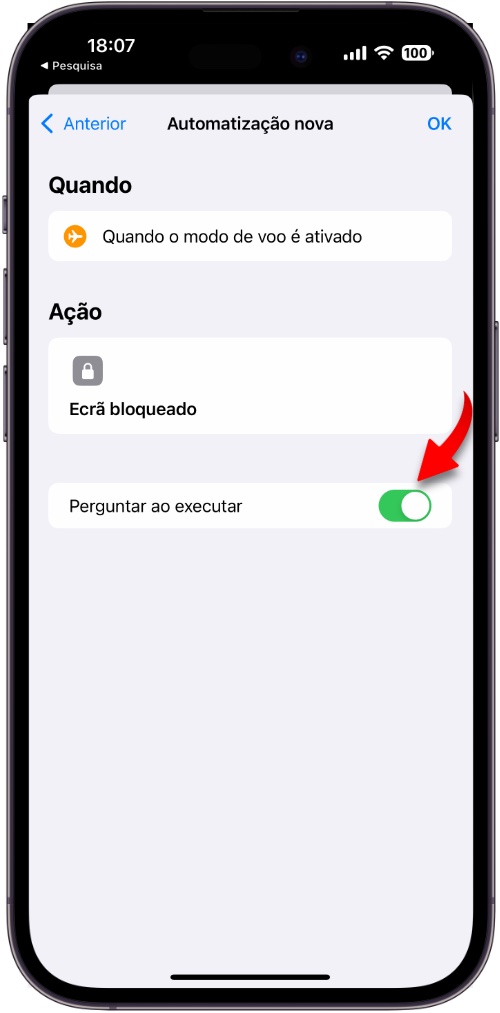
  • Com a opção Bloquear o ecrã já selecionado, clique na opção Seguinte;
  • Na janela seguinte deverá retirar a opção Perguntar ao executar. Confirme no popup Não perguntar;
  • Agora sempre que alguém tentar ativar o Modo voo, ou sabe a palavra passe de acesso ao iPhone ou… nada feito.
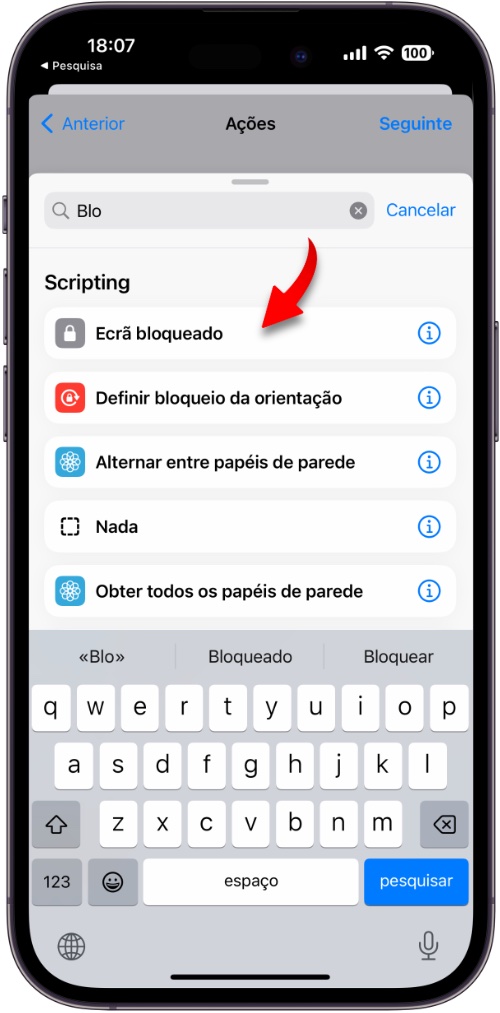
Pronto. Esta opção poderá salvaguardar mais uma tentativa dos larápios tentarem calar o seu iPhone de comunicar consigo em caso de furto com o ecrã de bloqueio desarmado. É uma dica simples mas pode ser importante em vários cenários.

Caso queira desativar este atalho, basta ir à lista de atalhos e apagar o mesmo.

Autor: Vítor M.
Partilhar:
Também pode gostar

Comentários

14

Responder a Joao Cancelar resposta

O seu endereço de email não será publicado. Campos obrigatórios marcados com *

  1. Avatar de Maçã velha
    Maçã velha

    pena não dar no IOS 15.7.4.
    Não aparece o “ecrã bloqueado” na lista…

    1. Avatar de Wuang
      Wuang

      Não parece funcionar. iPhone com ecrã desbloqueado e automacao ativa. Ao ativar o modo voo, o mesmo é ativado e o ecrã fica bloqueado. Não vejo utilidade

      1. Avatar de Joao
        Joao

        No artigo explica a utilidade

      2. Avatar de Vítor M.

        Segundo informações do meio 😉 quando os larápios roubam um iPhone, a primeira coisa que fazem é tentar tirar esse iPhone do radar da plataforma Encontrar. Metem logo em Modo Voo se o apanham desbloqueado ou com acesso à Central de controlo. Se roubarem o iPhone desbloqueado e forem logo meter em Modo voo, este bloqueia, simples. E acaba-se a tentativa de usar o que está dentro dele. Uma armadilha aos ladrões.

    2. Avatar de Shout
      Shout

      IOS 16.3.1 e também não aparece o “Ecrã bloqueado” na lista

      1. Avatar de Vítor M.

        Vejam o que diz no artigo:

        Também referimos há umas semanas, com o lançamento do iOS 16.4, que a aplicação Atalhos estava agora a fornecer um atalho muito interessante, para bloquear o ecrã principal. Com essa novidade, hoje vamos voltar a mostrar como se pode proteger aplicações, de forma individual, para “maltratar” os criminosos que possam roubar o seu iPhone em modo desbloqueado.

  2. Avatar de joao
    joao

    penso que este tutorial esta desactuali. agora é no menu faceid & passcode

    1. Avatar de Vítor M.

      Os atalhos não são nesse menu. Tens de o fazer na app Atalhos.

      A que te referes?

  3. Avatar de Tiago Rodrigues
    Tiago Rodrigues

    Obrigado pela dica!
    No dia 31 de Março roubaram-me o iPhone…

    Óbvio que já ativei modo perdido, etc…

    Só falta fazer participação à PSP.

    Até lá, voltei ao iPhone 8…

    Funciona perfeitamente em tudo!

    Cumprimentos a todos!

  4. Avatar de Jose
    Jose

    Olá boa noite,alguns dos passos está errado,acabei de actualizar e nem assim.
    Grato pela intenção.

    Abc
    JF

    1. Avatar de Vítor M.

      Viva José.

      Algo falhou a seguir os passos, temos esse atalho a funcionar.

      Mas podemos ajudar. Durante o montar desse atalho pode executar a ver se está a funcionar.

      Algum passo deu errado ou só no final não dá nada?

      1. Avatar de José
        José

        Olá boa noite,os passos correram bem até final só que depois quando se bloqueia nada acontece e o tlm fica bloqueado sem pedir códigos.

        1. Avatar de Vítor M.

          Se fica bloqueado para o desbloquear (e afaste o seu rosto) ele irá pedir o código. Mas tem de afastar o seu rosto, para “simular” o cenário de ser um ladrão a tentar abrir o seu iPhone.

  5. Avatar de Paulo
    Paulo

    Boas, ou eu não entendi, ou não vejo como isto me pode beneficiar, assim sendo e de uma forma humilde peço que me expliquem.
    Ativei o atalho e fiz-me passar por larapio do meu proprio telemóvel. deslizei para cima e meti o telemóvel em modo de voo, ele voltou ao ecrã principal, mas o mesmo ficou sem comunicar para “fora” pois ficou em modo de voo, ou seja eles não entram porque não sabem o código mas eu também não sei onde está o telemóvel porque o modo de voo ficou ativo. Espero me ter explicado bem. Abraço.