

Os utilizadores do Windows 10 habituaram-se a ter de volta o Menu Iniciar para aceder e gerir as suas apps. Estas estão arrumadas de uma forma bem conhecida, sempre numa organização ordenada alfabeticamente, para ser mais simples de aceder.
Como nem sempre é simples ter uma noção das apps que estão instaladas e a uso, há uma forma rápida de ter esta informação. Com um simples atalho é possível ter acesso direto a todas as apps instaladas e que podem ser usadas. Descubra qual esse atalho secreto e que tanto interesse tem.

Atalho útil no seu Windows 10
Com o tempo, o Windows 10 vai recebendo mais e mais apps para serem usadas. Estas acumulam-se e rapidamente o utilizador pode perder o controlo das que tem instaladas. O Menu Iniciar dá uma ajuda única neste campo, mas nem sempre é o mais indicado.
Este elemento, que a Microsoft tem estado a mudar, mantém a estrutura que sempre lhe foi conhecida. Para além das apps mais usadas, as restantes estão organizadas alfabeticamente. Apesar de parecer uma boa estratégia, a verdade é que fica difícil saber que apps estão instaladas no Windows 10.

Com um simples atalho, os utilizadores podem aceder a uma área que normalmente está vedada aos utilizadores. Esta não fica visível nas ferramentas normais, mas sim com o escrever de uma linha no Explorador de ficheiros.
Shell:AppsFolder
Ao colocarem a entrada acima na barra de endereço do Explorador de ficheiros, esta vai mudar e dar acesso a nova informação. Esta janela passa a apresentar a lista de todas as apps instaladas e que podem ser chamadas pelo utilizador a qualquer momento.
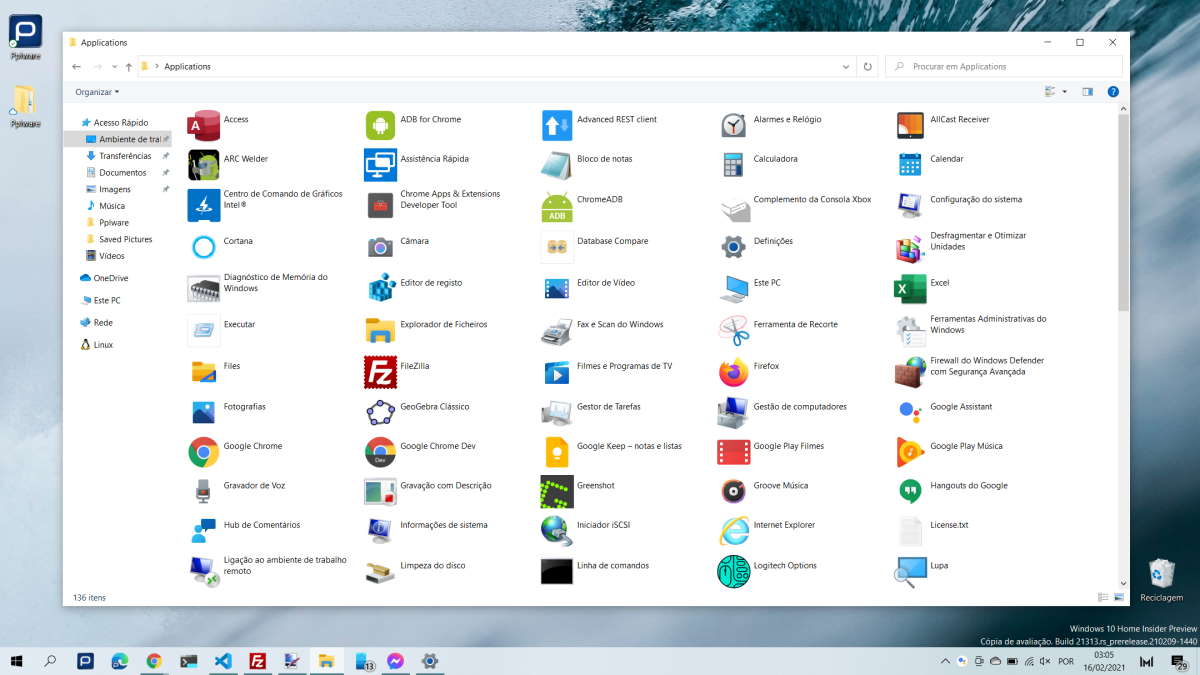
Estas podem ser organizadas de acordo com o que o utilizador pretender. Podem ainda mudar o tamanho dos ícones presentes e ter alguma informação adicional presente nesta janela. Estes podem ainda ser usados para criar atalhos diretos.
É desta forma simples que conseguem ter acesso à lista de todas as apps instaladas e presentes no Windows 10. Este pode ser um atalho a guardar como favorito e ter sempre disponível, para quem sabe substituir o Menu Iniciar em muitas situações.












Responder a Nuno Goncalves Cancelar resposta